e心伝心 ver2.13.0リリースノート
リリース日:2026/8/5
今回のアップデートでは、これまで蓄積されてきた多くの機能追加、改善をリリースいたします。
本アップデート(ver2.13.0)を実行しても、これまでの運用や計算に影響が発生しないよう配慮して設計しております。
ただし、機能追加に伴い、一部の画面で項目の追加や配置の整理(自動適用)が行われます。
運用への影響を最小限にするために、事前に下記「自動適用される主な画面レイアウト・表示変更」をご確認いただくことをおすすめいたします。
また、後述のアップデートリストで【要設定】と記載されている機能は、アップデート後に権限設定やシステム設定等を行うことでご利用いただけます。
【自動適用される主な画面レイアウト・表示変更】
アップデート実行後、設定なしで画面レイアウトや項目が変更される主な箇所です。
管理サイト:
2. 【自動適用】オペレータID、オペレータパスワード、スタッフパスワードに記号を使用できるようになりました
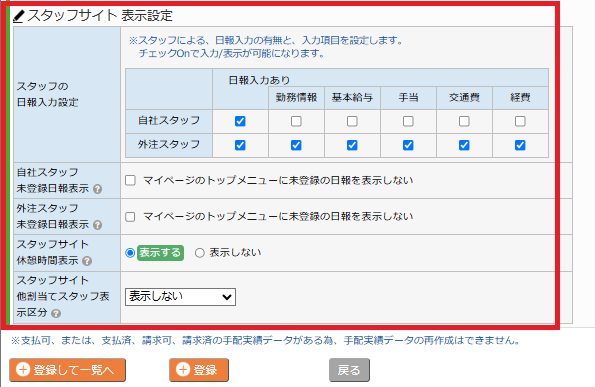
10. 【自動適用】オーダー登録画面「共通設定」タブの入力欄を整理しました。
13. 【自動適用】スケジュール管理/スタッフスケジュール画面に表示する期間について、表示月の「前後1週間/2週間/1ヶ月」を選択できるようにしました。
14. 【自動適用】スケジュール管理画面の改善を行いました。(列幅可変・表示項目設定・アサインスタッフ検索)
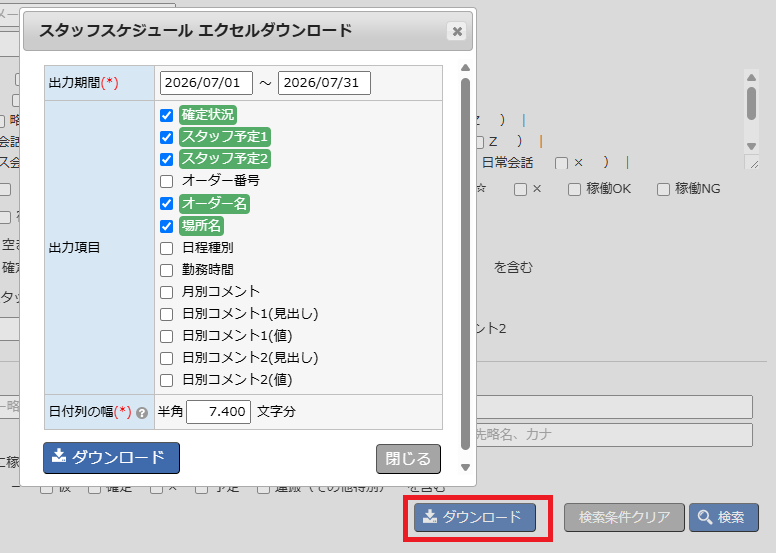
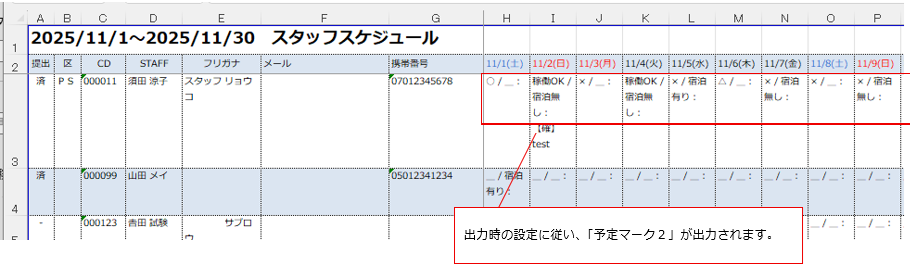
18. 【自動適用】帳票:スタッフスケジュール(エクセル)機能を拡張しました。
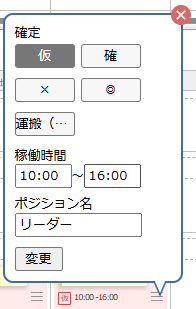
20. 【自動適用】スケジュール管理画面で確定状況や稼働時間、ポジション名を変更できるようになりました。
27. 【自動適用】手配実績登録画面の検索条件を追加・改善しました。
41. 【自動適用】「ネットバンキング振込CSVダウンロード」、「全銀フォーマットダウンロード」で金額0円のデータをダウンロード対象から除外しました。
56. 【自動適用】スタッフマスタ一括登録(追加)時、パスワードが空欄の場合、自動でパスワードが設定されるようになりました。
81. 【自動適用】帳票:売上一覧、日別利益、オーダー別売上一覧、クライアント別売上一覧、外注別支払一覧にて、手配実績の「経費区分」が空欄の場合は「立替金額」に計上するように修正しました。
82. 【自動適用】システム設定で、登録ボタンを画面下部に固定で表示するようにしました。
スタッフサイト(マイページ):
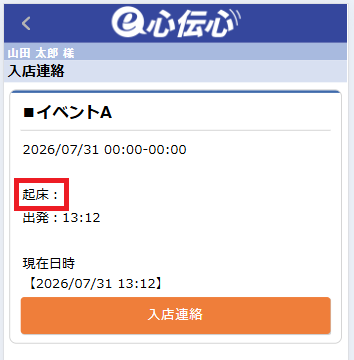
76. 【自動適用】マイページの当日打刻画面で、無効になっている打刻種類は見出しを表示しないようにしました。
【主なアップデート(すぐに便利になりそうな有用なアップデート)】
・日別にタイムスケジュールを確認したい
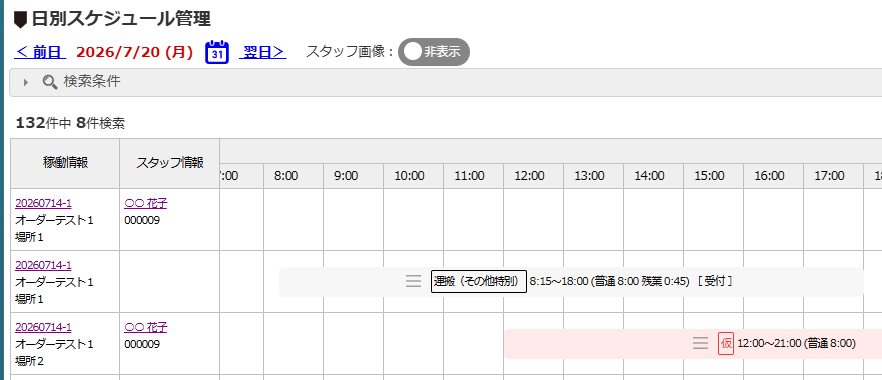
11. 【自動適用】日別スケジュール管理機能を追加しました。
・外部関係者と特定のオーダー・日付の稼働情報を共有して管理してもらいたい。
・スケジュール管理、スタッフスケジュール管理画面で表示月の前後1週間も表示したい場合
13. 【自動適用】スケジュール管理/スタッフスケジュール画面に表示する期間について、表示月の「前後1週間/2週間/1ヶ月」を選択できるようにしました。
・手配実績画面、スタッフの日報登録画面に独自項目を追加したい。
・カレンダーで祝日を赤色で表示したい。
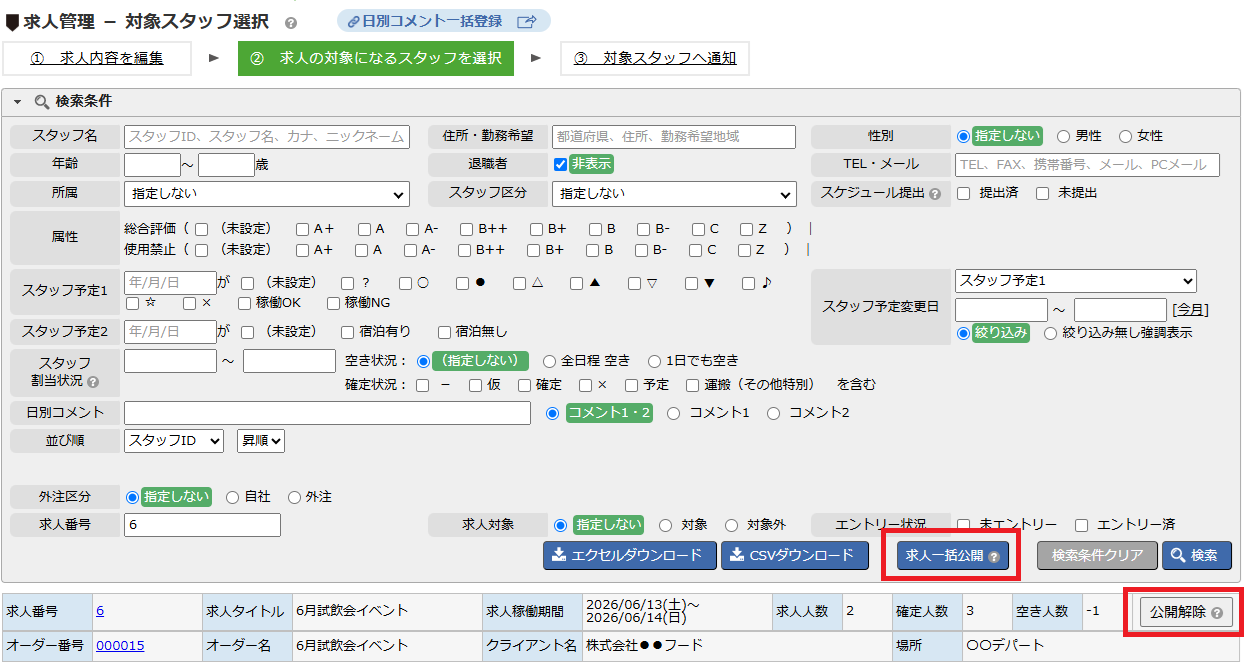
・求人情報を一括で公開/公開解除したい。
・スタッフが登録した予定時刻や打刻時刻を、手配実績画面で編集したい。
30. 【要設定】手配実績登録画面で当日打刻の確認と編集が可能になりました。
・特定の稼働だけ、モーニングコールを使いたい。
28. 【要設定】手配実績登録画面で稼働単位でモーニングコールをオン/オフできるようになりました。
・ネットバンキングCSVを利用するには加工が必要で手間。全銀協規定形式でダウンロードしたい。
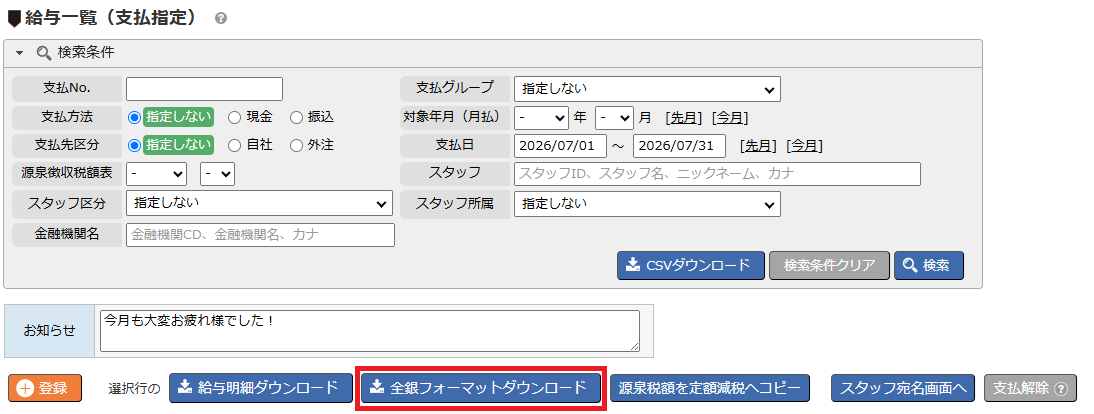
37. 【要設定】全銀フォーマット(全銀協規定形式)出力に対応しました。
・請求明細の手当名を支払手当とは別の名称にしたい。
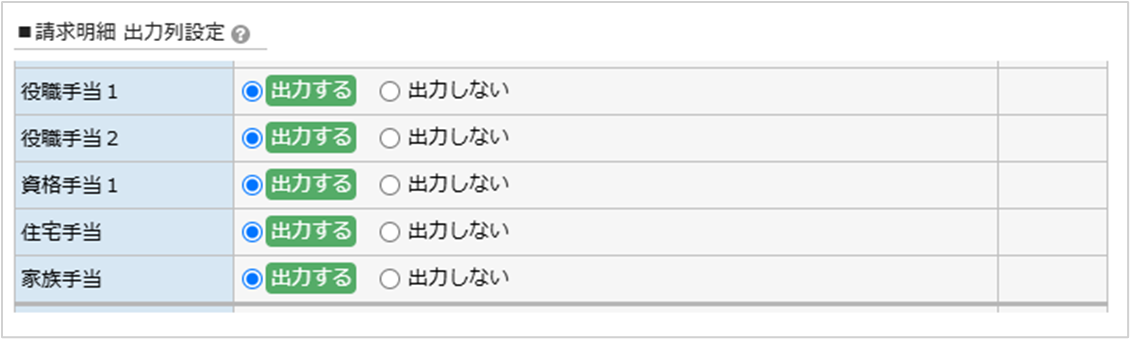
47. 【要設定】請求書の手当等項目名を設定できるようになりました。
・スタッフがプロフィールを変更した際に、どの項目をどう変更したかを把握したい。
63. 【要設定】スタッフサイトでスタッフプロフィール登録時、メールアドレス登録後の通知メールの文面をメッセージテンプレートで修正できるようになりました。
64. 【要設定】スタッフプロフィール登録変更時の変更内容をメール文面に埋め込むことができるようになりました。
・スタッフ自身でプロフィールを登録する時に、スタッフがファイルを添付できるようにしたい。
65. 【要設定】スタッフサイト スタッフプロフィール登録時、ファイルを1回の登録で最大5つまで添付できるようになりました。
・スタッフにプロフィールを登録してもらう時に、各入力項目に注意文や説明を表示したい。
72. 【要設定】スタッフプロフィール登録項目ごとの説明を編集・表示できるようになりました。
そのほかにも、様々な運用に対応する為の機能追加や改善がアップデートに含まれます。
運用方法についてのお問合せや、ご不明な点、お気づきの点などございましたら、お気軽に弊社サポートセンターへお申し付けください。
今後もお客様のお声を大切にし、よりよいサービスをご提供できるよう尽力して参ります。
サイバーキューブ株式会社
代表取締役 松本 彰司
【サイバーキューブ サポートセンター】
tel: 050-5213-2223
mail: sp@cybercube.co.jp
アップデート一覧(全90項目):
【要設定】 ・・・利用を開始するには、権限設定、システム設定、各画面での設定が必要なアップデート内容です。
【自動適用】・・・アップデート後、すぐに各画面からご利用いただけるアップデート内容です。
1. 【要設定】自動ログイン(ログイン状態の保持)に対応しました。
2. 【自動適用】オペレータID、オペレータパスワード、スタッフパスワードに記号を使用できるようになりました
4. 【要設定】メール通知時に、送信元のメールアドレスを設定、変更できるようになりました。
5. 【要設定】Microsoft Entra ID のシングルサインオン(SSO)に対応しました。
6. 【要設定】システム設定でオーダーの請求情報、給与情報タブの内容に初期値を設定できるようになりました。
7. 【自動適用】給与支払の手当項目名をオーダー初期値設定画面に反映されるようにしました。
8. 【要設定】オーダー・手配実績一括登録機能を追加しました。
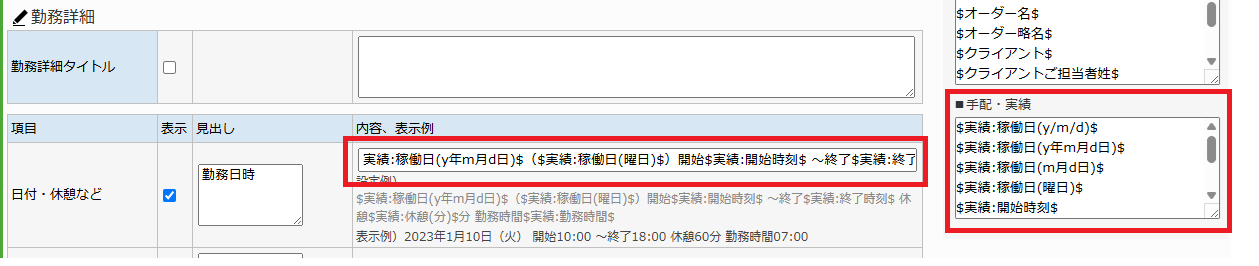
9. 【自動適用】労働条件書類の「勤務詳細」に変数を使用できるようになりました。
10. 【自動適用】オーダー登録画面「共通設定」タブの入力欄を整理しました。
13. 【自動適用】スケジュール管理/スタッフスケジュール画面に表示する期間について、表示月の「前後1週間/2週間/1ヶ月」を選択できるようにしました。
14. 【自動適用】スケジュール管理画面の改善を行いました。(列幅可変・表示項目設定・アサインスタッフ検索)
16. 【自動適用】日別コメント一括登録機能を追加しました。
17. 【自動適用】スケジュール管理画面、スタッフスケジュール画面でスタッフ区分を複数検索できるようになりました。
18. 【自動適用】帳票:スタッフスケジュール(エクセル)機能を拡張しました。
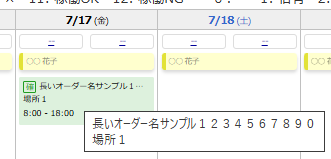
19. 【自動適用】スケジュール管理画面のスタッフリストで、稼働情報にマウスホバーした際に案件情報を確認できるようになりました。(長いオーダー名の確認用)
20. 【自動適用】スケジュール管理画面で確定状況や稼働時間、ポジション名を変更できるようになりました。
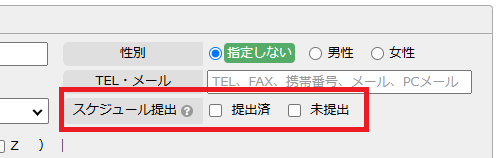
21. 【自動適用】スタッフスケジュール画面の「スケジュール提出」検索を追加しました。
23. 【自動適用】求人に関する画面の表示速度を改善しました。
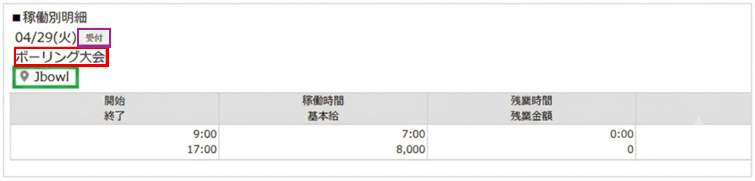
24. 【要設定】手配実績用のカスタム項目機能を追加しました。
25. 【要設定】メッセージテンプレートでメール内容をオーダーの特定のグループ単位でまとめることができるようになりました。
27. 【自動適用】手配実績登録画面の検索条件を追加・改善しました。
28. 【要設定】手配実績登録画面で稼働単位でモーニングコールをオン/オフできるようになりました。
29. 【要設定】手配実績CSV等データ出力時、交通機関名と往復名を出力できるようになりました。
30. 【要設定】手配実績登録画面で当日打刻の確認と編集が可能になりました。
31. 【要設定】勤務開始/終了時刻の「指定時間超過で切上げ」設定を追加しました。
32. 【要設定】勤務開始/終了時間に当日連絡時刻を連動できるようになりました。
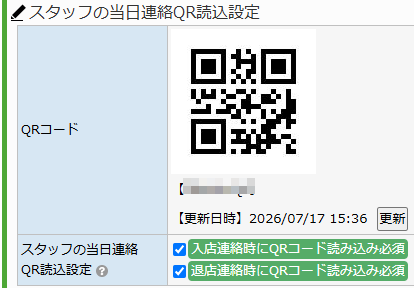
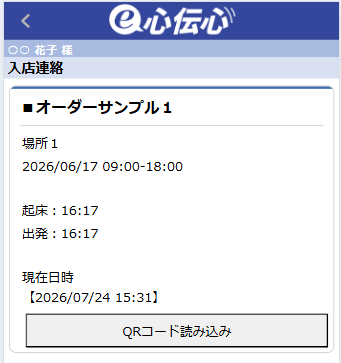
33. 【要設定】入店/退店連絡時に、QRコードを読み込まないと打刻できない機能を追加しました。
35. 【自動適用】給与一覧画面でスタッフマスタの「所属」で検索できるようになりました。
37. 【要設定】全銀フォーマット(全銀協規定形式)出力に対応しました。
38. 【要設定】給与明細(ワードファイル/WEB明細)のお仕事欄に表示したい項目を設定できるようにしました。
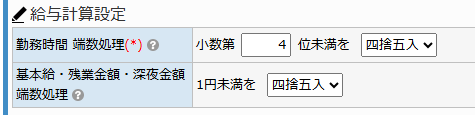
39. 【要設定】基本給等の時間端数処理や金額端数処理を設定できるようになりました。
40. 【自動適用】給与明細タイプA(社会保険等なし)に給与明細備考を表示できるようになりました。
41. 【自動適用】「ネットバンキング振込CSVダウンロード」、「全銀フォーマットダウンロード」で金額0円のデータをダウンロード対象から除外しました。
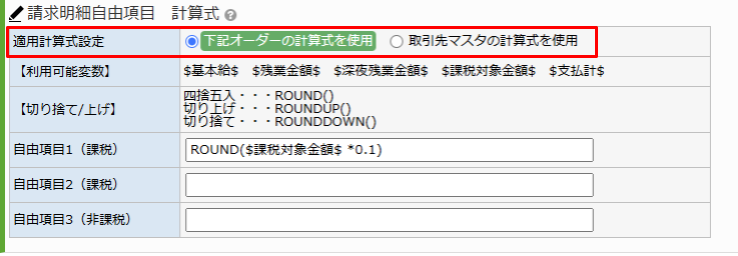
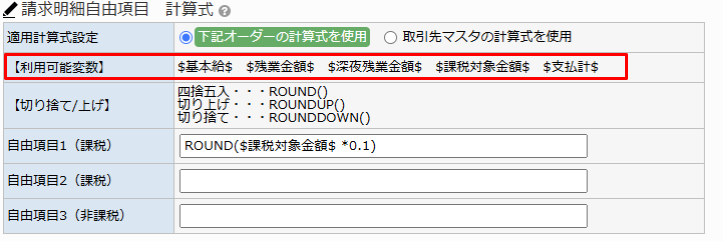
42. 【要設定】請求明細の自由項目計算式をオーダー単位で設定できるようになりました。
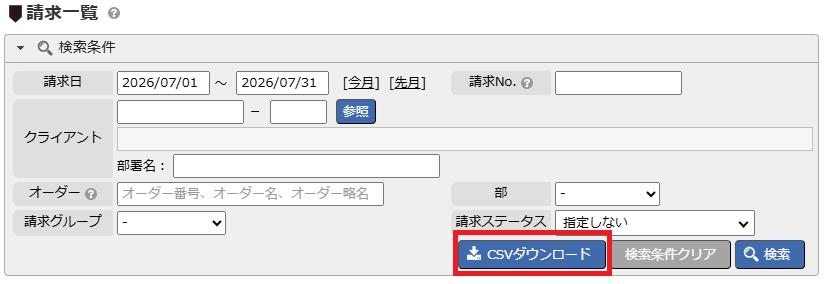
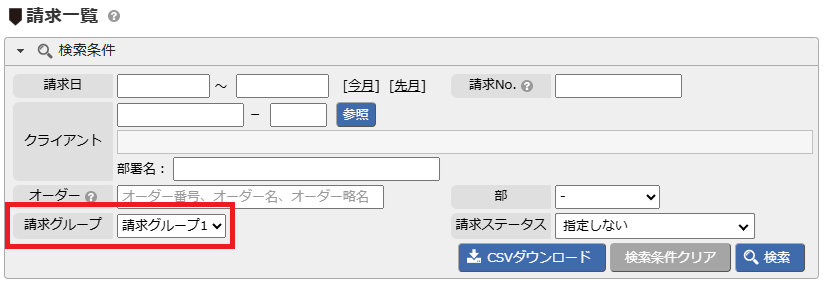
43. 【自動適用】請求一覧画面からCSVを出力できるようになりました。
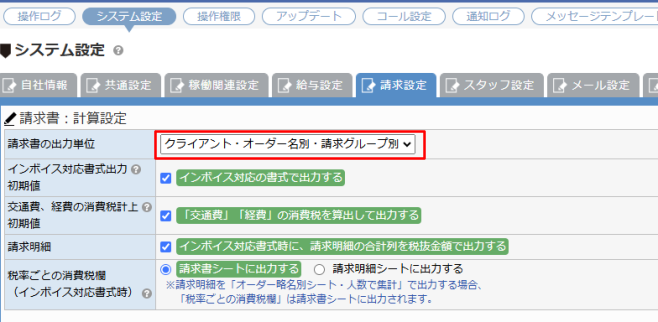
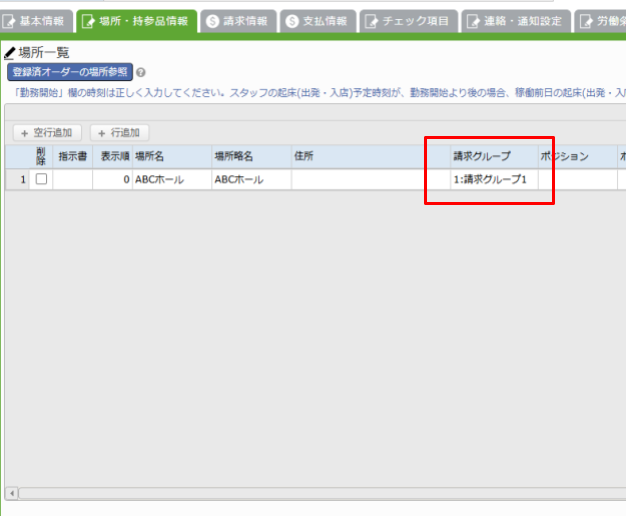
44. 【要設定】請求書の出力単位(請求書を分ける条件)に「請求グループ」を追加しました。
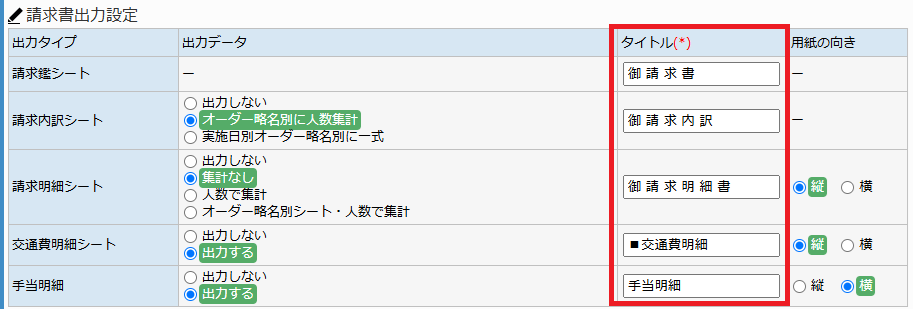
45. 【要設定】各請求書のタイトルを設定できるようになりました。
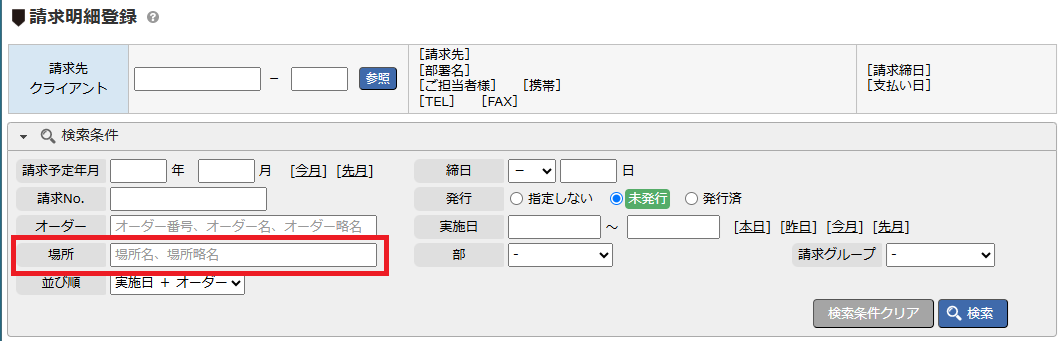
46. 【自動適用】請求明細画面で場所名、場所略名で検索できるようになりました。
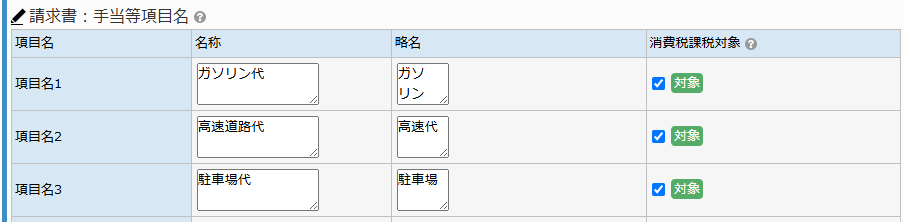
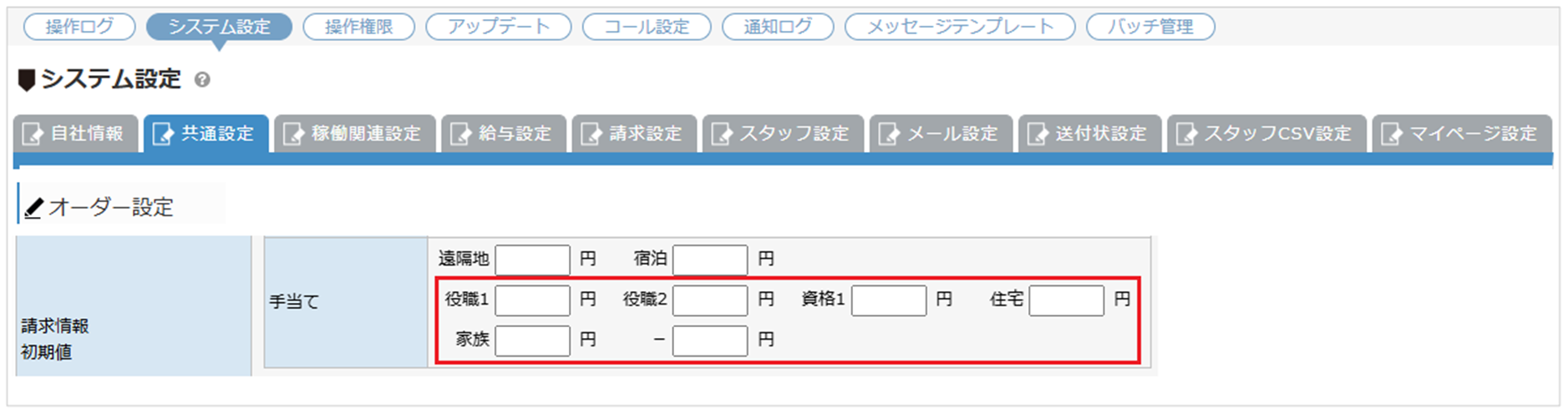
47. 【要設定】請求書の手当等項目名を設定できるようになりました。
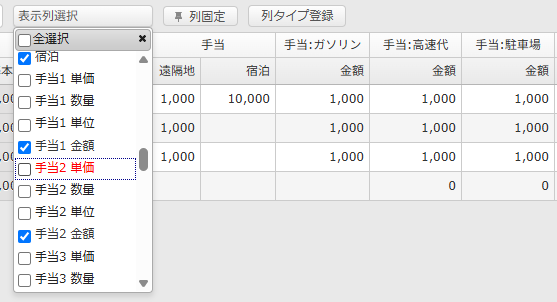
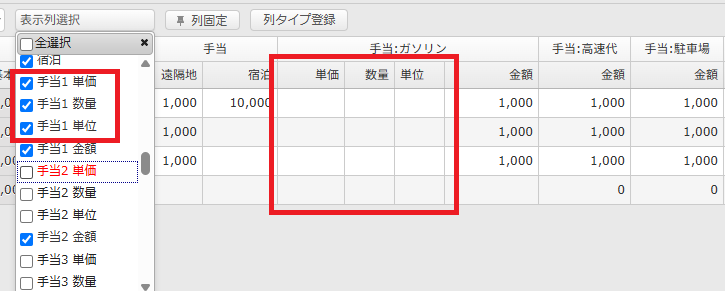
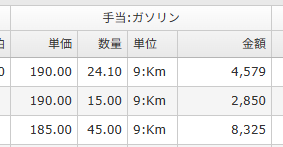
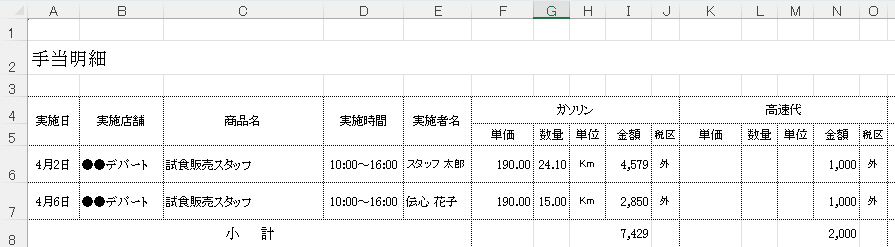
48. 【要設定】請求用手当を「単価」「数量」「単位」から「金額」を算出できるようになりました。
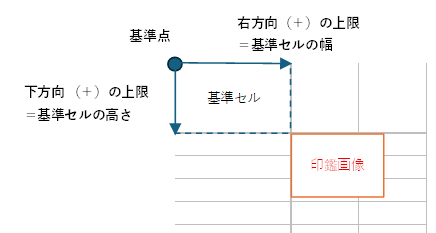
49. 【要設定】帳票:請求書鑑、各伝票の印鑑画像の位置を調整できるようになりました。
50. 【要設定】手配・実績の手当金額を請求明細の手当金額へ反映させることができるようになりました。
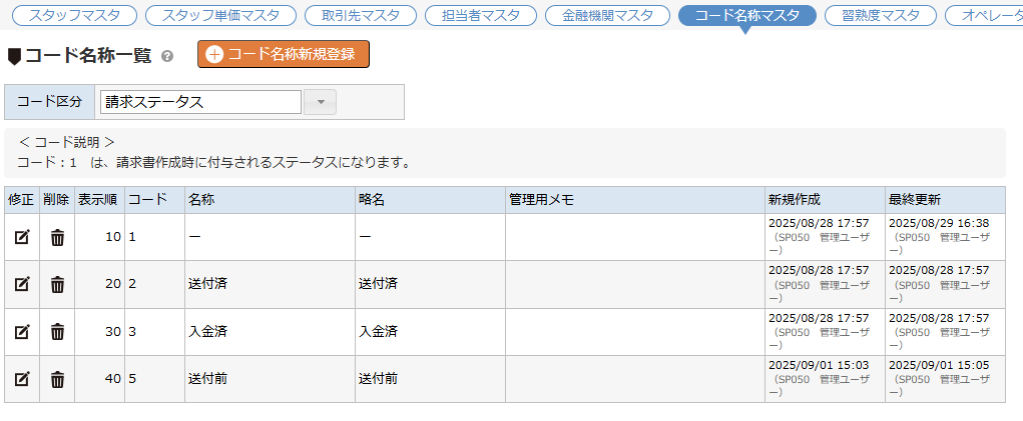
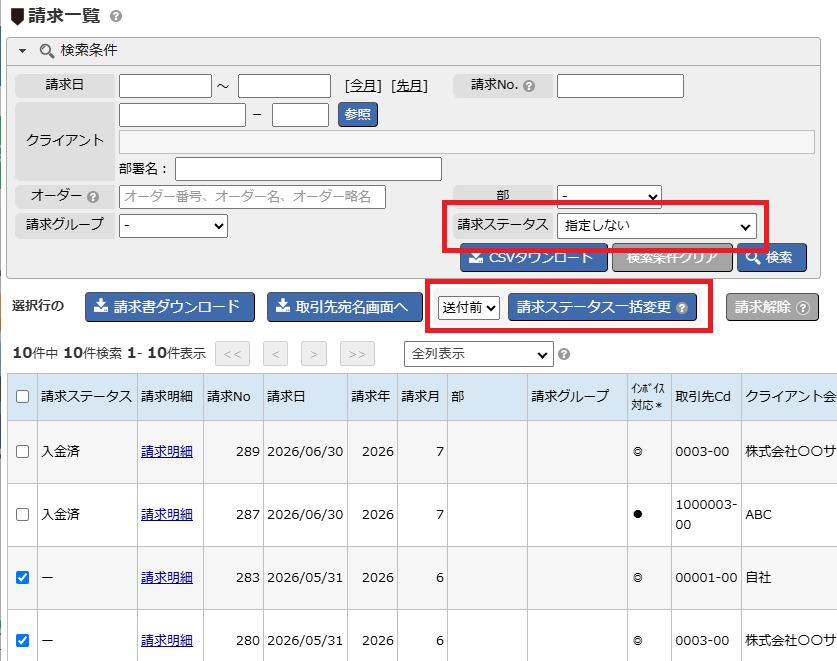
51. 【要設定】請求ステータスを登録できるようになりました。
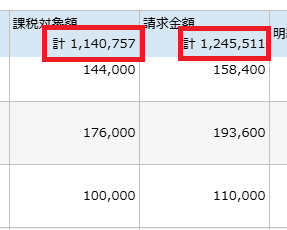
52. 【自動適用】請求一覧画面に「請求合計金額」が表示されるようになりました。
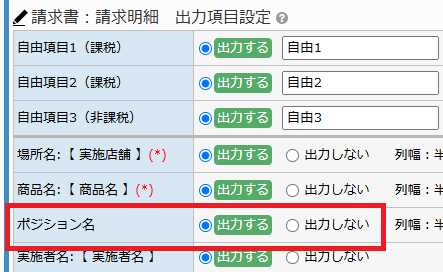
53. 【要設定】請求明細(エクセル)に「ポジション名」を出力可能になりました。
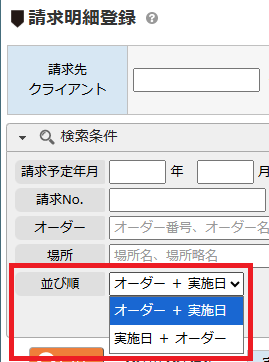
54. 【自動適用】請求明細画面に検索条件「並び順」を追加しました。
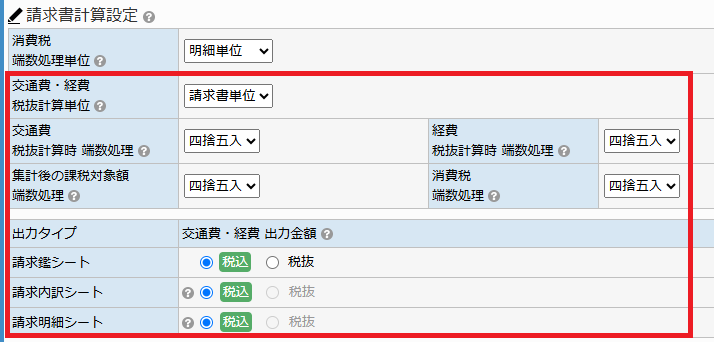
55. 【要設定】請求書:交通費と経費を税抜表示できるようになりました。また、税抜金額の端数処理を取引先単位で設定できるようになりました。
56. 【自動適用】スタッフマスタ一括登録(追加)時、パスワードが空欄の場合、自動でパスワードが設定されるようになりました。
57. 【要設定】スタッフCSV(システム設定形式)に出力可能な項目を追加しました。
58. 【要設定】スタッフサイトのトップにスタッフ個別のお知らせを表示できるようになりました。
59. 【要設定】共有ファイル管理において、スタッフファイル一括登録ができるようになりました。
60. 【要設定】スタッフ一覧に表示項目を追加しました。表示する項目の設定も可能です。
61. 【自動適用】スタッフ一括登録に事前エラーチェック機能を追加しました。
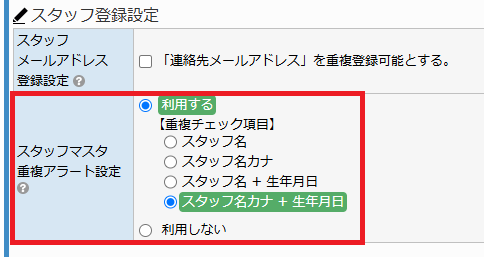
62. 【要設定】スタッフマスタに重複チェック機能を追加しました。
63. 【要設定】スタッフサイトでスタッフプロフィール登録時、メールアドレス登録後の通知メールの文面をメッセージテンプレートで修正できるようになりました。
64. 【要設定】スタッフプロフィール登録変更時の変更内容をメール文面に埋め込むことができるようになりました。
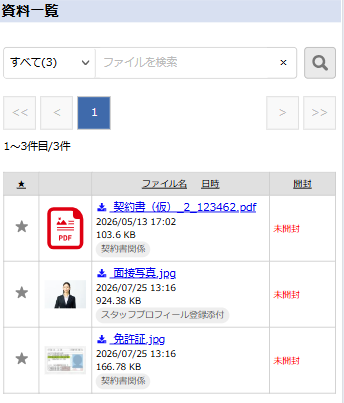
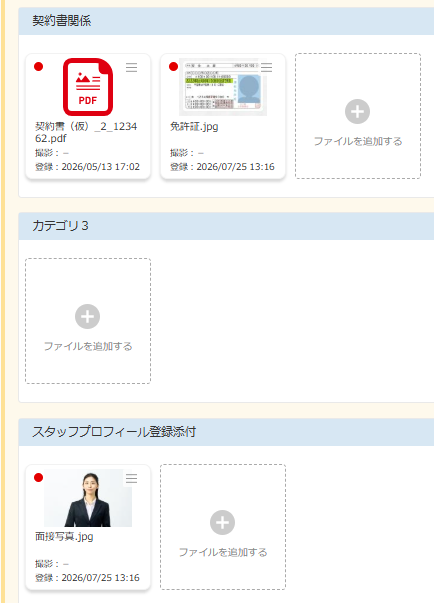
65. 【要設定】スタッフサイト スタッフプロフィール登録時、ファイルを1回の登録で最大5つまで添付できるようになりました。
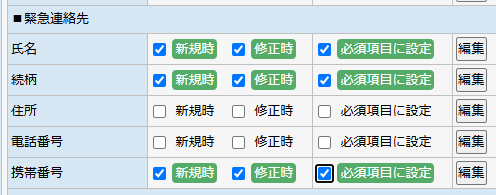
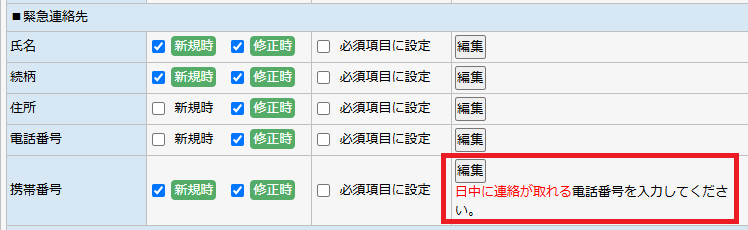
66. 【要設定】スタッフサイト スタッフプロフィール登録時の緊急連絡先の項目ごとに、新規/修正の登録可否、必須/任意を設定できるようになりました。
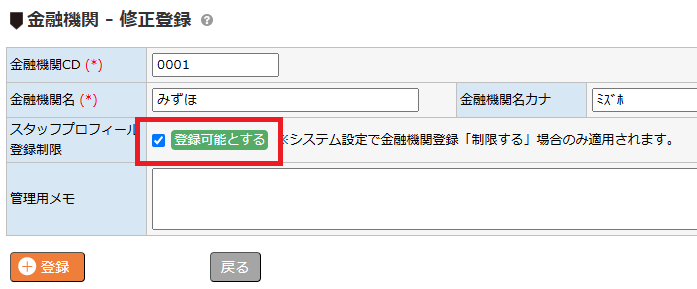
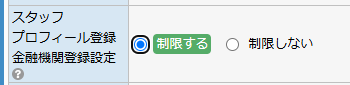
67. 【要設定】スタッフプロフィール登録時、選択できる金融機関を制限できるようになりました。
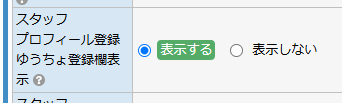
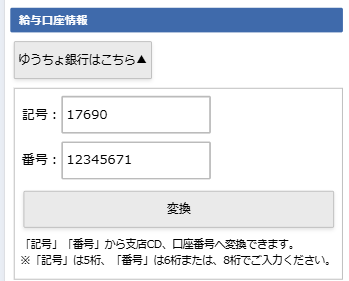
68. 【要設定】スタッフサイト スタッフプロフィール登録時、金融機関でゆうちょ銀行を登録する際にゆうちょ銀行特有の「記号」と「番号」から「支店CD」と「口座番号」へ変換できるようになりました。
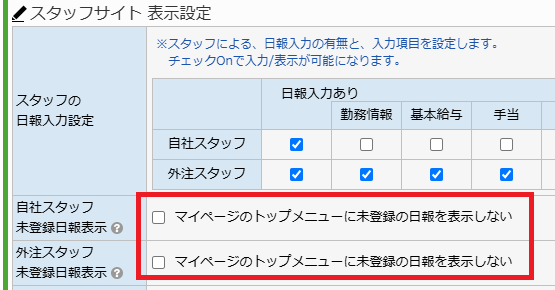
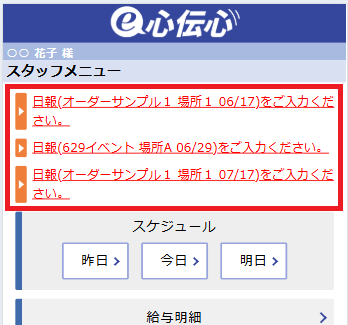
69. 【要設定】マイページのトップメニューに未登録日報のリンクを表示しない設定を追加しました。(オーダー別に設定可)
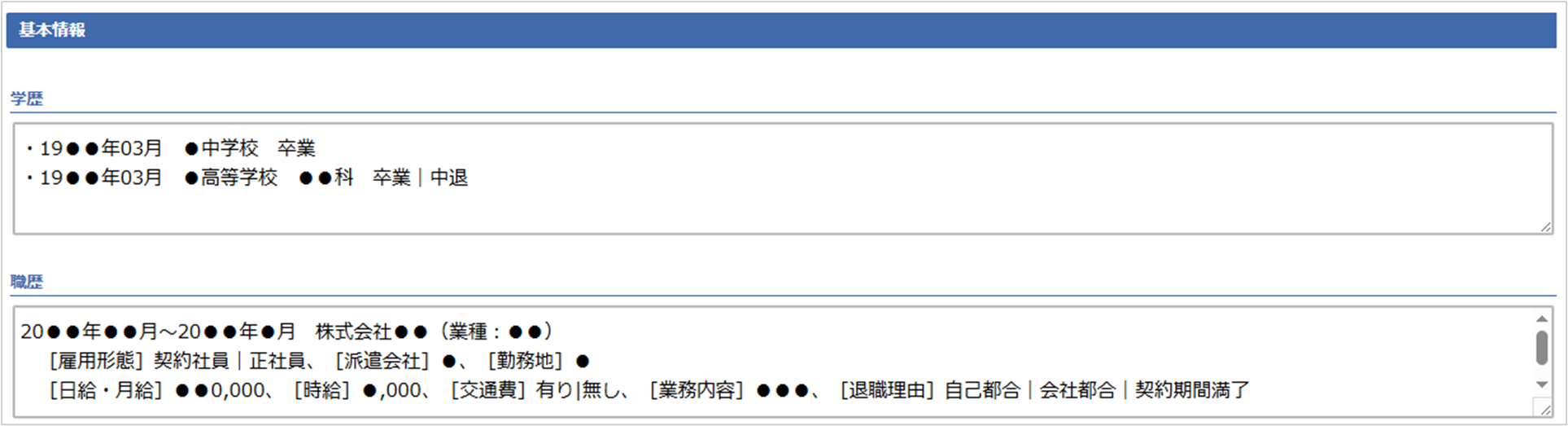
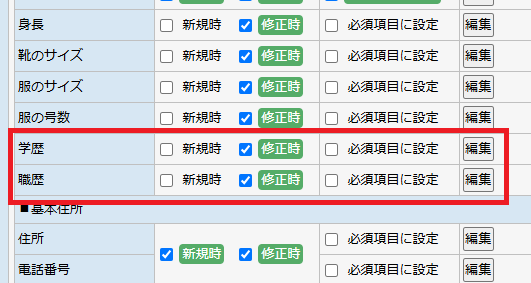
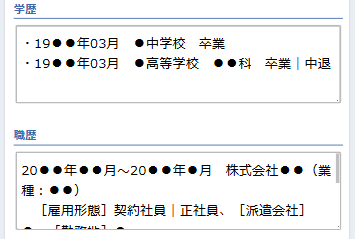
70. 【要設定】スタッフ自身によるスタッフプロフィール登録で、学歴と職歴を登録できるようになりました。
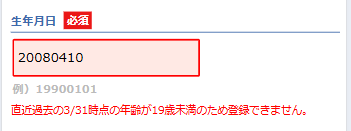
71. 【要設定】スタッフプロフィールに登録不可年齢設定欄と直近過去3/31時点の年齢が設定年齢未満か判断用のチェックボックスを追加しました。
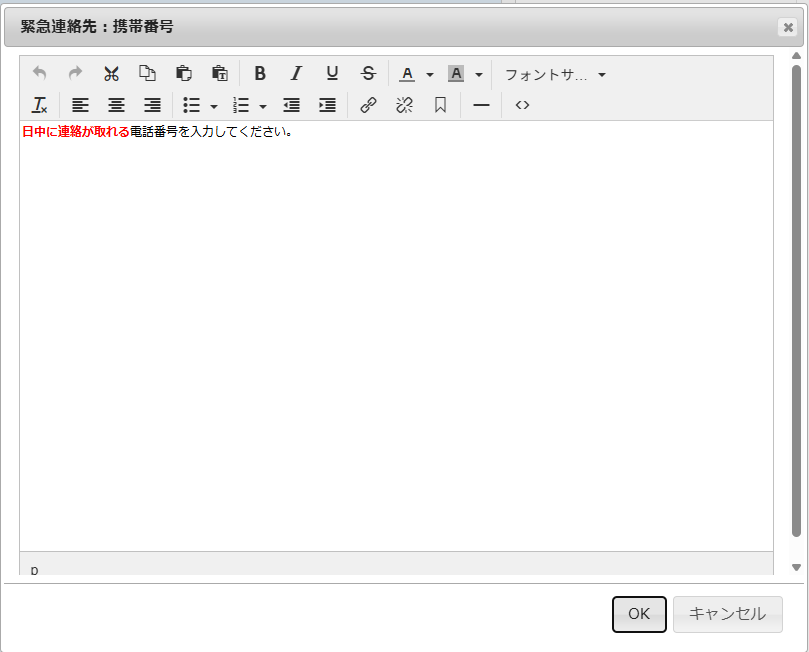
72. 【要設定】スタッフプロフィール登録項目ごとの説明を編集・表示できるようになりました。
73. 【要設定】スタッフ自身でのプロフィール新規登録時にパスワードを設定できるようになりました。
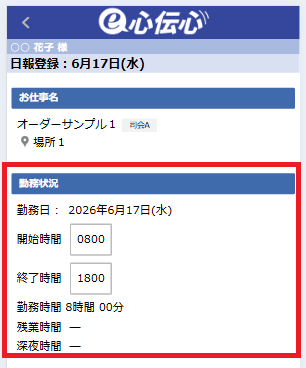
74. 【要設定】オーダーごとに、マイページに休憩(深夜休憩)時間を表示する/しないを設定できるようになりました。
75. 【自動適用】スケジュール提出画面で、未登録時にアラートが表示されるようになりました。
76. 【自動適用】マイページの当日打刻画面で、無効になっている打刻種類は見出しを表示しないようにしました。
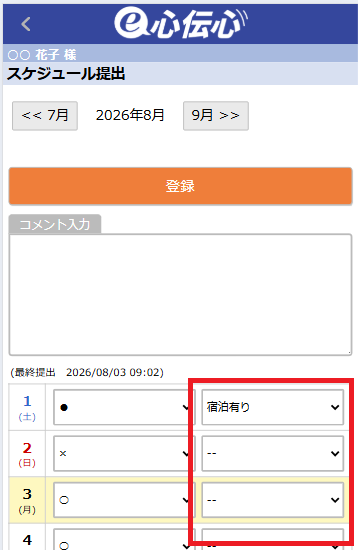
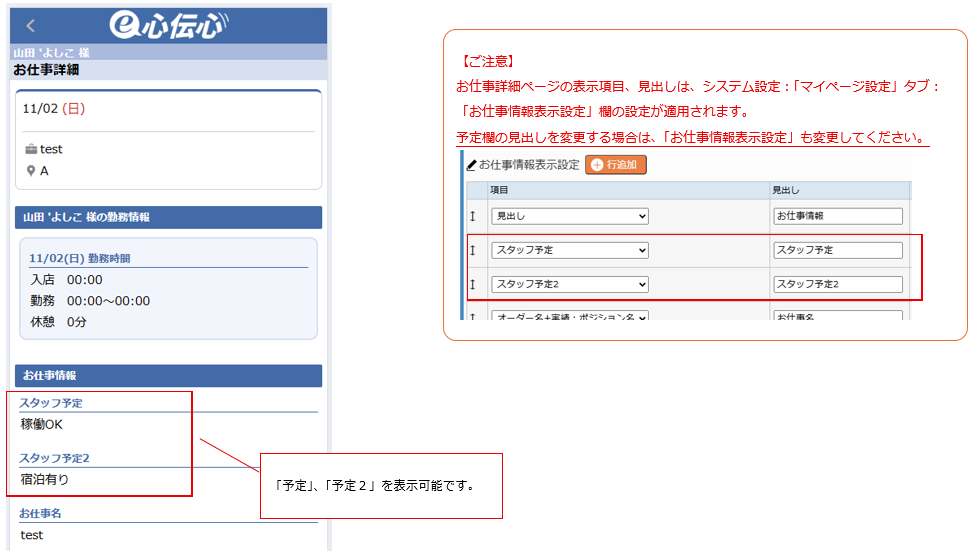
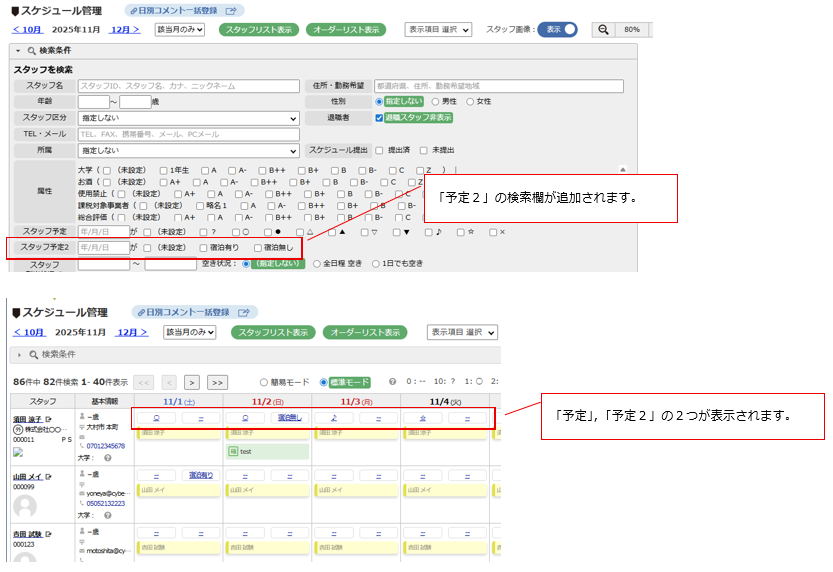
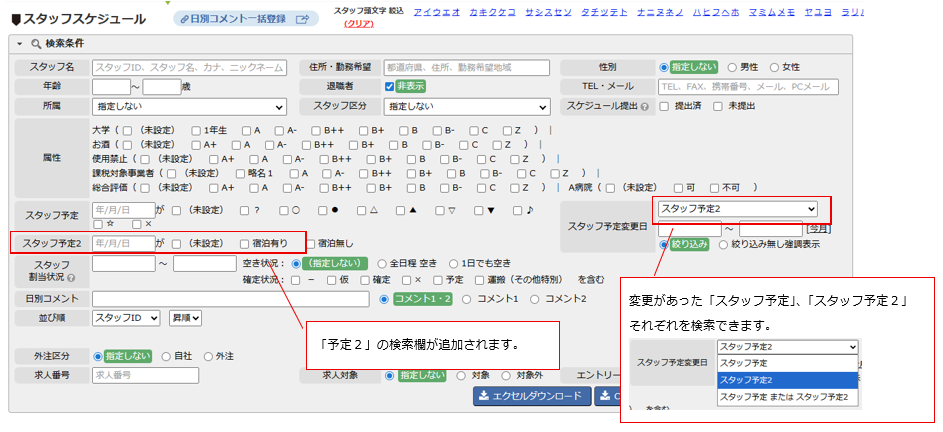
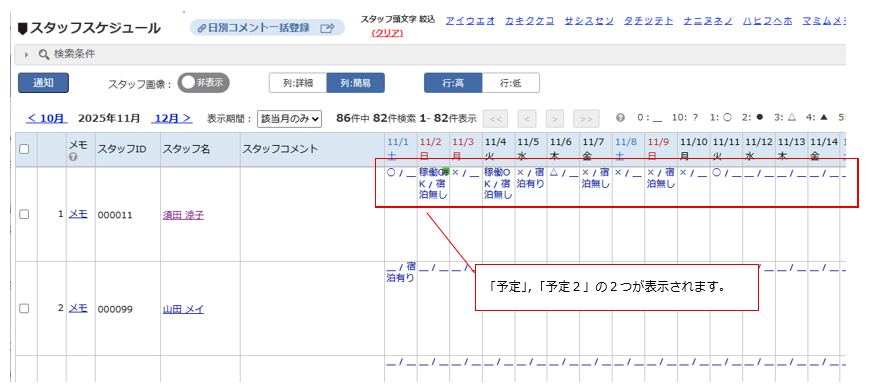
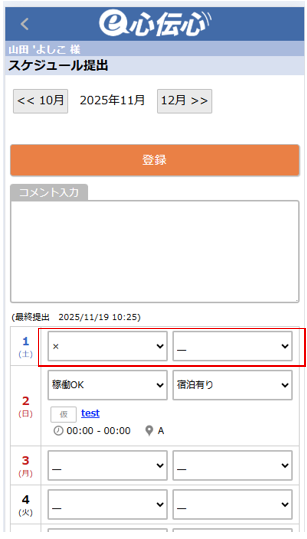
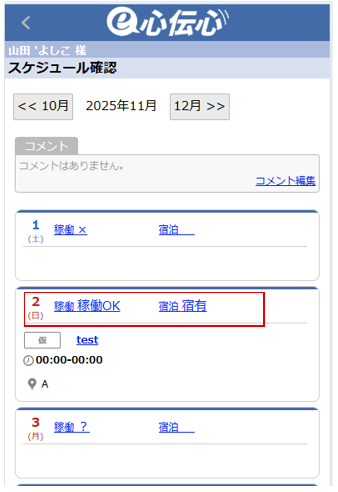
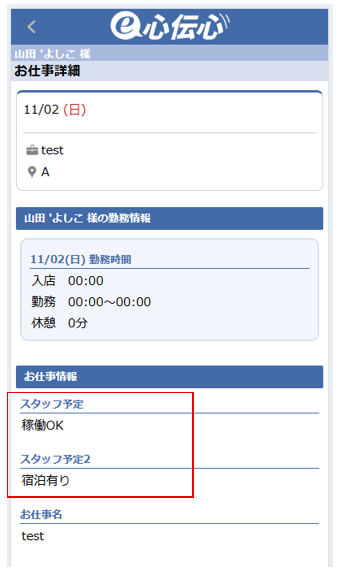
77. 【要設定】スケジュール提出時の「予定2」を追加可能になりました。
78. 【要設定】スタッフサイト下部のメニュー「スケジュール」、「提出」を非表示にできるようになりました。
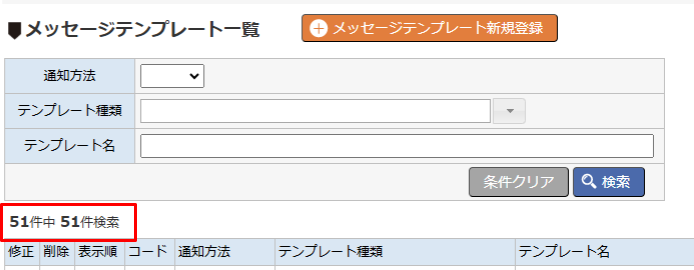
79. 【自動適用】メッセージテンプレート一覧画面で件数が表示されるようになりました。
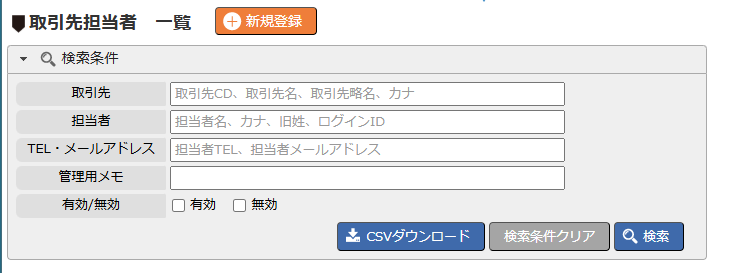
80. 【自動適用】担当者情報をCSVダウンロードできる機能を追加しました。
81. 【自動適用】帳票:売上一覧、日別利益、オーダー別売上一覧、クライアント別売上一覧、外注別支払一覧にて、手配実績の「経費区分」が空欄の場合は「立替金額」に計上するように修正しました。
82. 【自動適用】システム設定で、登録ボタンを画面下部に固定で表示するようにしました。
83. 【自動適用】スタッフマイページでファイルをアップロードできない場合がある不具合を修正しました。
84. 【自動適用】インボイス対応書式で出力しない書式で、請求明細を「オーダー略名別シート・人数で集計」で出力した場合、エクセルファイルが開けない不具合を修正しました。
85. 【自動適用】稼働明細集計表で深夜時間が「1:00」など00分のときにセルが空欄になる不具合を修正しました。
86. 【自動適用】稼働明細集計表でシステム設定の「勤務時間:表示方法」の設定が正しく反映されない不具合を修正しました。
87. 【自動適用】稼働明細集計表の小数桁数と処理タイプが指定通りにならない不具合を修正しました。
88. 【自動適用】日報管理で通知を押した場合、確定状況が「確」以外の場合に表示されるアラートの不具合を修正しました。
89. 【自動適用】労働条件書式テンプレート画面で検索条件が保持されていない不具合を修正しました。
90. 【自動適用】通知ダイアログから複数スタッフに通知する際に、設定により正常に通知されない場合がある不具合を修正しました。
メニュー:システム設定 ー システム設定
マニュアル:
・システム設定 ー 「共通設定」を設定する
https://e-densin.jp/manual/explanation/sys-common/
・システム設定 ー 「マイページ設定」を設定する
https://e-densin.jp/manual/explanation/sys-mobile/
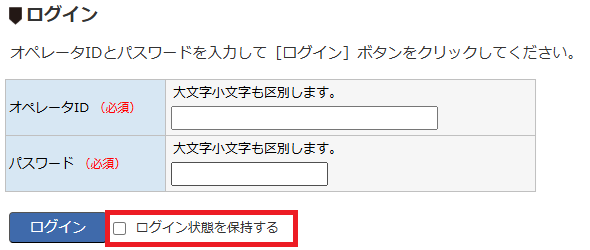
管理サイト、スタッフサイトそれぞれで、システム設定で設定された一定時間、ログイン状態を保持します。
※自動ログインを許可するか、設定可能です。
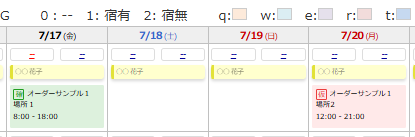
①システム設定:共通設定タブ「ログイン情報保持」を有効にして、「ログイン情報保持期間」を設定してください。
②ログイン画面に「ログイン情報を保持する」チェックボックスが表示されます。
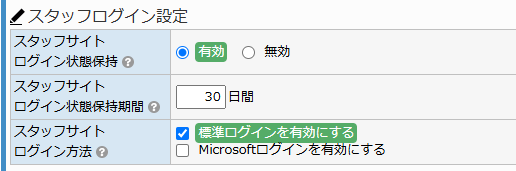
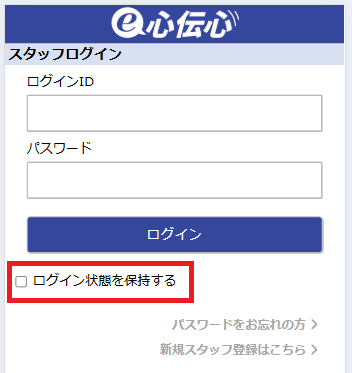
①システム設定:マイページ設定タブで、「ログイン情報保持」を有効にして、「ログイン情報保持期間」を設定してください。
②ログイン画面に「ログイン情報を保持する」チェックボックスが表示されます。
オペレータID、オペレータパスワード、スタッフパスワードで利用できる文字は以下のとおりです。
オペレータID:
変更前:英数字(a-z, A-Z, 0-9)
変更後:英数字(a-z, A-Z, 0-9)+ 下記記号 5種
-, ., _, @, +
オペレータパスワード
変更前:英数字(a-z, A-Z, 0-9)
変更後:英数字(a-z, A-Z, 0-9)+ 下記記号 32種
! " # $ % & ' ( ) * + , - . / : ; < = > ? @ [ \ ] ^ _ { | } ~ `
スタッフログインID
変更前:英数字(a-z, A-Z, 0-9)+ 下記記号 4種
- . _ @
変更後:英数字(a-z, A-Z, 0-9)+ 下記記号 5種 (「+」を使えるようにしました。Googleメールアドレスのエイリアス指定に対応する為)
- . _ @ +
スタッフパスワード
変更前:英数字(a-z, A-Z, 0-9)
変更後:英数字(a-z, A-Z, 0-9)+ 下記記号 32種
! " # $ % & ' ( ) * + , - . / : ; < = > ? @ [ \ ] ^ _ { | } ~ `
メニュー:システム設定 ー システム設定:共通設定タブ
各日付を表示する箇所
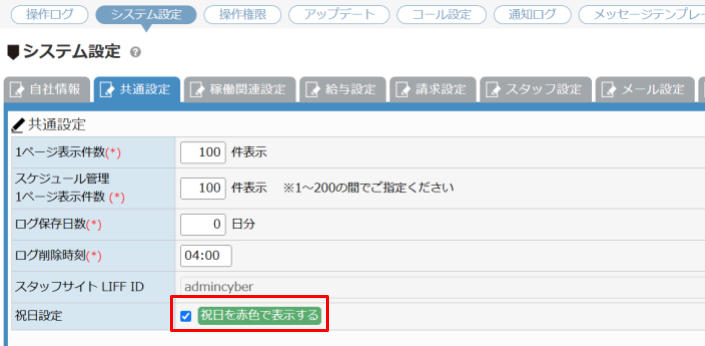
日本の祝日を赤色で表示する機能を追加しました。
システム設定 - 共通設定タブで「祝日を赤色で表示する」にチェックをつけます。
例)スケジュール管理画面の日付欄
下記画面の該当箇所が、設定により祝日が赤色で表示されます。
■管理サイト
・オーダー管理
・スケジュール管理
・スタッフスケジュール
・日報管理
・手配実績
・前払い一覧
・請求明細
・スケジュール一覧DL
■スタッフ マイページ
・スケジュール確認
・スケジュール提出
・日別給与
・給与明細
・お仕事詳細
■クライアントサイト
・勤怠承認
メニュー:マスタ ー メールFromマスタ
メニュー:システム設定 ー メッセージテンプレート
各画面の「通知ダイアログ」
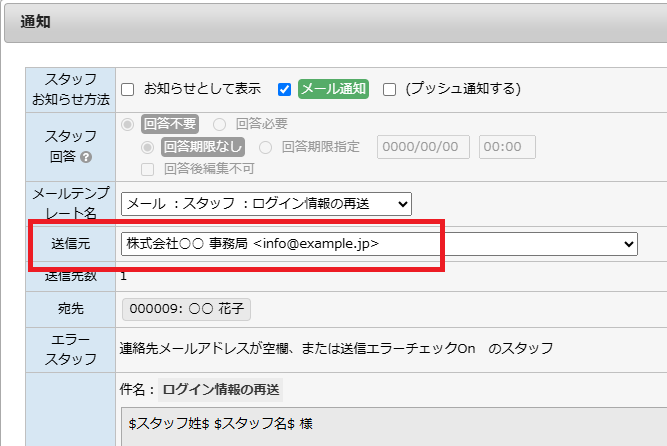
メールFromマスタにて、メニュー:システム設定 ー メール設定:送信メール(SMTP)に設定したデフォルトの送信元メールアドレスのほかに、目的に応じて、送信元メールアドレスを設定できるようになりました。
メールFromマスタにて登録後、メッセージテンプレートにて送信元メールアドレスを選択できます。
ここで選択したメールアドレスは、通知ダイアログの「送信元」で選択できます。
また、メッセージテンプレートに、Fromの初期値として設定しておくことも可能です。
【ご注意】
※自動通知メールでは、システム設定ーメール設定タブ:送信メール(SMTP) 欄の設定でメールが送信されます。
メニュー:システム設定 - システム設定 「共通設定」タブ
マニュアル:
・システム設定 ー 「共通設定」を設定する
https://e-densin.jp/manual/explanation/sys-common/
Microsoft Entra IDのシングルサインオン(SSO)に対応しました。
※事前に、弊社側でシングルサインオン対応の設定が必要です。詳細についてはお問い合わせください。
※Microsoft Entra管理の詳細な操作や設定については、弊社でのサポート対象外となっております。
お客様の会社のMicrosoft Entra管理ご担当者様に設定内容をご確認の上、ご利用ください。
※下記説明は、2026年8月時点でのMicrosoft社の画面仕様に基づいた手順となっています。
■シングルサインオン~ログインの流れ:
Microsoftの「マイ アプリポータル」などのリンクからe心伝心にアクセス
→ 初回に「Microsoftでログイン」
→ ログイン情報が保持される
※Microsoftログインでは、ログイン画面のチェック状態にかかわらず、必ず自動ログインが行われます。
ただし、管理サイト、スタッフサイトのそれぞれの「ログイン状態保持期間」は適用されますので、任意の期間を登録してください。
また、Entra ID側のサインイン頻度ポリシーにより、再度「Microsoftでログイン」から認証が必要になります。
→ 2回目以降、Microsoftの「マイ アプリポータル」などのリンクからe心伝心にアクセス
→ ログイン情報が保持されている状態なので、自動ログインが行われます。
【ご注意】
・認証プロトコルは「OpenID Connect(OIDC)」です。
・利用者様の「マイアプリポータル」等に通常のe心伝心のログインURLをリンク登録していただく形になります。
①事前に弊社にMicrosoft ログインの利用を開始する旨をご連絡ください。
弊社側での設定が完了次第、ご連絡いたします。
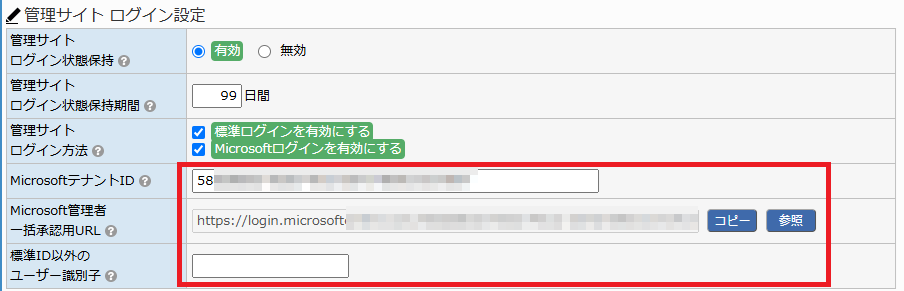
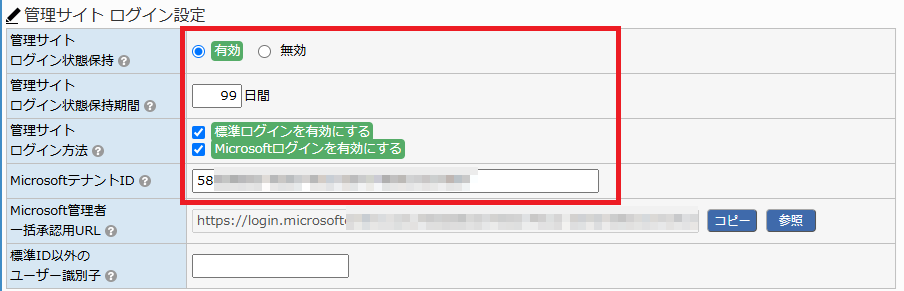
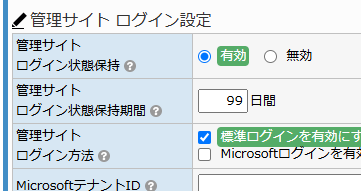
②システム設定:共通設定タブ 管理サイトログイン設定欄で各項目を登録してください。
・MicrosoftテナントID:お客様のテナントIDを登録してください。
・標準ID以外のユーザー識別子(任意)
既定では、SSO認証用メールアドレスは、Microsoft Entra ID の「ユーザープリンシパル名(UPN)」と照合されます。
外部ユーザー(ゲストユーザー)を招待している場合や、社内システムの都合でUPNと実際のメールアドレスが異なる場合は、システム設定の「標準ID以外のユーザー識別子」に mail を指定することで、実際のメールアドレス(mail属性)で照合させることができます。
指定するユーザー識別子は、SSOプロバイダ側で一意性が保証されていることを必ず確認してください。
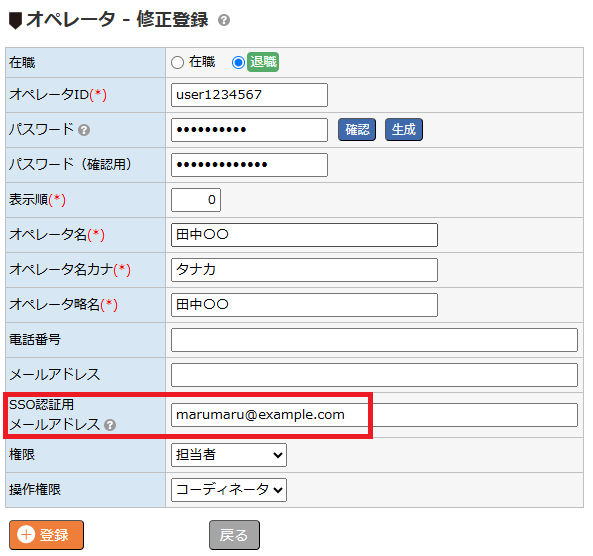
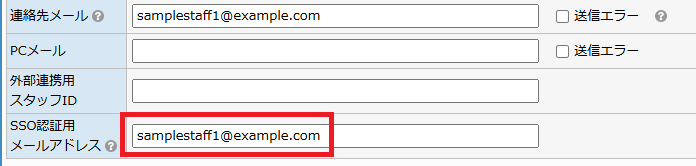
ここで指定した識別子の値を、オペレータ画面に登録する「SSO認証用メールアドレス」に登録してください。
(空欄なら、「ユーザープリンシパル名(UPN)」を「SSO認証用メールアドレス」に登録する。
「mail」を指定したら、メールアドレスを「SSO認証用メールアドレス」に登録する。)
③テナントIDを登録すると「Microsoft管理者一括承認用URL」が生成されます。
Microsoftログインを利用する際に、事前にEntraID管理者が一括承認するためのURLです。
EntraID管理者がこのURLにアクセスして同意を行うことで、ユーザー個別の同意が不要になります。
※EntraID管理者がこのURLにアクセスして同意を行う(または、利用者が個別の同意を行う)と、「Entra管理ーエンタープライズアプリ」に表示されます。
エンタープライズアプリ設定画面の下記設定を確認してください。
・ユーザーのサインインが有効になっていますか?: はい
・割り当てが必要ですか?:いいえ (「はい」を選んだ場合は別途、ユーザーへの割り当て設定が必要です)
・ユーザーへ表示しますか:いいえ
※利用者に向けて、マイアプリポータルに表示する場合は、「スタッフ用」、「管理者用」で分けたり、アイコンやアプリ名を変更できるように、
別途「エンタープライズアプリ(リンクされたサインオン )」として登録することをおすすめします。
Entra管理の操作の概要:
1.エンタープライズ アプリケーション → 新しいアプリケーション → 「ギャラリーに見つからないアプリケーションを作成する」
2.名前を自由に設定(例:「e心伝心(スタッフ用)」)
3.作成後、「シングル サインオン」タブで認証方法を「リンクされたサインオン」を選択し、遷移先URL(「管理サイトのログインURL」または、「スタッフサイトのログインURL」)を指定
4.「プロパティ」タブで、任意のロゴ画像・表示名を設定
5.「ユーザーとグループ」で表示対象を割り当て
※Microsoft Entra管理の詳細な操作や設定については、弊社でのサポート対象外となっております。
詳細は、お客様の会社のMicrosoft Entra管理ご担当者様で設定を確認の上、利用してください。
④オペレータ登録画面で、各オペレータの「SSO認証用メールアドレス」を登録してください。
⑤システム設定:共通設定タブ 管理サイトログイン設定欄で、「Microsoftログインを有効にする」にチェックをつけると、
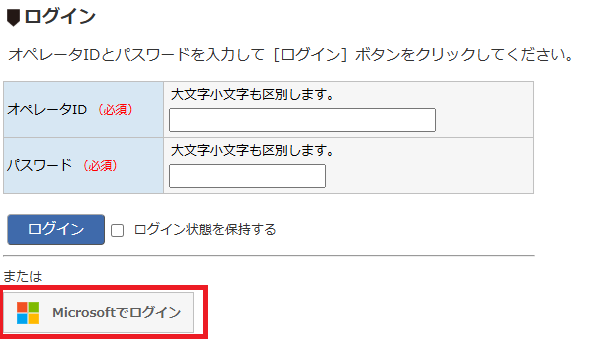
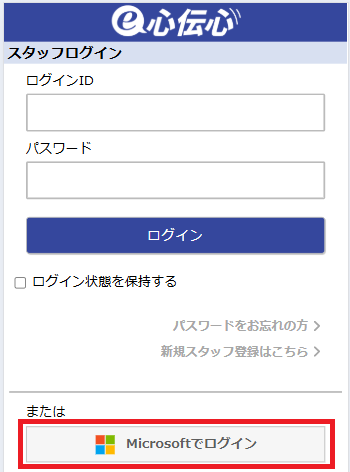
Microsoftでログインボタンが表示されます。
・ログイン状態保持:有効
・ログイン情報保持期間:任意の日数
※e心伝心側のログイン情報保持期間が経過した場合でも、Microsoft側の認証期限がまだ有効なら、
「Microsoftでログイン」を押すだけで認証されます。
・Microsoftログインを有効にする:各オペレータの「SSO認証用メールアドレス」を登録してからチェックOnを行ってください。
管理サイト:ログイン画面
スタッフサイトで「Microsoftログイン」を利用する場合:
※①②③の手順は、管理画面、スタッフサイト共通の設定です。
⑥スタッフマスタに「SSO認証用メールアドレス」を登録してください。
(「標準ID以外のユーザー識別子」を指定している場合は、ユーザー識別子に該当する情報を登録してください。)
スタッフマスタ登録画面:
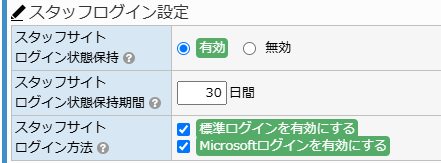
⑦システム設定:「マイページ設定」タブの「スタッフログイン設定」で下記設定を行ってください。
・ログイン情報保持:「有効」
・ログイン状態保持期間:任意の日数
・Microsoftログインを有効にする:チェックOn
⑧スタッフサイトログイン画面にMicrosoftでログインボタンが表示されます。
メニュー:システム設定 ー システム設定:共通設定タブ
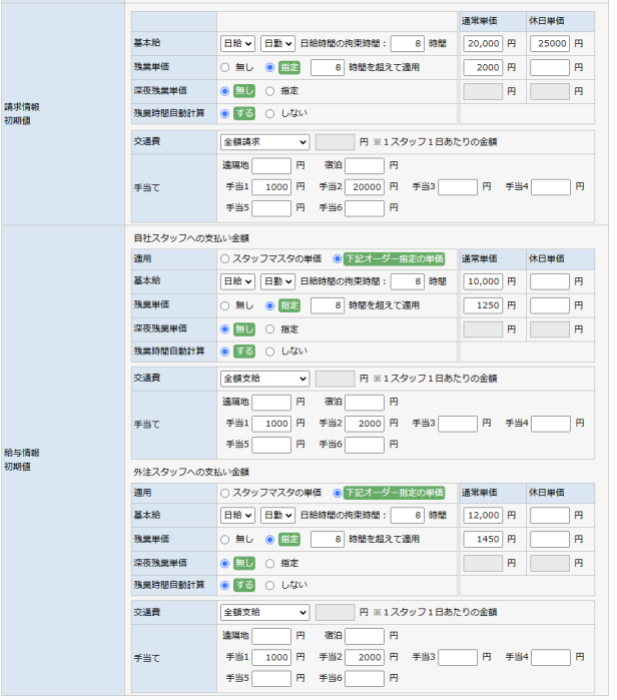
システム設定でオーダーの請求情報、給与情報タブの内容を初期値を設定できるようになりました。
どのオーダーも共通の情報がある場合、システム設定に登録しておくことでオーダーの登録がスムーズになります。
システム設定でオーダーの初期値を設定できます。
オーダー新規登録時、システム設定で登録した値が初期値としてセットされます。
また、オーダー一括登録時は、該当する列が存在しないまたは、空欄の場合システム設定で設定した値がセットされます。
メニュー:システム設定 ー システム設定
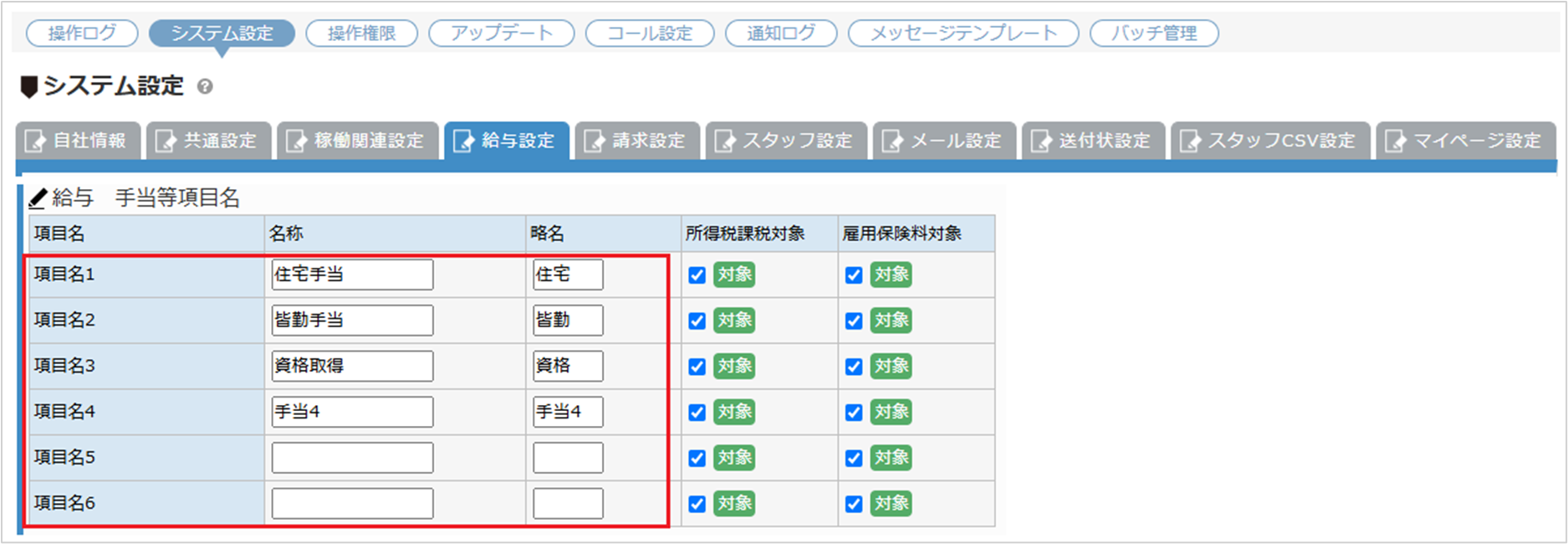
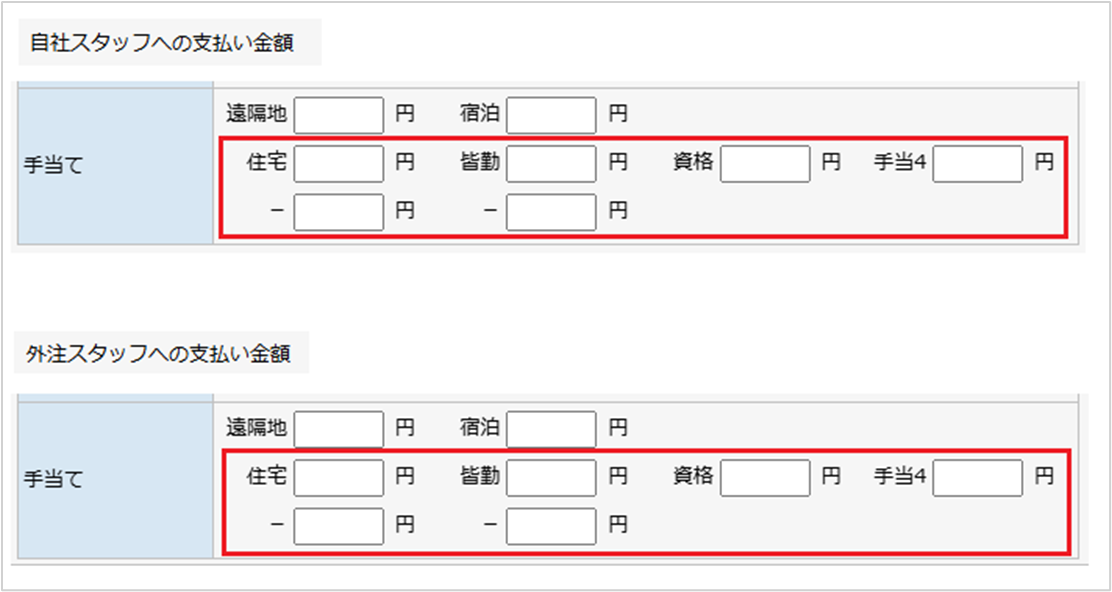
「システム設定 ー 給与設定タブ」で設定した見出し名が、「システム設定 - 共通設定」の手当欄に反映されます。
※登録後、再表示を行ったタイミングで反映されます。
※設定した手当見出しが、システム設定の手当見出し欄に反映されるようになり、設定を行いやすくなるだけの変更となります。特に運用上の変化はありません。
システム設定 ー 給与設定タブ:
システム設定 - 共通設定タブ:オーダー初期値設定
給与設定タブで設定した見出しで表示されます。
メニュー:オーダー - オーダー管理
マニュアルサイト:
・オーダー・手配実績一括登録
https://e-densin.jp/manual/explanation/order-and-performance-import/
オーダー・手配実績一括登録機能を追加しました。
エクセルファイルで作成したオーダー・手配実績情報を登録できます。
※本機能を利用する為には、操作権限設定画面で「オーダー・手配実績一括登録」の設定が必要です。
【ご注意】
本機能は、オーダーと手配実績の情報をオーダー番号単位で、一括でまるごと上書き(登録済のオーダー番号があれば差し替え)する機能になります。
システム上で、オーダーや手配実績の一部を変更していた場合は、すべて一括登録用エクセルの内容で上書きされますのでご注意ください。
(一括登録用エクセルファイルに無い項目も初期値で上書きされます。)
メニュー:オーダー - オーダー管理
メニュー:マスタ - 労働条件書式テンプレート
マニュアルサイト:
・オーダー - 労働条件書式設定タブ
https://e-densin.jp/manual/explanation/order-employ-template-setting/
・マスタ - 労働条件書式テンプレート
https://e-densin.jp/manual/explanation/mst-employ-cond-template/
労働条件書類の「勤務詳細」を変数を使用して設定できるようになりました。
・勤務詳細:「日付・休憩など」欄に、「手配・実績」の変数を利用できるように
「休憩時間を明示書に出力したくない」などの場合に編集できます。
※ver2.13へアップデート後は、ver2.12までと同じ出力内容となるように設定が行われています。
変更を行いたい場合に編集を行ってください。
メニュー:オーダー - オーダー登録画面
オーダー登録画面「共通設定」タブの入力欄を整理しました。
スタッフサイトの表示に関わる設定は、「スタッフサイト 表示設定」欄にまとめました。
オーダー登録画面:共通設定タブ
メニュー:スケジュール管理 - 日別スケジュール管理
マニュアルサイト:
・日別スケジュール管理
https://e-densin.jp/manual/explanation/mng-daily-schedule/
日別スケジュール管理機能を追加しました。
基準日の前後1日の稼働を確認することができます。
※1稼働につき1行が表示されるスケジュール表になります。(1行に複数スタッフ、複数稼働は表示されません)
※本機能を利用する為には、操作権限設定画面で「日別スケジュール管理」の設定が必要です。
メニュー:オーダー ー 稼働情報共有リンク管理
マニュアル:
・稼働情報共有リンク管理
https://e-densin.jp/manual/explanation/mng-work-info-share/
・稼働情報共有 - 共有画面表示項目設定
https://e-densin.jp/manual/explanation/work-info-share-dsp-setting/
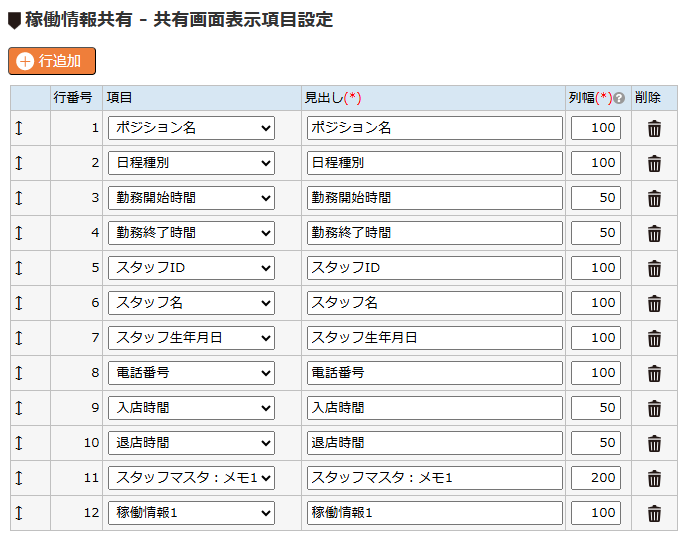
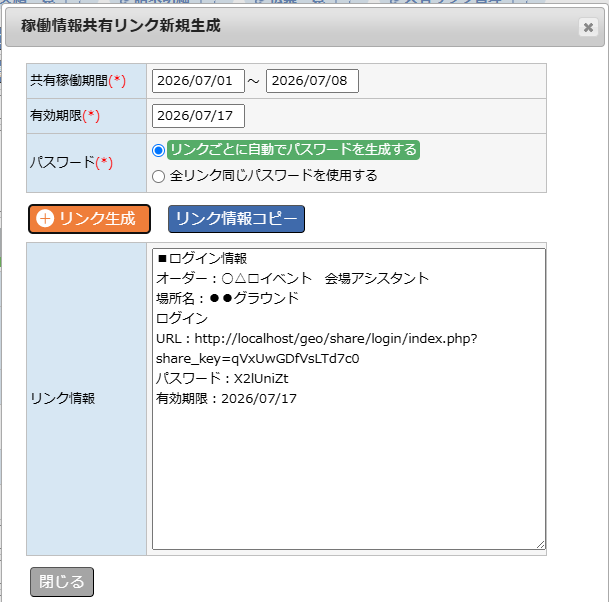
オーダー・場所名単位でリンクを生成し、外部の関係者と稼働情報を共有できます。
現場でスタッフの稼働を外部関係者が管理している場合などに活用できます。
※本機能を利用する為には、操作権限設定画面で「稼働情報共有リンク管理」の設定が必要です。
①「稼働情報共有 - 共有画面表示項目設定」画面で、共有する項目を設定します。
※項目により、編集可否
②管理者側:オーダー登録画面、またはオーダー一覧で、共有リンクを作成します。
(共有する稼働期間は、「稼働情報共有リンク管理」であとから変更することもできます。)
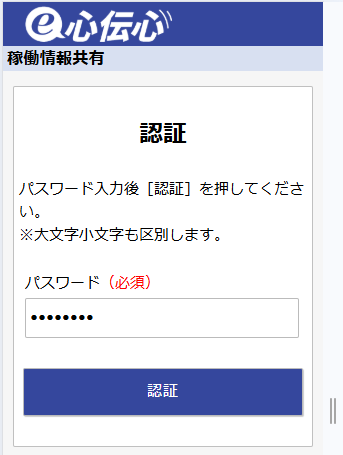
③外部関係者:共有リンクにアクセスしてパスワードを入力します。
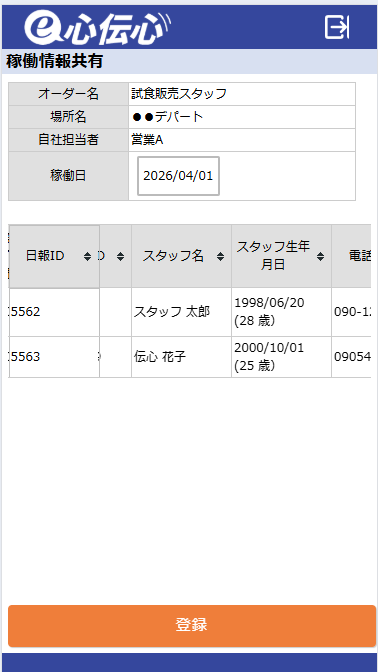
④外部関係者:共有された稼働情報を確認できます。
メニュー:スケジュール ー スケジュール管理
メニュー:スケジュール ー スタッフスケジュール
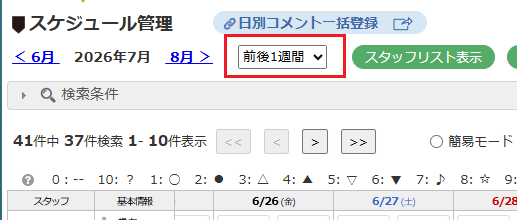
スケジュール管理/スタッフスケジュール画面に表示する期間を選択できるようになりました。表示月の前後1週間、2週間、1ヶ月より選択できます。
月をまたぐ稼働やスケジュールを確認しやすくなります。
メニュー:スケジュール - スケジュール管理
マニュアル:
・スケジュール管理
https://e-densin.jp/manual/explanation/schedule-staff-order/
下記のスケジュール管理画面の改善を行いました
・日付の列幅を変更できるようにしました。
・表示項目を変更できるようにしました。
・オーダーにアサインされているスタッフを検索できるようにしました。
メニュー:スケジュール - スケジュール管理
メニュー:システム設定 - システム設定 共通設定タブ、マイページ設定タブ
スタッフサイト:スケジュール画面、スケジュール提出画面
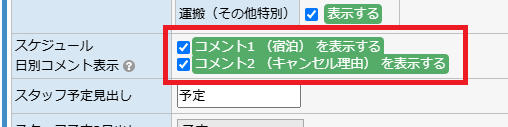
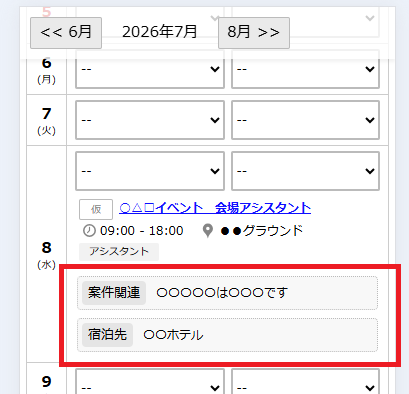
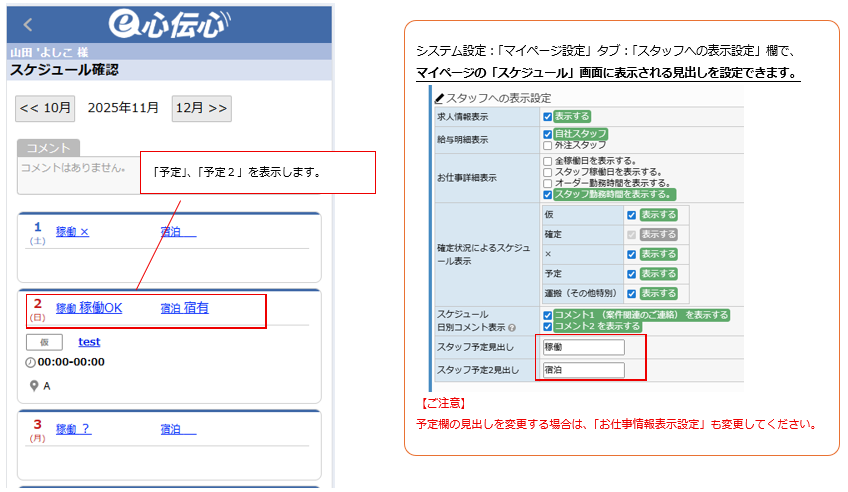
スタッフに表示する日別コメントを、もう1項目、「日別コメント2」として追加しました。
「中止理由」や「宿泊予定」など、コメントの種類を2種類表示したい場合に活用いただけます。
※「日別コメント」は管理者が、スタッフ別日別に記載できるコメントです。スタッフ側では編集できません。
※日別コメントをスタッフ側に見せるか見せないかは、システム設定:マイページ設定タブで設定できます。
※コメント1,2の一括登録も可能です。
①システム設定「共通設定」タブ:「スケジュール日別コメント」欄で、コメント1,コメント2それぞれの見出しを登録します。
(コメント1は、既存のコメント欄です。)
※見出しが空欄の場合、スタッフサイトに見出しは表示されません。(ver2.12以前では見出し無しの状態になります。)
②スタッフに表示する情報を、コメント1,コメント2に登録してください。
※日別コメント一括登録機能で登録することも可能です。(詳細は後述しています。)
③システム設定「マイページ設定」タブ:「スケジュール 日別コメント表示」欄で、スタッフサイトに表示するコメントにチェックを付けてください。
【ご注意】
表示をOnにすると、過去のコメントもスタッフに表示されます。
管理用のメモ等がスタッフに表示されないように、コメントの登録内容にご注意ください。
④運用に合わせて、スケジュール管理画面、スタッフスケジュール画面から編集したり、
日別コメント一括登録機能を利用して、スタッフへ表示するコメントを登録してください。
※コメントが登録されていない場合は、見出しも表示されません。
スタッフへのコメント表示例)
メニュー:スケジュール - スケジュール管理、スタッフスケジュール (※画面上部の「日別コメント一括登録」から開けます)
メニュー:システム設定 - システム設定
マニュアル:
・日別コメント一括登録
https://e-densin.jp/manual/explanation/import-daily-comment/
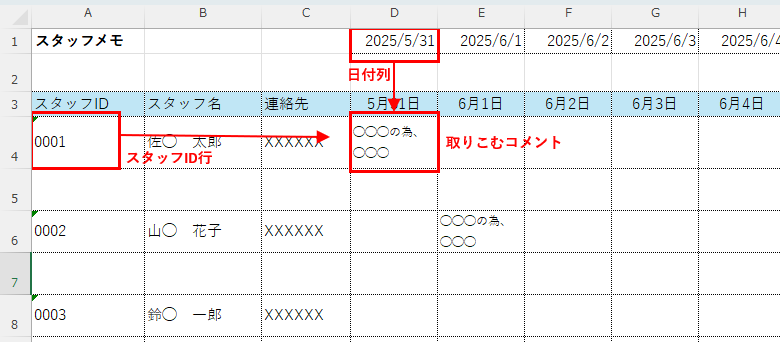
エクセル形式のファイルを利用して、日別コメント1,2に一括登録を行うことができます。
本システム外で、スタッフ別、日別の情報(宿泊情報や合流場所など)をエクセルで管理されていて、コメント欄に取り込みたい場合に活用いただけます。
※本機能を利用するには、操作権限設定画面で「日別コメント一括登録」の設定が必要です。
スタッフID行、日付列、取りこむコメント(スタッフID行と日付列の交差位置にあるコメント)があるエクセルから取り込むことができます。
※本システムからダウンロードするスケジュールエクセルファイルで、コメント1(またはコメント2)のみを出力すると、一括登録が可能な形式になります。
メニュー:スケジュール ー スケジュール管理
メニュー:スケジュール ー スタッフスケジュール
マニュアル:
・スケジュール管理
https://e-densin.jp/manual/explanation/schedule-staff-order/
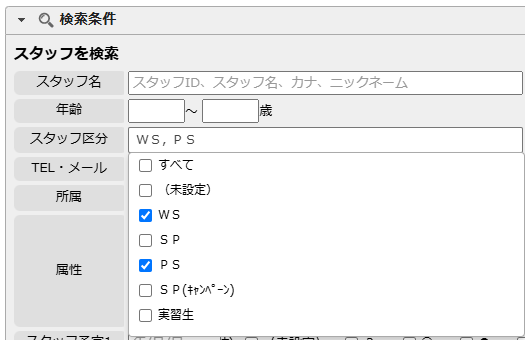
スケジュール管理画面でスタッフ区分を複数検索できるようになりました。
メニュー:スケジュール - スケジュール管理
メニュー:スケジュール - スタッフスケジュール
マニュアル:
・スケジュール管理
https://e-densin.jp/manual/explanation/schedule-staff-order/
スケジュールエクセル機能を拡張しました。
エクセルに出力する期間、項目、日付列の幅を指定できます。
メニュー:スケジュール - スケジュール管理
スケジュール管理画面のスタッフリストで、稼働情報にマウスホバーした際に案件情報を確認できるようになりました。
長いオーダー名や場所名の場合に名称すべてを確認できます。
メニュー:スケジュール - スケジュール管理
スケジュール管理画面で確定状況や稼働時間、ポジション名を変更できるようになりました。
以前のバージョンに存在していた検索機能で、一度廃止された機能ですが復活させました。
求人一括公開・・・検索条件に一致するスタッフに一括で求人を公開することができます。
※検索条件に一致しない場合でも、求人公開済のスタッフに求人は表示されたままとなります。
※スタッフ情報が変更されて、あとから条件に一致しても自動で公開は行われません。
例)
①スタッフAさん 35歳 に求人を公開。
②条件:20歳~30歳 で求人を「一括公開」実行。
→スタッフAさんに、求人は公開されたままになります。
③新規スタッフBさん 25歳を新規登録。
→スタッフBさんに、求人は自動公開されません。
公開解除 ・・・全スタッフへの求人公開を解除します。
求人を公開するスタッフを、いちから選択しなおす場合などにご利用ください。
※求人にエントリー済みのスタッフへの公開は解除されませんので、ご注意ください。
求人関連の画面の表示速度改善を行いました。
・管理サイト:求人一覧、エントリー一覧画面
・スタッフサイト:求人一覧、エントリー画面
※管理サイト:求人エントリー一覧画面で、一覧上部の集計欄(求人人数・確定人数・空き人数・エントリー人数)は、検索条件で求人IDを指定した場合のみ表示されるようになりました。
メニュー:システム設定 - カスタム項目設定
マニュアル:
・システム設定 - カスタム項目一覧
https://e-densin.jp/manual/explanation/input-custom-item-list/
・システム設定 - カスタム項目登録
https://e-densin.jp/manual/explanation/input-custom-item/
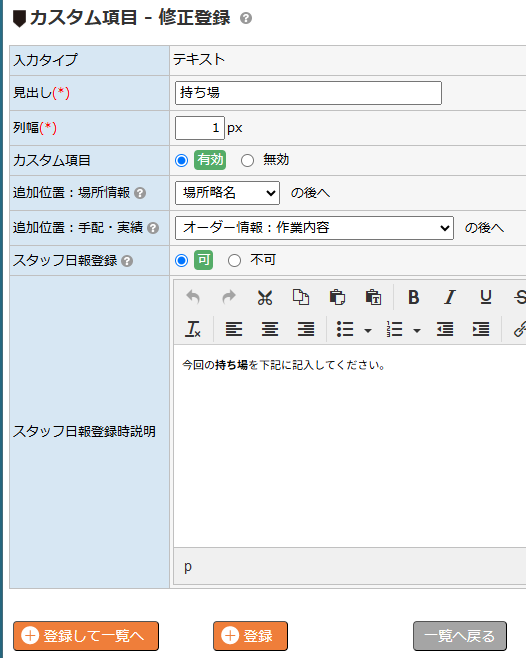
カスタム項目を追加して、オーダー登録画面の場所一覧、手配・実績登録画面、スタッフマイページの日報登録画面に追加する独自の入力項目を追加できます。
※本機能を利用する為には、操作権限設定画面で「カスタム項目設定」の設定が必要です。
※カスタム項目は、「オーダー:場所一覧」と「手配実績・登録」画面に必ずセットで追加されます。
「オーダー:場所一覧」だけへの追加や、「手配実績・登録」画面だけへの追加はできません。
※スタッフサイト:日報登録画面で「編集可/非表示」を選択することができます。
※カスタム項目は、テキスト形式、時刻形式、プルダウン形式でそれぞれ3つずつ利用できます。(追加はできません)
初期状態で無効で登録されていますので、登録されているカスタム項目を編集後、「有効」にしてご利用ください。
①メニュー:システム設定 - カスタム項目設定で、カスタム項目を登録します。
②設定されたカスタム項目が、オーダー登録:場所一覧に表示されます。
必要に応じて、手配実績の初期値を登録します。
③設定されたカスタム項目が、手配実績画面に表示されます。
必要に応じて、値を編集してください。
また、「列タイプ」の設定も必要に応じて設定を行ってください。
④カスタム項目の設定で「スタッフ日報登録」を「可」にしている場合は、
スタッフが日報登録時に登録できます。
メニュー:システム設定 - メッセージテンプレート
手配実績画面からスタッフへ通知するスケジュール内容で、オーダー別にスケジュールをグループ化して出力できるようになりました。
メッセージテンプレート:テンプレート種類「手配実績通知」にて、下記の書式でオーダー別のスケジュールを記載可能です。
<%$グループ条件$:$グループ情報1$ $グループ情報2$ ・・・ {{$手配実績変数1$ $手配実績変数2$ $手配実績変数3$- $手配実績変数4$ ・・・}} %> |
<% %> ・・・グループ化するブロックの全体を<% %>で囲みます。
$グループ条件$ ・・・グループ化の条件とする変数です。オーダー変数の中の1つを指定します。(メッセージには表示されません。)
$グループ情報$ ・・・「グループ条件」ごとに表示する、オーダー変数を指定します。(メッセージに表示されます。)
※指定した「グループ条件」が同じなら同じ値になる変数を指定してください。
$手配実績変数1$・・・「グループ条件」毎に、{{ }} で囲まれたオーダー/場所情報/手配実績情報変数を通知する稼働数分、繰り返し出力します。
メッセージテンプレートへの登録例)
$スタッフ姓$ $スタッフ名$ 様 お疲れ様です。 ◯◯◯◯◯です。 スケジュールをご連絡いたします。
<%$オーダー番号$:■$オーダー名$ 担当:$自社担当者$ {{ $実績:稼働日(m月d日)$ $実績:日程種別$ $実績:開始時刻$ - $実績:ポジション名$ }}%> |
・オーダー番号でグループ化
・オーダー番号 毎の、■$オーダー名$ 担当:$自社担当者$を1つ出力
・オーダー番号 毎に、{{ $実績:稼働日(m月d日)$ $実績:日程種別$ $実績:開始時刻$ - $実績:ポジション名$ }}を繰り返し出力
※ご留意事項
・テンプレート種類「手配実績通知」(=手配実績画面からの通知)でのみ利用可能です。
配信メールの本文例)
山田 太郎 様 お疲れ様です。 ◯◯◯◯◯です。 スケジュールをご連絡いたします。
■オーダーAAA 担当:田中 1/11 1日目 9:00 - 設営 1/12 2日目 10:00 - 設営
■オーダーBBB 担当:山田 1/17 1日目 9:00 - 設営 1/18 2日目10:00 - 設営
|
メニュー:実績・日報 - 手配・実績登録
メニュー:マスタ - スタッフマスタ
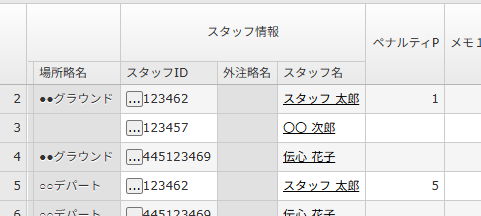
手配・実績画面で稼働単位でペナルティポイントを登録できます。
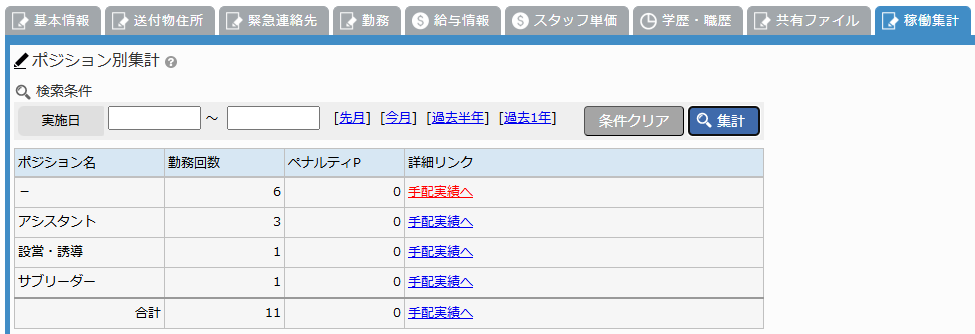
スタッフマスタで特定期間のペナルティポイント合計や稼働数をポジション別に確認して、ポジションの経験数や勤務態度を確認することができます。
※ペナルティポイントの数値の意味は、お客様の社内でルールを決めてご利用ください。
※ペナルティポイントにより、システム上、スタッフに特に機能的な制限は発生しません。
①手配実績画面で、ペナルティポイントを入力します(正の整数のみ入力可能です)
※「列タイプ」で「ペナルティP」列を表示させてください。
②スタッフマスタ画面:稼働集計タブで、指定期間のポジション別のペナルティポイントの集計値を確認できます。
メニュー:実績・日報 - 手配・実績登録
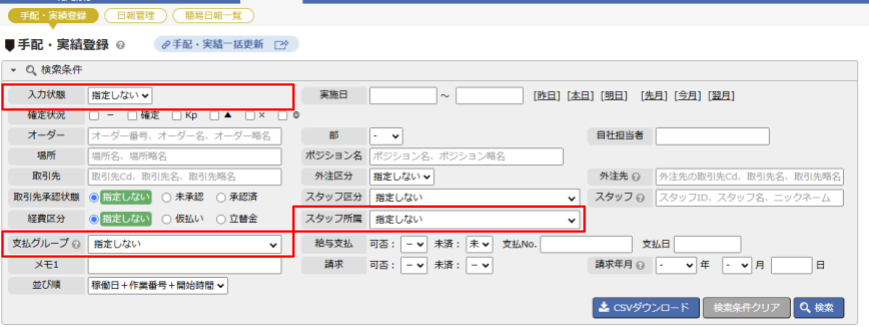
手配・実績の「入力状態」を複数検索できるようになりました。
スタッフの「所属」を複数検索できるようになりました。
手配・実績の「支払グループ」を複数検索できるようになりました。
初期値:マスタ ー スタッフマスタ:基本情報タブ
メニュー:実績・日報 ー 手配・実績登録
※モーニングコールをご契約いただいてるお客様のみご利用可能です。
手配・実績登録画面で稼働単位でモーニングコールをオン/オフできるようになりました。
スタッフマスタで初期値としてモーニングコールをオン/オフ登録ができます。
特定のスタッフや案件にだけ、モーニングコールを行いたい(または行いたくない)という場合にご利用いただけます。
スタッフを稼働に割り当てる際(※)にスタッフマスタの値が反映されます。
(※割り当てるタイミング・・・手配実績、スケジュール管理でのアサイン、求人での採用)
①スタッフマスタで、スタッフ単位でモーニングコールオン/オフを設定しておくことができます。
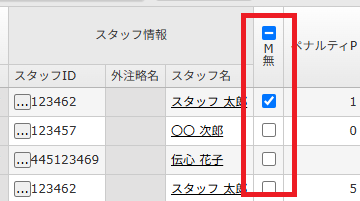
②手配実績登録画面で、「M無」列にチェックを付けると、その稼働について、モーニングコールが行われません。
(スタッフアサイン時には、スタッフマスタの設定が初期値でセットされます。)
メニュー:マスタ - 手配実績出力パターン
メニュー:実績・日報 - 手配・実績登録
手配実績CSV等データ出力時、交通機関名と往復名を出力できるようになりました。
必要に応じて、手配実績出力パターン画面で出力項目に追加してご利用ください。
メニュー:実績・日報 ー 手配実績登録
手配実績登録画面で当日連絡時刻の確認と編集が可能になりました。
スタッフが誤って打刻した場合に修正したり、スタッフの代理で登録することができます。
※「列タイプ」設定で必要な項目を表示させてください。
【ご注意】
アラートメールやアラートコールが1度でも行われた稼働は、起床時刻や当日打刻時刻を空欄にしても、
再度、アラートメールやアラートコールは行われません。
(システム内部でアラートの未済が管理されています。アラート通知済みの稼働については、再通知は行われません。)
メニュー:システム設定 - システム設定:稼働関連設定タブ
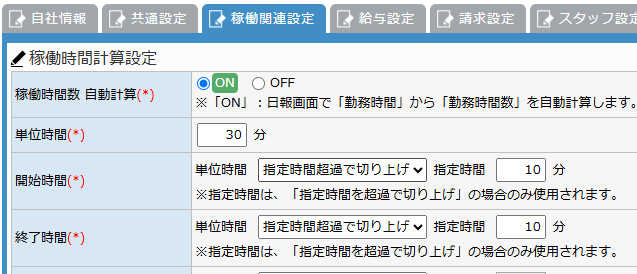
勤務開始/終了時刻、勤務時間の「指定時間超過で切上げ」の設定を追加しました。
例)単位時間:[30]分、[10]分超過で切り上げの設定の場合:
※単位時間が30分
開始/終了時刻を 6:00 、6:30 、7:00 、7:30 ・・・という時刻に丸める、という設定になります。
6:01 → 6:00から10分超過していない → 6:00
6:11 → 6:00から10分超過している → 6:30
6:31 → 6:30から10分超過していない → 6:30
6:41 → 6:30から10分超過している → 7:00
初期値:システム設定 - システム設定:稼働関連設定タブ
メニュー:オーダー管理 ー オーダー:連絡・通知設定タブ
勤務開始/終了時間に当日連絡時刻を連動できるようになりました。
例えば、スタッフによる入店打刻時間を「勤務開始 時刻」としてセットできます。
スタッフに勤務開始終了時間を入力させない運用が可能となります。
※当日連絡を日報の勤務開始/終了時間に適用するタイミングでシステム設定の稼働開始/終了時間の端数処理が行われます。
例)「入店連絡」を勤務開始時刻に使用。単位時間[30]分。「10分 超過で切り上げ」の場合:
入店連絡:8:11 ※入店時刻など、打刻時刻はそのまま記録されます。
↓
8:00 から11分超過しているので、30分単位で切り上げして、8:30
↓
勤務開始:8:30 で登録されます。
メニュー:システム設定 ー システム設定:共通設定タブ
メニュー:オーダー管理 ー オーダー管理:連絡・通知設定タブ
入店/退店連絡に、QRコードを読み込まないと打刻できない機能を追加しました。
「現場にいかないと、打刻できない」という運用が可能となります。
※「QRコードによる打刻」というよりも、「打刻画面を表示する為に、QRコードで認証が必要」という機能になります。
オーダー単位で、QR打刻を利用するか、設定可能です。
※システム設定でオーダーの初期値を設定できます。
1.オーダー登録画面:連絡・通知設定タブで、QRコードを読み込み必須 に設定します。
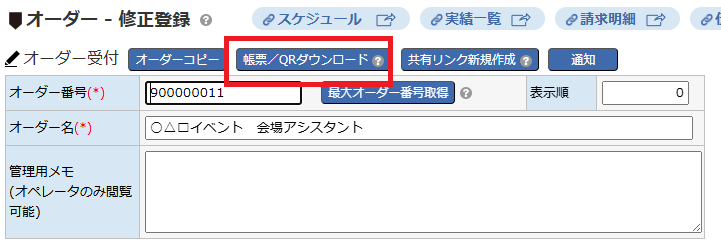
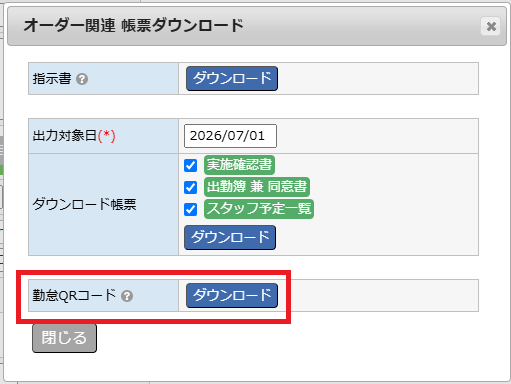
2.オーダー一覧やオーダー登録画面からQRコードをダウンロードします。
※オーダー一覧画面では、選択したオーダーのQR画像を一括で生成/zipダウンロードできます。
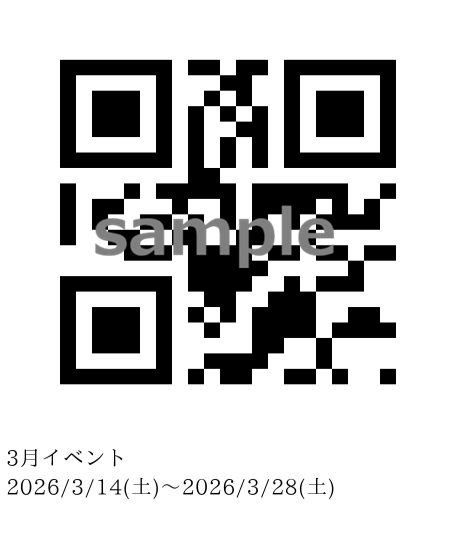
ダウンロードファイル例:
※イベント情報など含めて画像ファイルになります。
必要に応じて、画像のトリミングや、ワードに貼り付けるなどして利用してください。
※1,2の手順は逆の操作でも可能です。
3.スタッフが集合する場所や受付等にQRコードを設置してください。
※スタッフがQRコードを第三者へ送信などしないように、
防犯カメラの死角にならない場所や、管理者(受付など)の目が届く場所に掲示すると効果的です。
4.スタッフが当日連絡画面でQRコードを読み込むボタンを押下して、カメラでQRコードを読み込みます。
5.正しいQRコードの場合、打刻ボタンが表示されますので、
QRコードを利用しない場合と同様に打刻を行います。
※利用端末などの問題で、QRコードが読み込めないスタッフ様が事前に分かっている場合は、
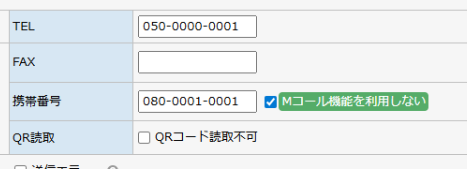
スタッフマスタで「QRコード読取不可」にチェックをつけておくことで、QRコード無しで打刻を行うことができます。
スタッフマスタ:基本情報タブ:
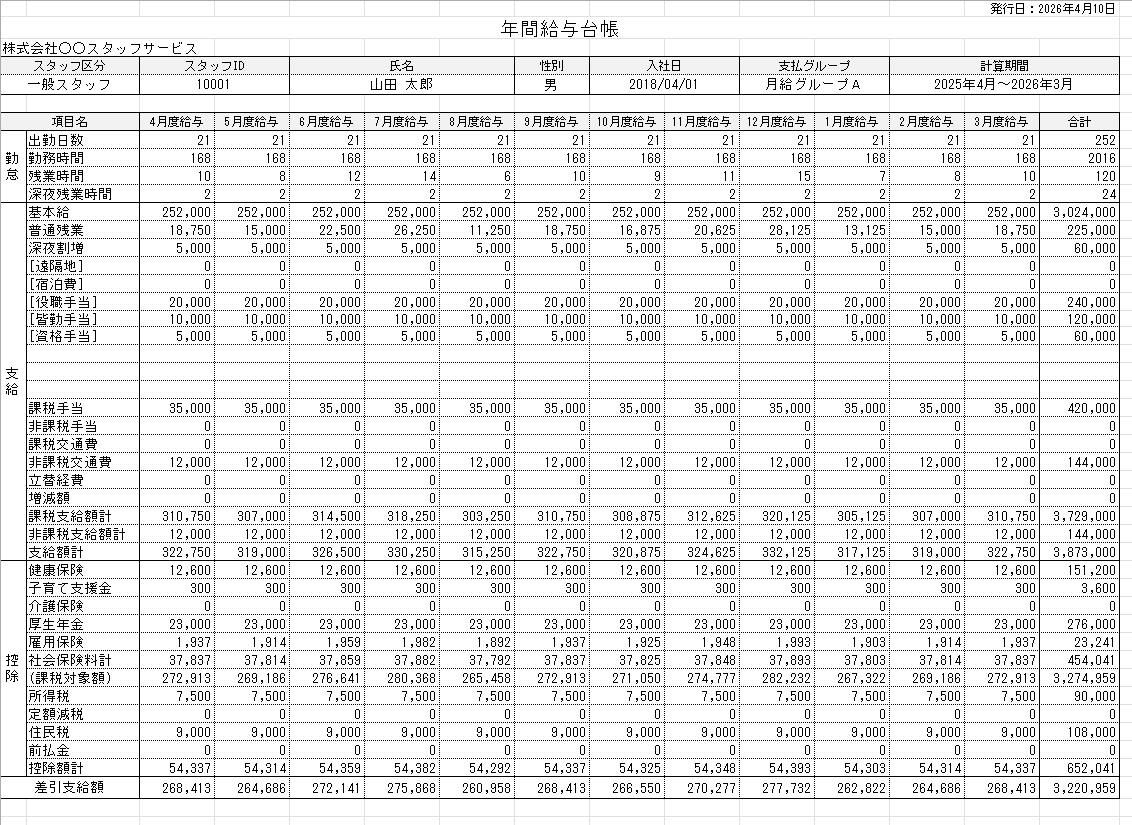
メニュー:給与・支払 ー 年間給与台帳DL
スタッフ別に、指定期間の給与支払金額を確認することができます。
※本機能を利用するには、操作権限設定画面で「年間給与台帳DL」の設定が必要です。
メニュー:給与・支払 ー 給与一覧(支払指定)
給与一覧画面でスタッフマスタの「所属」で検索できるようになりました。
特定の所属スタッフのみ確認したい場合にご活用いただけます。
項目設定:システム設定 ー システム設定:給与設定タブ
メニュー:給与・支払 ー 給与一覧(支払指定)
給与CSVに出力する項目を追加しました。
■追加項目
・定額減税額
・源泉税(減税後)
・出勤日数(0H除外)(勤務時間、残業時間、深夜時間すべてが0Hならカウントしません)
・非課税手当計
・手当計(課税+非課税)
・課税交通費
・交通費(課税+非課税)
・健康保険
・介護保険
・厚生年金
・雇用保険
・住民税
・前払金
・非課税支給計
・総支給額
・支払時扶養者数
・差引支給額
・外部連携用スタッフID
・子育て支援金
■変更項目(名称のみの変更です。)
・手当計 → 課税手当計
・交通費計 → 非課税交通費計
必要に応じて、システム設定:「給与設定」タブにて、各項目の出力設定を行い利用してください。
メニュー:給与・支払 ー 給与一覧(支払指定)
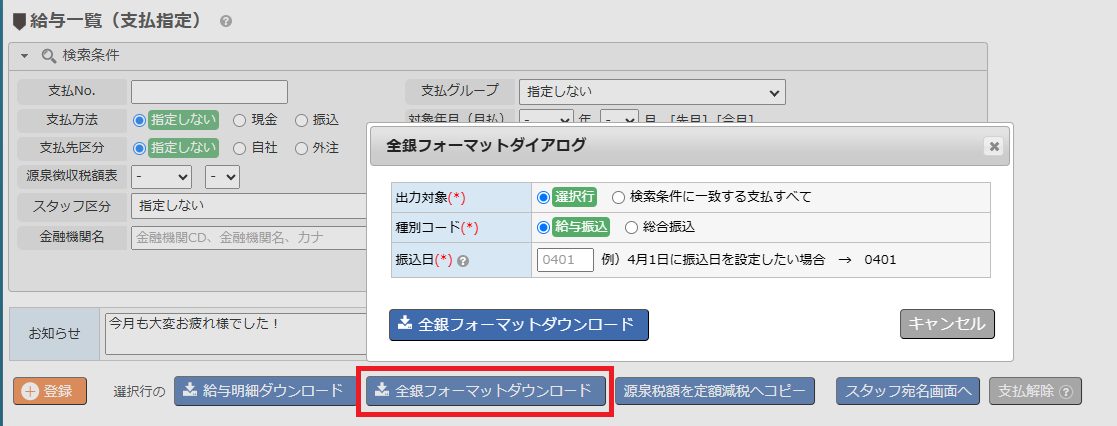
これまでは各金融機関の独自仕様が含まれるケースがあるCSV形式でした。
今回、全金融機関で仕様が統一されている「全銀フォーマット(全銀協規定形式)」で出力することで、各金融機関で安定してご利用いただけます。
①システム設定 ー システム設定:給与設定タブ「ネットバンキング設定」で、「全銀フォーマット」を選択します。
②給与一覧画面の「全銀フォーマットダウンロード」ボタンから、選択行の支払い情報(振込情報)をダウンロードしてください。
メニュー:システム設定 ー システム設定
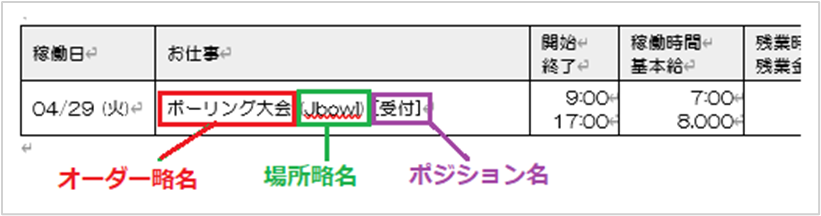
給与設定のお仕事欄に表示する項目を選択して登録できるようになりました。
①システム設定 ー 給与設定 で設定を設定を行います。
②給与明細の出力結果例
ワードファイル:
WEB明細:
メニュー:システム設定 ー システム設定「給与設定」タブ
メニュー:実績・日報 ー 手配・実績登録
「基本給」「残業金額」「深夜金額」を計算する際に、10進数に変換した時間数の端数処理設定が可能です。
例)小数第6位未満を切り上げ
勤務 12:00~16:20 → 4.3333333... 時間 を端数処理 → 4.33334 時間
※下記のタイミングで端数処理設定が適用されます。
・手配実績画面で 稼働時間・残業時間・深夜時間・各種単価・スタッフ・単価区分/シフト区分・出勤区分など、
金額計算の元となる項目を編集して、基本給・残業金額・深夜金額を計算する時
・手配実績画面でスタッフを割り当て/変更した時(基本給・残業金額・深夜金額が再計算される時)
・手配実績画面で稼働時間や単価を更新した時(基本給・残業金額・深夜金額が再計算計算される時)
・実績CSVインポートで取り込んだ時
※そのほか、スケジュール管理画面や求人機能で、スタッフを割当てたり、勤務時刻を編集して、
基本給・残業金額・深夜金額が再計算計算する際にも適用されます。
※以下のケースでは端数処理は行われません。
・基本給・残業金額・深夜残業金額を直接編集した場合(編集値のまま保存)
・メモ等、金額計算に関係のない項目を編集した場合
・行コピーした場合(コピー元の値がそのまま複製されます。
コピー後に上記の項目を編集すると、その時点で再計算されます)
・端数処理方法が「フリー」の場合
メニュー:システム設定 ー システム設定
スタッフサイト:給与明細(稼働単位)
システム設定の給与設定タブにある「給与明細備考」の項目にチェックをして登録すると、タイプAの給与明細(社会保険等 なし)に「備考」列が表示されます。
※本バージョン以前では、手配実績画面の「給与明細備考」は、月給タイプの給与明細のみで出力されていました。
稼働単位の給与明細でも手配実績画面の「給与明細備考」を出力可能になります。
給与明細タイプAのWordとスタッフサイトの給与明細画面に「備考」列が出力されます。
メニュー:給与・支払い ー 給与一覧(支払指定)
「ネットバンキング振込CSVダウンロード」または「全銀フォーマットダウンロード」でデータをダウンロード時、支払額0円のデータを除外するようになりました。
支払金額0円の行を1つ1つ選択から除外する操作が不要になります。
※ボタン名はシステム設定によって変わります。
※同一スタッフに複数の支払Noが含まれる場合、それらの振込金額(支払計)を合算した金額が0円かどうかで判定します。
例)スタッフAの支払No.が2件あり、それぞれ+5,000円/-5,000円の場合、合算は0円になるため除外されます。
※マイナス金額はそのまま出力されます。
初期値:システム設定 ー システム設定:共通設定タブ
メニュー:オーダー ー オーダー管理
請求明細の自由項目計算式をオーダー単位で設定できるようになりました。
これまでは、取引先単位の設定でしたが、オーダー単位で設定ができることにより、
同じ取引先でも計算式を変更してご利用いただけます。
システム設定で初期値の設定が可能です。
※新規登録時のみシステム設定の初期値が反映されます。
①オーダー登録画面で「下記オーダーの計算式を使用」を選択します。
※「取引先マスタの計算式を使用」を選択された場合は、従来の機能と同様になりますので、以後の設定は不要です。
②自由項目計算式を登録します。
※利用可能変数の間違いに注意して登録してください。
変数名が正しくない場合は、正しく金額の計算が行われません。
③手配実績画面で「請可」にチェックをつけて登録したタイミングで計算式を利用して、自由項目欄の金額の計算が行われ、
初期値としてセットされます。
※請求明細登録画面上で編集を行っても、上記の計算式で自動計算は行われませんのでご注意ください。
メニュー:請求 ー 請求一覧
請求一覧画面から請求CSVを出力することができるようになりました。
検索条件に一致する請求データをCSV形式でダウンロードできます。
請求情報を別ツールと連携や自由に加工したい場合にご活用いただけます。
メニュー:システム設定 ー システム設定
メニュー:オーダー管理 ー オーダー登録画面:場所・持参品情報タブ
クライアント・オーダー名・請求グループ単位で請求書を出力できるようになりました。
請求グループは、オーダー・場所単位で設定することができ、「同じオーダーでも、請求書を分けて発行したい」場合に活用できます。
①初回:システム設定:請求設定タブ 請求書の出力単位で「クライアント・オーダー名別・請求グループ別」を選択してください。
※システム全体で共通の設定となります。
※今回のアップデートよりプルダウンでの選択に変更になります。
②オーダー登録画面 場所一覧で「請求グループ」を選択します。
※「請求グループ」をすべて同じにした場合、請求書の分かれ方は「クライアント・オーダー名別」と同じになります。
※請求グループ名は、コード名称マスタ「請求グループ」で追加や変更ができます。
③従来とおり、請求書を作成してください。
設定に従い、請求書がグループ別に作成されます。
④請求グループ別に作成した請求書は、請求一覧画面の検索条件「請求グループ」で検索できます。
メニュー:
システム設定 ー システム設定
マスタ ー 取引先マスタ
請求書作成ダイアログ
請求書ダウンロードダイアログ
各請求書のタイトルを設定/変更できるようになりました。
システム設定で値を設定できます。
また、取引先マスタで取引先別に設定することも可能です。
請求書作成/ダウンロードダイアログでもタイトルの変更が可能です。
(システム共通でも設定できて、取引先毎にも設定できて、請求書を作成する時に変更することもできる、ということになります。)
メニュー:請求 ー 請求明細登録
請求明細画面で場所名、場所略名で検索できるようになりました。
メニュー:
・システム設定 ー システム設定
・オーダー ー 新規・修正登録
・請求 ー 請求明細登録
・請求 ー 請求明細エクセル
・マスタ ー 取引先マスタ
・請求書作成ダイアログ
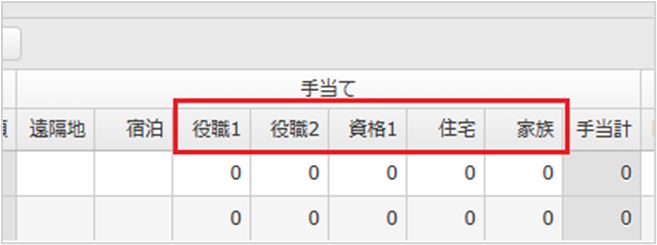
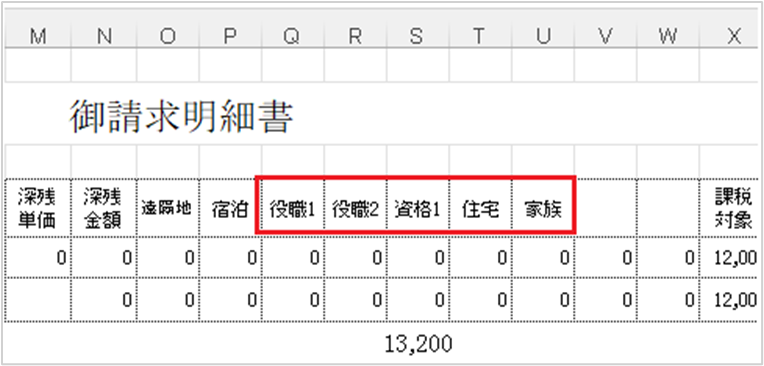
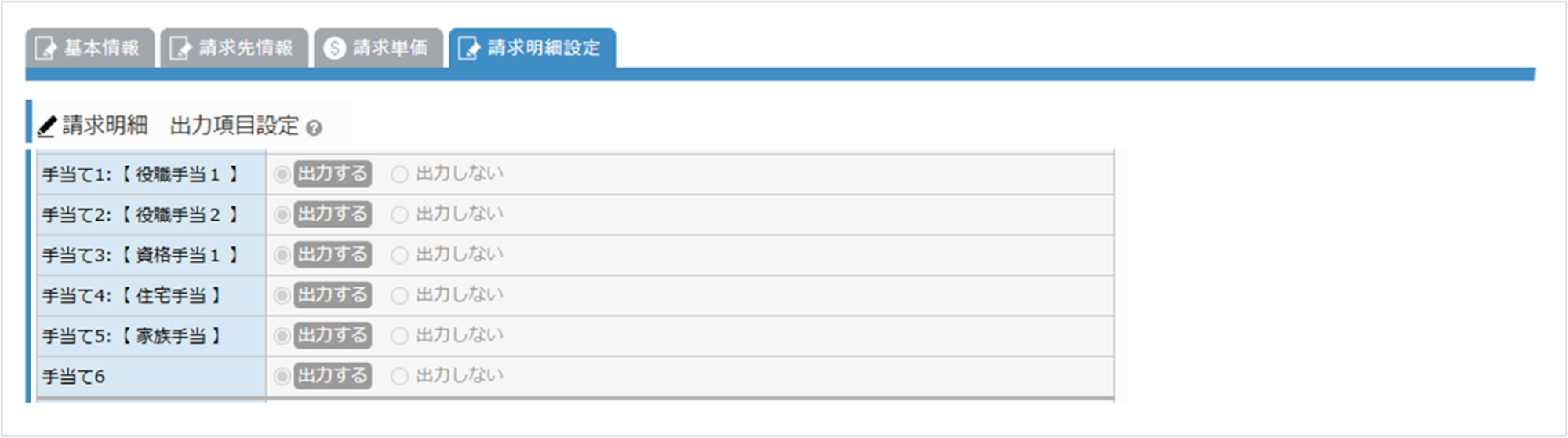
請求用の手当等項目名を設定できるようになりました。
支払用の手当項目名と、請求用の手当項目名が異なる場合にご利用ください。
(請求用の手当は、最大10項目利用可能です)
①初期設定:システム設定 - 請求設定タブで、請求用の手当名を設定してください。
※改行は、請求明細エクセルのみ適用されます。管理画面上では、適用されません。
②システム設定 - 共通設定タブの手当金額の初期値も、支払い用、請求用それぞれで設定できます。
③オーダー新規・修正登録 - 請求設定や、請求明細登録画面、請求明細エクセル、取引先マスタなど、それぞれに請求用手当名が表示されます。
請求 - 請求明細登録
請求明細エクセル
取引先マスタ ー 請求明細設定
請求書作成ダイアログ
メニュー:請求 ー 請求明細登録
帳票:請求書
請求用手当を「単価」「数量」「単位」から「金額」を算出できるようになりました。
手当の明細を出力することができます。
①必要に応じて、システム設定「請求設定」タブで、請求手当名を設定してください。
※「請求用手当」について、上述の「請求書の手当等項目名を設定できるようになりました。」を参照してください。
※「消費税課税対象」欄が「対象」の場合、請求明細登録画面の「消費税 - 税区」の設定が適用されます。
例えば、請求明細登録画面の税区が「非課税/不課税」の場合は「非課税/不課税」となります。
②請求明細画面で、「単価・数量・単位」を入力したい手当の「単価・数量・単位」を表示させてください。
※従来設定:手当の「金額」だけを表示している状態
※「手当1」の「単価・数量・単位」を表示させた状態
③単価、数量、単位を入力します。
「単価」x「数量」の計算結果が「金額」欄にセットされます。
(「単位」のリスト内容はコード名称マスタ「単位」で編集できます。)
④請求書を出力すると、登録した内容が「手当明細」シートに出力されます。
※「請求明細」シートに影響はありません。
※「手当明細」シートの有無は、システム設定、取引先マスタ、請求書作成時のそれぞれで設定できます。
メニュー:システム設定 - システム設定
請求書鑑、各伝票の印鑑画像オフセット位置を調整できるようになりました。
システム設定:請求設定タブより設定することができます。
※「基準セルの右下の頂点」より右下には、「印鑑画像の左上位置」を配置できませんのでご留意ください。
手配・実績の手当金額を請求明細の手当金額へ反映させることができるようになりました。
①システム設定 - 請求設定で「手配・実績の手当金額を使用」を選択してください。
※「オーダーの手当金額を使用」は従来の動きになります。
②手配実績画面で請求明細を作成(「請可」にチェックを入れて登録)すると、手配実績の手当金額が請求明細の手当金額に初期値としてセットされます。
メニュー:請求 - 請求一覧
請求書作成時に請求データにステータスを登録できるようになりました。
※請求ステータスは手動で設定するメモとなります。自動では適用されません。
①コード名称マスタ:請求ステータスで、必要な請求ステータスを登録してください。
※請求書作成時には、コード:1の請求ステータスがセットされます。
②請求一覧画面で一括で「請求ステータス」を変更することができます。(選択した行を一括で変更できます。)
また、請求一覧画面で「請求ステータス」を複数選択して検索することもできます。
メニュー:請求 - 請求一覧
請求一覧画面に「請求合計金額」が表示されるようになりました。
※1ページに表示されている請求一覧の合計金額となりますので、ご注意ください。
メニュー:請求 - 請求明細
請求明細(エクセル)に「ポジション名」を出力可能になりました。
※他項目同様、取引先マスタ、システム設定、請求書作成ダイアログで出力有無を設定できます。
メニュー:請求 - 請求明細
請求明細画面に「並び順」を追加しました。
メニュー:マスタ - 取引先マスタ
帳票:請求書
交通費と経費を税抜表示できるようになりました。
また、税抜金額の端数処理を取引先単位で設定できるようになりました。
請求明細の税込の「交通費、経費」を税抜き金額にする時に、「明細単位」で端数処理を行ってから合計し、
請求内訳シート、請求書鑑で「交通費、経費」の合計を税抜金額で出力することで、
請求明細、請求内訳、請求書鑑で整合が取れた形で出力することができます。
この設定は、取引先マスタで取引先毎に設定が可能です。
ご注意:
・ 設定変更しても既存の請求書には影響しません。(作成済の請求書に反映させるには再作成が必要です。)
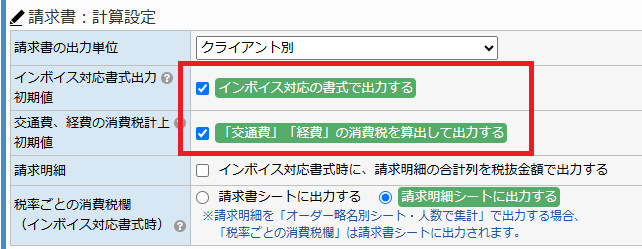
・「インボイス対応の書式で出力する」、「「交通費」「経費」の消費税を算出して出力する」の設定がOnで作成された請求書でご利用可能な設定です。
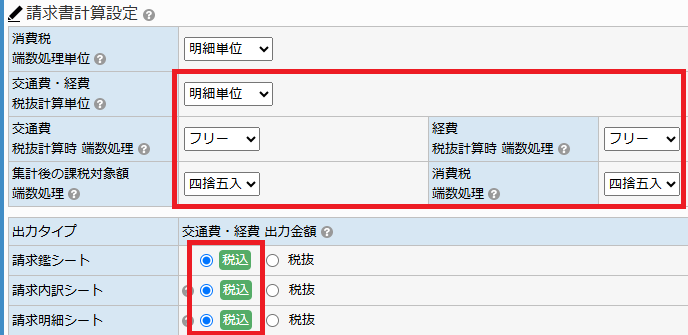
ver2.12以前は、「交通費・経費の税込合計」を出力していた場合に、
「人件費等の税抜金額+「交通費・経費の税抜金額(端数処理無し)」を合計して、最後に税抜金額用の端数処理を行い、課税対象額を算出し、
課税対象額から「消費税(消費税端数処理)」を計算していた為、
帳票上に表示される、「人件費・交通費合計(税込)」と「課税対象額」に誤差があるように見えていました。
※「人件費(税抜)」 +「交通費合計(税込)を税抜」 = 課税対象額 にならない。
今回のアップデートで下記パターンの計算/出力が可能です。
例)
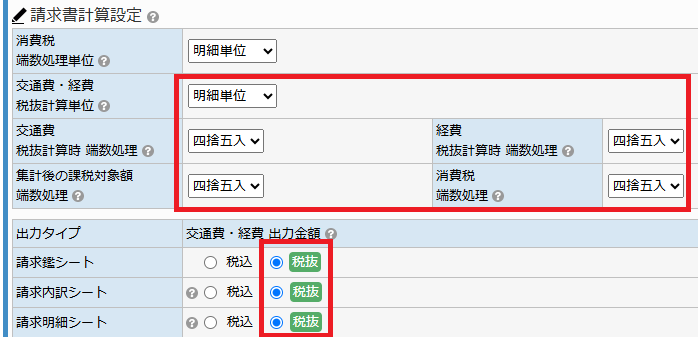
パターン1:明細単位で税抜。端数処理後に集計することで誤差を無くす 場合:
・「人件費等の税抜金額」+「交通費・経費の税抜金額(端数処理有り)」を合計する。
・請求内訳、請求書鑑に「交通費・経費の税抜金額合計」を出力する。
※端数処理種類は、会社様により任意の端数処理(交通費・経費の端数処理は「フリー」以外)を選択してください。
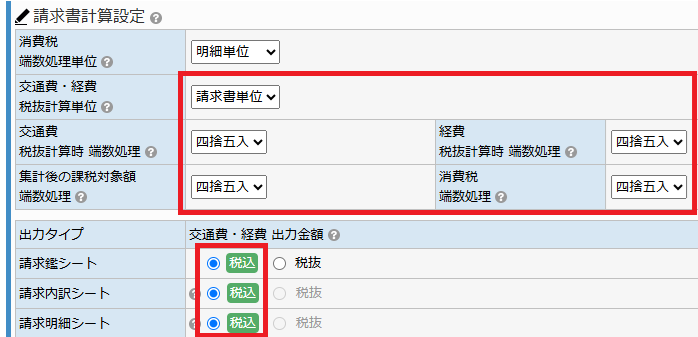
パターン2:交通費等を請求書単位で合計後に税抜きにする場合:
※端数処理種類は、会社様により任意の端数処理(交通費・経費の端数処理は「フリー」以外)を選択してください。
パターン3:ver2.12以前と同様の計算方法にする場合:
メニュー:マスタ ー スタッフマスタ
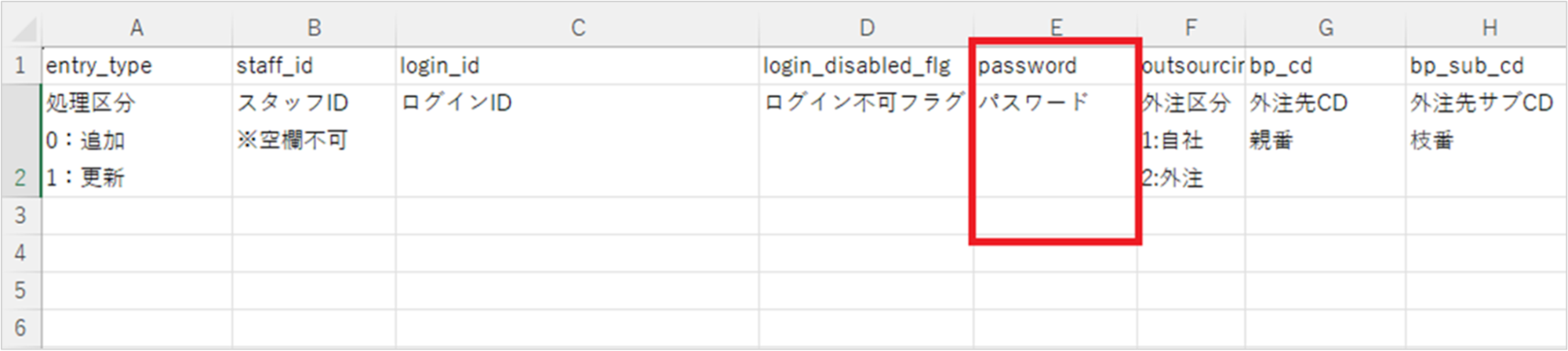
スタッフマスタ一括登録(追加)時、パスワードが空欄の場合自動でパスワードが設定されるようになりました。
※登録済スタッフの一括更新時は、パスワード欄は必須です。パスワード欄が空欄の場合はエラーになります。
※一括追加テンプレートをダウンロードして利用する場合
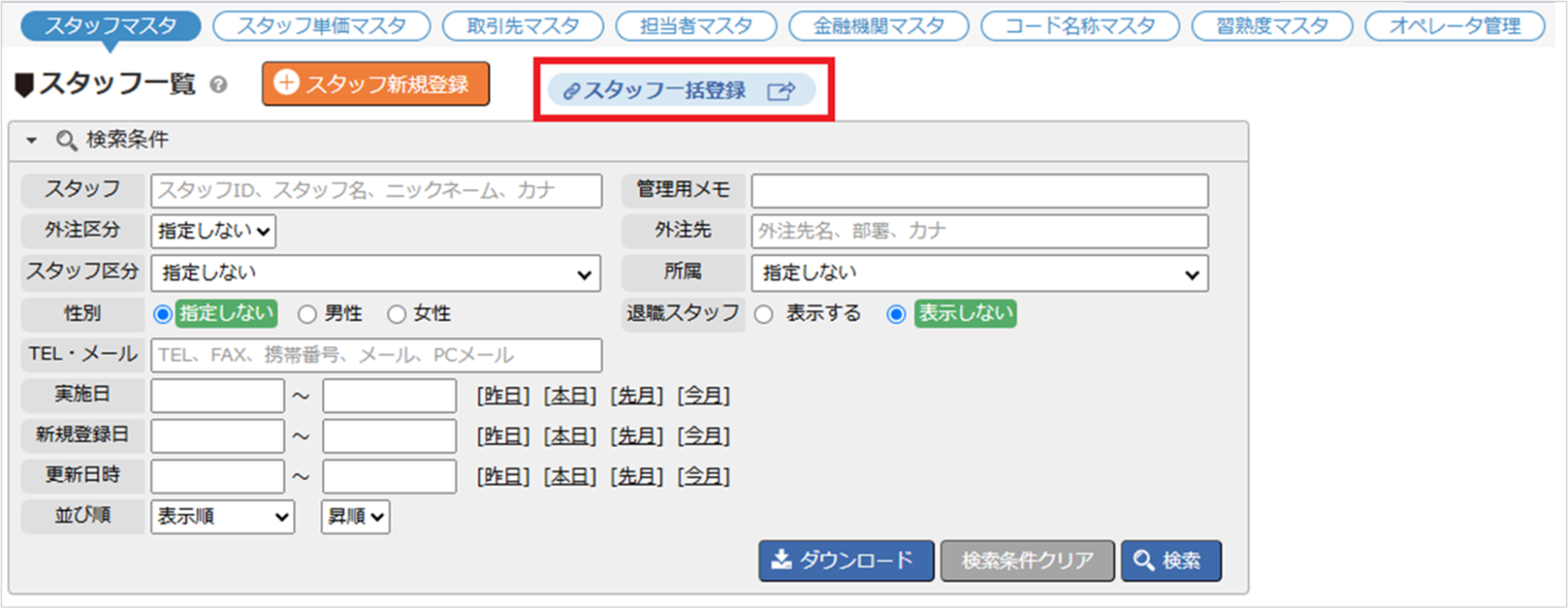
①スタッフ一覧画面の「スタッフ一括登録」リンクをクリックします。
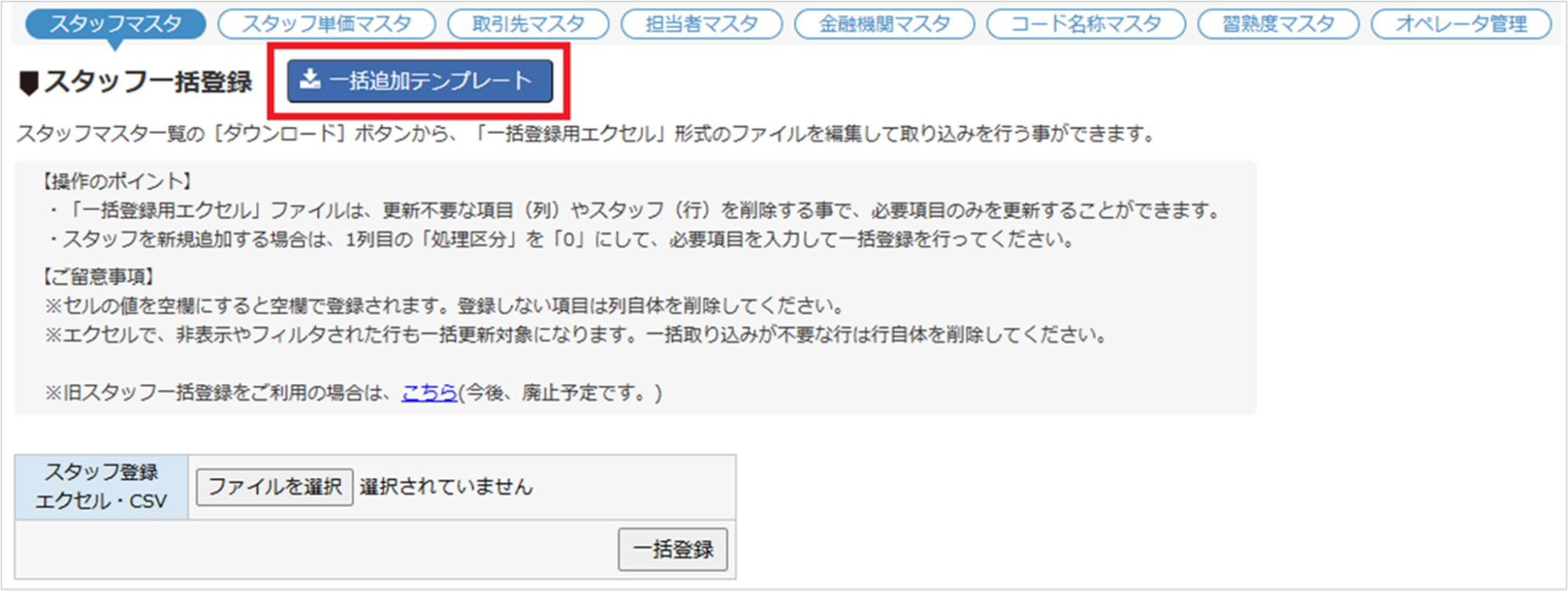
②一括追加テンプレートボタンをクリックします。
③ダウンロードした一括追加テンプレート
メニュー:システム設定 - システム設定「スタッフCSV設定」タブ
メニュー:マスタ - スタッフマスタ
スタッフCSV(システム設定形式)に出力可能な項目を追加しました。
追加項目は下記のとおりです。
・管理用メモ
・スタッフ区分ID
・スタッフ区分名
・所属ID
・所属名
・主な対応案件
・支払グループ
・支払グループ名
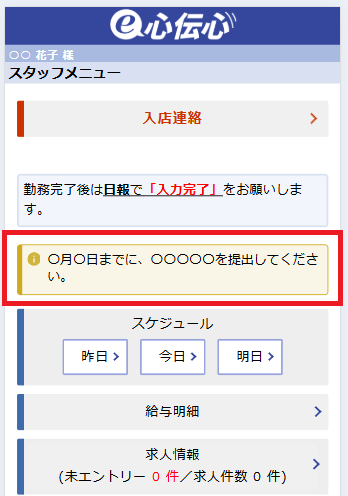
メニュー:マスタ ー スタッフマスタ 勤務タブ:スタッフへのお知らせ
マイページ ー メニューページ
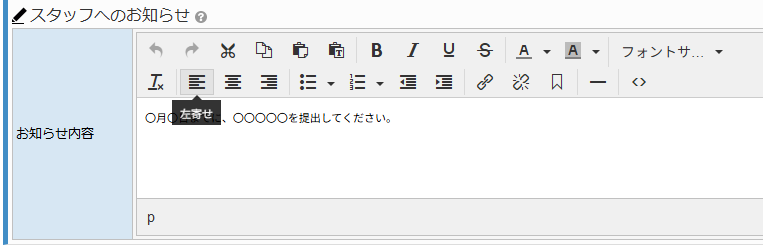
スタッフマスタで、スタッフへのお知らせを設定いただくと、スタッフマイページのトップに掲載することができます。
スタッフ一括登録機能で更新することも可能です。
※「スタッフへのお知らせ」欄は、「汎用CSV」、「システム設定形式」では出力されません。
スタッフマスタ:
スタッフマイページ:
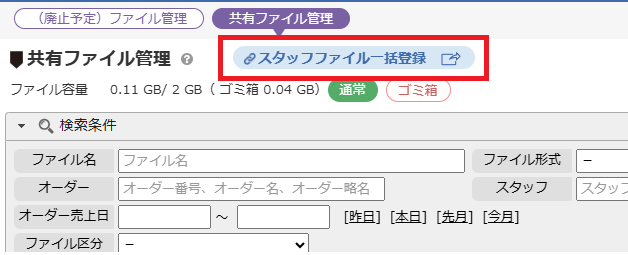
メニュー:ファイル管理 ー 共有ファイル管理 「スタッフファイル一括登録」
マニュアルサイト:
・スタッフファイル一括登録
https://e-densin.jp/manual/explanation/import-staff-file/
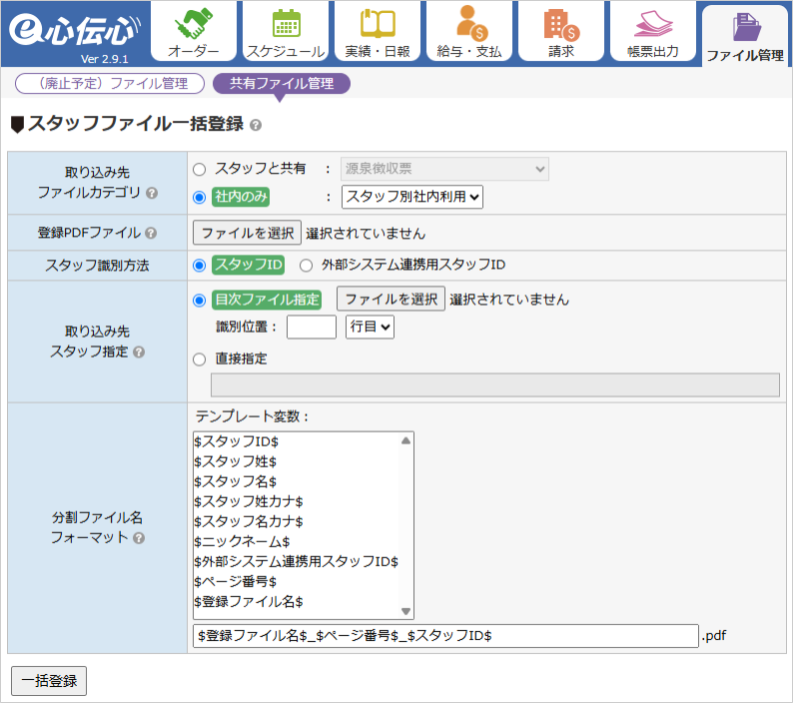
「スタッフファイル一括登録」は、1つのPDFファイルを1ページ単位に自動分割し、それぞれのページを指定したスタッフのファイルカテゴリへまとめて登録できる機能です。
年末調整書類・源泉徴収票・契約書類など、スタッフごとに分かれていない複数ページのPDFを、スタッフ別に切り分けて配布したい場合にご利用ください。
※登録先のファイルカテゴリは「スタッフと共有」または「社内のみ」から選択でき、「スタッフと共有」を選んだ場合は登録後すぐにスタッフマイページから本人が閲覧できる状態になります。
※取り込み先のスタッフは、Excel/CSVの目次ファイルでまとめて指定する方法と、スタッフIDをカンマ区切りで直接入力する方法から選択できます。
※本機能を利用する為には、操作権限設定画面で「スタッフファイル一括登録」の設定が必要です。
①メニュー:ファイル管理 ー 共有ファイル管理画面 上部の「スタッフファイル一括登録」リンクをクリックします。
②各項目の設定、PDFファイルの選択、ファイル名を指定して、[一括登録]ボタンをクリックします。
※詳細は、マニュアルサイトをご確認ください。
スタッフファイル一括登録:
https://e-densin.jp/manual/explanation/import-staff-file/
③設定に従い、PDFファイルの各ページが該当スタッフの共有ファイルに登録されます。
メニュー:マスタ - スタッフマスタ
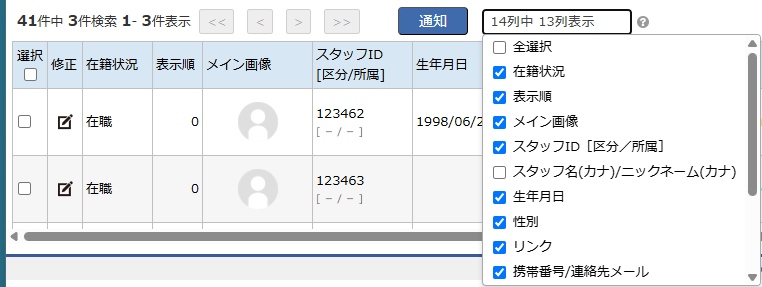
スタッフ一覧に生年月日を表示するようになりました。
また、一覧画面に表示する項目の表示/非表示 を切り替えできるようになりました。
※表示列の設定は、ブラウザ毎に保存されます。
メニュー:マスタ - スタッフマスタ
スタッフ一括登録に、チェックだけを行う機能を追加しました。
登録前に、登録内容やスタッフの重複チェックだけを行い、一括登録データの内容が正しいか確認できます。
※重複チェック機能については、下記「スタッフマスタに重複チェック機能を追加しました。」を参照してください。
メニュー:マスタ - スタッフマスタ
スタッフマスタ重複チェック機能を追加しました。
システム設定で利用可否を設定できます。
重複チェックタイプは、下記より選択できます。
・スタッフ名
・スタッフカナ名
・スタッフ名+生年月日
・スタッフカナ名+生年月日
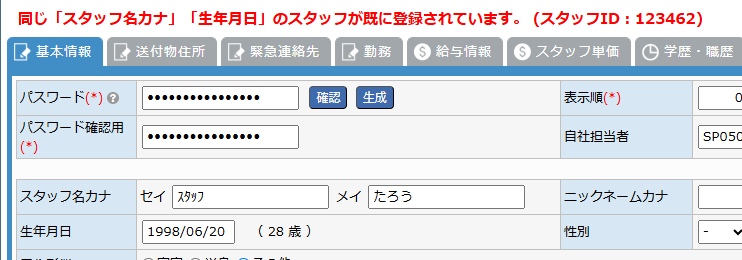
重複している場合、画面上に重複しているスタッフIDが表示されます。
※カナは、「全角/半角」「カタカナ/ひらがな」を区別せず重複チェックします。
例)「スタッフ タロウ」が登録済の場合は 「スタッフ たろう」も重複エラー
※スタッフ一括登録では、「チェックのみ(登録なし)」で実行した場合のみ、スタッフの重複チェックを行います。
事前にチェックを行い、重複スタッフを除外するなどして、「一括登録」を実行してください。
※スタッフサイトでのスタッフ自身による新規登録、プロフィール更新時には、重複チェックは行われません。
設定:システム設定 ー システム設定:マイページ設定タブ
スタッフプロフィール登録時、メールアドレス登録後のメール文面をメッセージテンプレートで修正できるようになりました。
スタッフプロフィール登録時の注意点などをメール文面に記載することができます。
システム設定 ー メッセージテンプレート
メッセージテンプレート登録画面で、下記メッセージテンプレート変数を利用可能です。
・$スタッフ本登録URL$
・有効期限:$スタッフ本登録有効期限$
登録後の文面がメッセージテンプレートで登録した内容でメール送信されます。
※メール文面のキャプチャ
メニュー:システム設定 ー メッセージテンプレート
スタッフサイト:プロフィール修正登録
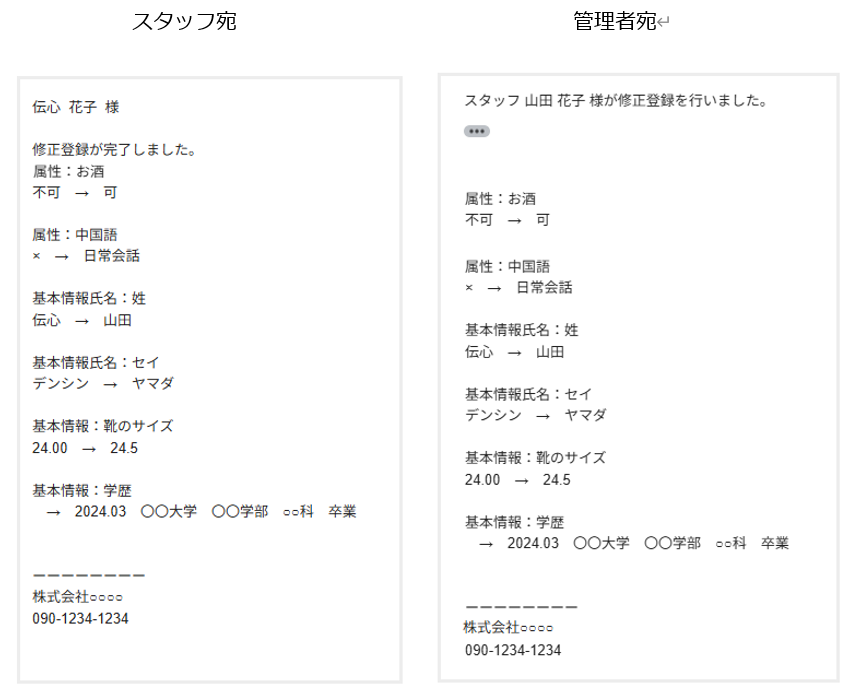
スタッフプロフィール登録でスタッフが変更した内容の前後をメール文面にて確認できるようになりました。
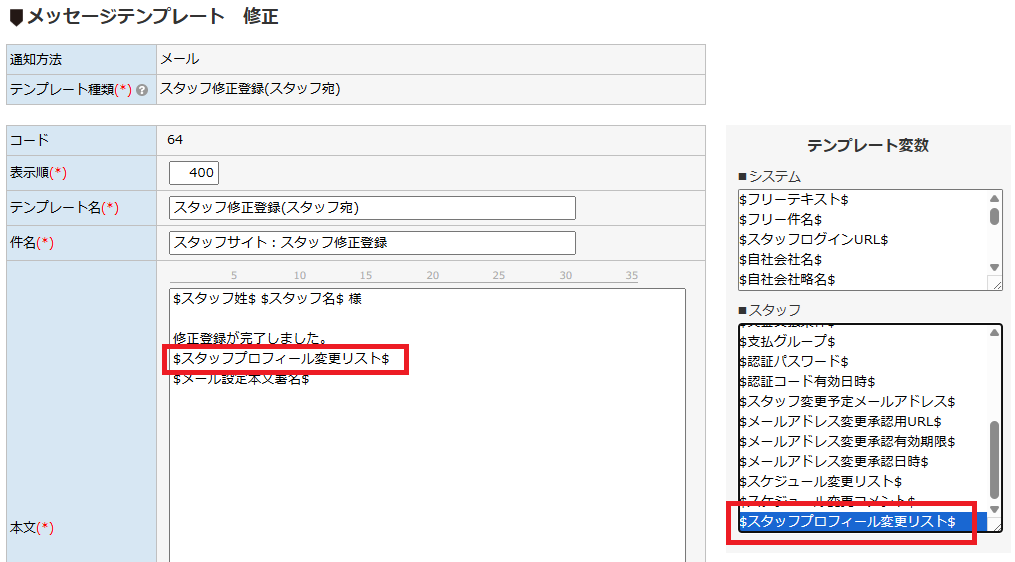
①初期設定として、システム設定 ー メッセージテンプレート画面で、テンプレート種類「スタッフ修正登録(スタッフ宛)」、「スタッフ修正登録(管理者宛)」のそれぞれに、テンプレート変数「$スタッフプロフィール変更リスト$ 」を登録してください。
※スタッフ宛てのメールに変更リストを埋め込まない場合は、「スタッフ修正登録(管理者宛)」だけ変更してください。
②スタッフサイトでスタッフがプロフィールを修正登録すると、メッセージテンプレートの設定に従い通知メールが送信されます。
メッセージテンプレートに変更内容を埋め込んだ例)
設定:システム設定 ー システム設定:マイページ設定タブ
マイページ ー スタッフ自身で登録
スタッフプロフィール登録時、ファイルを1回の登録で最大5つまで添付できるようになりました。
新規登録時に免許証や書類を添付してもらったり、プロフィール修正時にプロフィールシート用の写真を添付していただく等が可能となります。
登録したファイルは、管理者はスタッフマスタの「共有ファイル」タブ、スタッフは資料一覧画面で確認が可能です。
※スタッフはプロフィール画面で最大5枚の「追加」と、追加したファイルの「閲覧」のみが可能です。
(スタッフ自身で添付した画像の削除や変更はできません。)
①システム設定:「マイページ設定」タブで、添付ファイルの見出しを設定します。
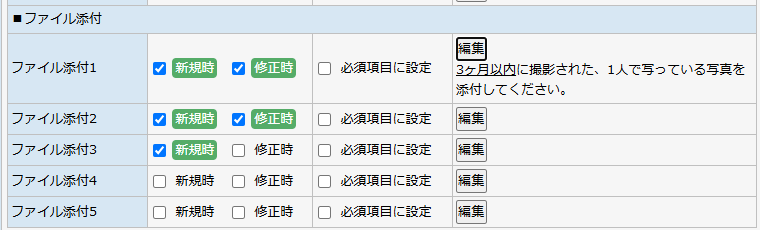
例えば、スタッフ自身で、
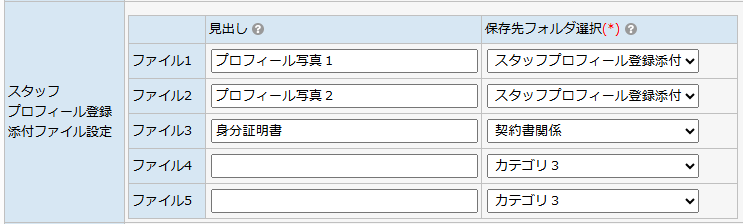
新規登録時に「プロフィール写真1、2」、「身分証明書」を登録、
プロフィール修正登録時に「プロフィール写真1、2」は登録可能、
とする場合は下記の設定になります。
スタッフプロフィール登録 添付ファイル設定:
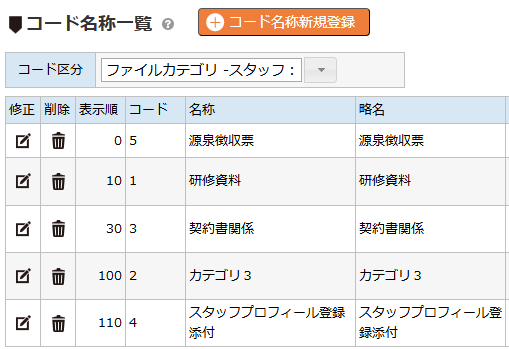
※「保存先フォルダ」は、コード名称マスタ「ファイルカテゴリ -スタッフ:スタッフと共有」で編集可能です。
スタッフプロフィール登録項目設定:
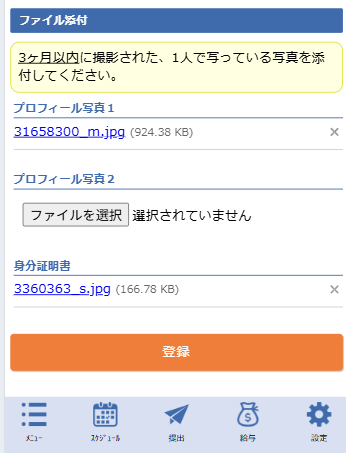
①スタッフサイト:スタッフ登録画面に、設定に従いファイル添付欄が表示されます。
②スタッフは、添付したファイルを資料一覧画面で確認できます。
③管理者は、添付されたファイルをスタッフマスタ「共有ファイル」タブで確認できます。
設定:システム設定 ー システム設定:マイページ設定タブ
マイページ ー スタッフ自身で登録
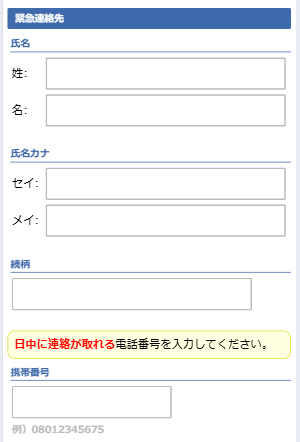
スタッフプロフィール登録時の緊急連絡先の項目を細かく、新規/修正の登録可否 必須/非必須を設定できるようになりました。
「緊急連絡先の氏名と続柄、携帯番号だけを登録してもらう」などの運用が可能となります。
設定:システム設定 ー システム設定:マイページ設定タブ
設定:マスタ ー 金融機関マスタ
マイページ ー スタッフ自身で登録
スタッフプロフィール登録時、選択できる金融機関を制限できるようになりました。
スタッフは、管理者が指定した金融機関のみを登録することができます。
①金融機関マスタ「スタッフプロフィール登録制限」欄で「登録可能とする」を選択します。
※運用中に金融機関の制限を開始する場合は、制限を行う前に登録可能な金融機関を設定してください。
(制限の開始を先に行うと、登録可能な金融機関が無い状態になる為です。)
②システム設定「マイページ設定」タブ:「スタッフプロフィール登録 金融機関登録設定」で「制限する」を選択します。
③スタッフサイトのスタッフプロフィール登録時に、登録可能する金融機関以外が選択されている場合はエラーとなり、登録できません。
設定:システム設定 ー システム設定:マイページ設定タブ
マイページ ー スタッフ自身で登録
スタッフプロフィール登録時、金融機関でゆうちょ銀行を登録する際にゆうちょ銀行特有の「記号」と「番号」から「支店CD」と「口座番号」へ変換できるようになりました。
ゆうちょ銀行で登録してもらう際に「記号」と「番号」だけでスムーズに金融機関の登録が可能となります。
①システム設定「マイページ設定」タブ:「スタッフプロフィール登録 ゆうちょ登録欄表示」で「表示する」を選択します。
②スタッフサイトのプロフィール登録欄に、ゆうちょ銀行の口座情報変換欄が表示されます。
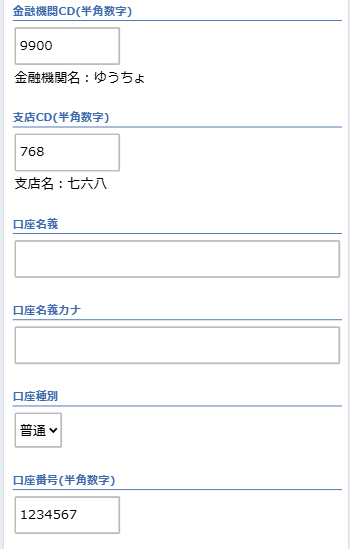
↓ [変換]ボタンを押すと、金融機関CD、支店CD、口座番号欄がセットされます。
初期値:システム設定 - システム設定:稼働関連設定タブ
メニュー:オーダー管理 ー オーダー登録画面:基本情報タブ
マイページのトップメニューに未登録の日報へのリンクを、オーダー 毎に表示しない設定にすることができます。
日報を任意で提出させたい場合などにご活用いただけます。
※トップメニューに表示させないだけの設定になります。スケジュールページからの日報の登録は可能です。
①オーダー登録画面「基本情報」タブで、自社スタッフ/外注スタッフ毎に表示設定を行います。
※システム設定「共通設定タブ」で、オーダー新規登録時の初期値を設定できます。
②マイページのトップメニューに、オーダーの設定に従って日報リンクが表示されます。
メニュー:
システム設定 ー マイページ設定
スタッフ マイページ: 設定 ー プロフィール変更
学歴と職歴をスタッフマイページのプロフィール変更から修正登録できるようになりました。
また、登録項目設定をシステム設定のマイページ設定にて行えます。
①システム設定「スタッフ設定」タブに、初期値として記入例が入力されています。
※システムセットアップ時点では、スタッフ自身でスマートフォンで登録を行う為の初期値がセットされていません。
各会社様で適宜、変更を行ってください。
②システム設定「マイページ設定」タブ:スタッフプロフィール登録項目設定で、「学歴」、「職歴」欄を編集可能に設定してください
③スタッフサイトのプロフィール登録画面に、設定に従い「学歴」、「職歴」欄が表示されます。
メニュー:システム設定 ー システム設定「マイページ設定」タブ
スタッフ マイページ:設定 ー プロフィール変更
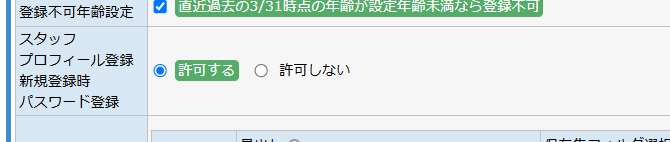
システム設定で登録不可年齢が設定でき、スタッフマイページのプロフィール変更で設定年齢未満になる生年月日が入力されるとエラーメッセージが表示され登録されません。
直近過去3/31時点の年齢が設定年齢未満の場合登録不可とする設定も可能となりました。
3月末チェックがOnの時は、登録時点の年齢ではなく、直近過去の3/31時点の年齢が設定年齢未満かどうかの判断が行われます。
設定年齢未満の場合はエラーメッセージが表示され、登録できません。
「直近過去の3/31時点の年齢が設定年齢未満なら登録不可」がOnの場合:
・登録操作日が4/1以降の場合は、同年の3/31時点の年齢で判断
・登録操作日が3/31以前の場合は、前年の3/31時点の年齢で判断
①システム設定 ー マイページ設定タブ「スタッフプロフィール登録 登録不可年齢設定」欄で年齢制限の設定を行います。
②スタッフサイト:プロフィール登録画面にて、設定に従い生年月日のチェックが行われます。
メニュー:システム設定 ー システム設定 「マイページ設定」タブ
スタッフ マイページ:プロフィール登録(新規時/修正時)
スタッフプロフィールの各登録項目の説明文をテキストエディタで設定できます。
スタッフマイページでプロフィールを登録時、各項目の上部に設定された説明文が表示されます。
①システム設定-マイページ設定タブ「スタッフプロフィール登録項目設定」欄の各項目の[編集]ボタンをクリックすると、テキストエディタが表示されます。
(緊急連絡欄への設定例)
②文字色や下線、リンクなど編集できます。
③設定した説明文が、スタッフ マイページのプロフィール登録画面の該当項目欄に表示されます。
メニュー:マイページ - プロフィール登録
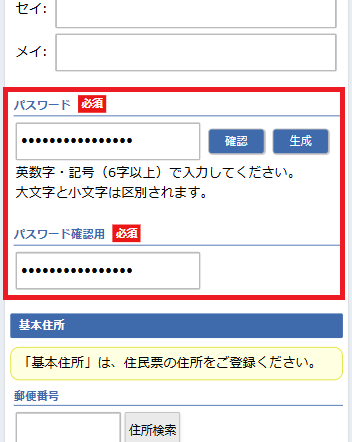
スタッフ自身でのプロフィール新規登録時にパスワードを設定できるようになりました。
①システム設定「マイページ設定」タブ「スタッフプロフィール登録 新規登録時 パスワード登録」欄で「許可する」を選択してください。
②新規登録時に、スタッフ自身でパスワードを設定できます。
※登録後のパスワード変更は、既存機能のマイページ「パスワード変更」から可能です。
メニュー:システム設定 - システム設定:基本情報タブ
メニュー:オーダー管理 ー オーダー修正登録画面:基本情報タブ
マイページ:日報登録/表示画面
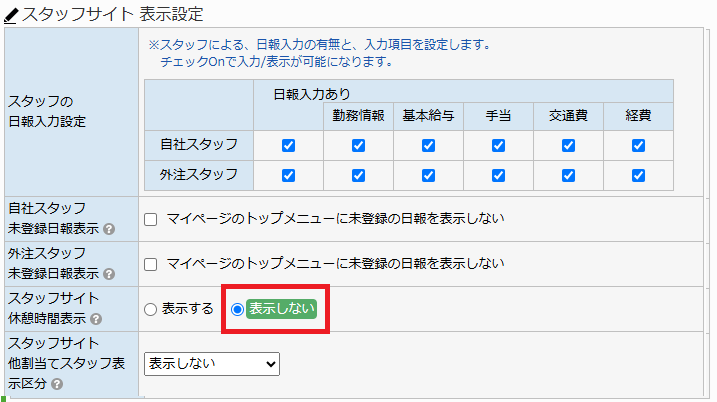
マイページで休憩(深夜休憩)時間を表示する/しないを設定できるようになりました。
オーダー毎に設定ができます。(システム設定で初期値の設定も可能です。)
スタッフが休憩時間の入力や、スタッフへの休憩時間の表示が不要な場合にご活用いただけます。。
①オーダー登録画面で「スタッフサイト 休憩時間表示」設定が可能です。
※システム設定でオーダー新規登録時の初期値を設定できます。
②「表示しない」に設定されているオーダーでは、スタッフサイト:日報登録/日報表示画面で、休憩時間欄が表示されません。
※休憩時間欄が表示されていない例
マイページのスケジュール提出画面で値を変更後に、登録を行わないで画面を移動しようとすると、アラートメッセージが表示されるようになりました。
スタッフがスケジュール提出画面での登録ボタンのクリック漏れを防止することができます。
マイページ ー 当日連絡画面
マイページの当日打刻画面で、無効になっている打刻種類は表示しないようにしました。
例)「起床打刻が不要なオーダー」で、ver2.12以前では、下記、赤枠部分の見出しが表示されていました。
メニュー:システム設定 ー システム設定 「共通設定」タブ
メニュー:システム設定 ー システム設定 「マイページ設定」タブ
メニュー:スケジュール ー スケジュール管理
メニュー:スケジュール ー スタッフスケジュール
スタッフサイト:スケジュール提出
スケジュール提出時の「予定2」を追加可能になりました。
ver2.13以前では予定欄は1つでしたが、もう1つ予定リストを追加可能にしました。
スタッフが空き状況など以外に、宿泊可否や集合場所などの情報も選択して提出することができます。
①コード名称マスタ「スタッフ予定2」で選択肢の内容を登録してください。
②システム設定「マイページ」タブ:スタッフへの表示設定欄で、「スタッフ予定見出し」、「スタッフ予定2見出し」を設定してください。
※マイページのスケジュール画面に表示されます。
③必要に応じて、マイページ設定タブの「お仕事情報表示設定」欄も設定してください
④システム設定「共通設定」タブ:スタッフ予定設定欄で、「「スタッフ予定」「スタッフ予定2」を使用する」を選択してください。
管理画面、マイページの各画面に「予定2」欄が表示されます。
⑤各画面に予定2が表示されます。
スケジュール管理画面:
スタッフスケジュール画面:
帳票:スタッフスケジュール(エクセル):
スタッフサイト:スケジュール提出画面
スタッフサイト:スケジュール確認画面
スタッフサイト:お仕事詳細画面
メニュー:システム設定 ー システム設定:「マイページ設定」タブ
スタッフサイト下部のメニュー「スケジュール」、「提出」を非表示にできるようになりました。
システム設定:「マイページ設定」タブの「スタッフへの表示設定」欄で、
スタッフスケジュール、スケジュール提出それぞれを、自社/外注スタッフ別に表示/非表示を設定できます。
メニュー:システム設定 ー メッセージテンプレート
メッセージテンプレート一覧画面で件数が表示されるようになりました。
メニュー:マスタ - 担当者マスタ
マニュアル:
・担当者マスタ一覧
https://e-densin.jp/manual/explanation/bp_charge_list/
取引先担当者一覧画面で、検索条件に一致する担当者情報をCSV形式でダウンロードできるようになりました。
売上一覧、日別利益、オーダー別売上一覧、クライアント別売上一覧、外注別支払一覧にて、手配実績の「経費区分」が空欄の場合は「立替金額」に計上するように修正しました。
※手配実績の「経費区分」が空欄の場合の取り扱いが、帳票により統一されていませんでした。
今回のアップデートで、「経費区分」が空欄の場合は「立替」で取り扱うように統一されました。
(通常は「立替」または「仮払」を選択して利用してください。)
メニュー:システム設定
システム設定画面で、登録ボタンを下部画面に固定で表示するようにしました。
iOSのバージョンにより、スタッフマイページでファイルをアップロードできない場合がある不具合を修正しました。
インボイス対応書式で出力しない設定で、請求明細を「オーダー略名別シート・人数で集計」で出力した場合、エクセルファイルが開けない不具合を修正しました。
稼働明細集計表で深夜時間が「1:00」など00分のときにセルが空欄になる不具合を修正しました。
稼働明細集計表でシステム設定の「勤務・稼働時間:表示方法」の設定が正しく反映されない不具合を修正しました。
稼働明細集計表の小数桁数と処理タイプが指定通りにならない不具合を修正しました。
通知を押した場合、確定状況が「確」以外の場合に、「通知するスタッフを選択してください。」とアラートが表示されていましたが、詳細なエラー内容を表示するように修正しました。
労働条件書式テンプレートにて検索条件がセッションに保持されておらず、追加、更新、削除時に検索条件が初期化される不具合を修正しました。
通知ダイアログで「お知らせとして表示」と「メール通知」、「push通知」を選択して、複数のスタッフを選択した場合に、
スタッフ情報の状態により、正常にメール送信やpush通知が行われない場合がある不具合を修正しました。