


お知らせ
「お知らせ」機能では、通知ダイアログから配信したスタッフ宛の連絡内容(お知らせ・メール・プッシュ通知)を、目的に応じて2つの画面で確認・管理できます。
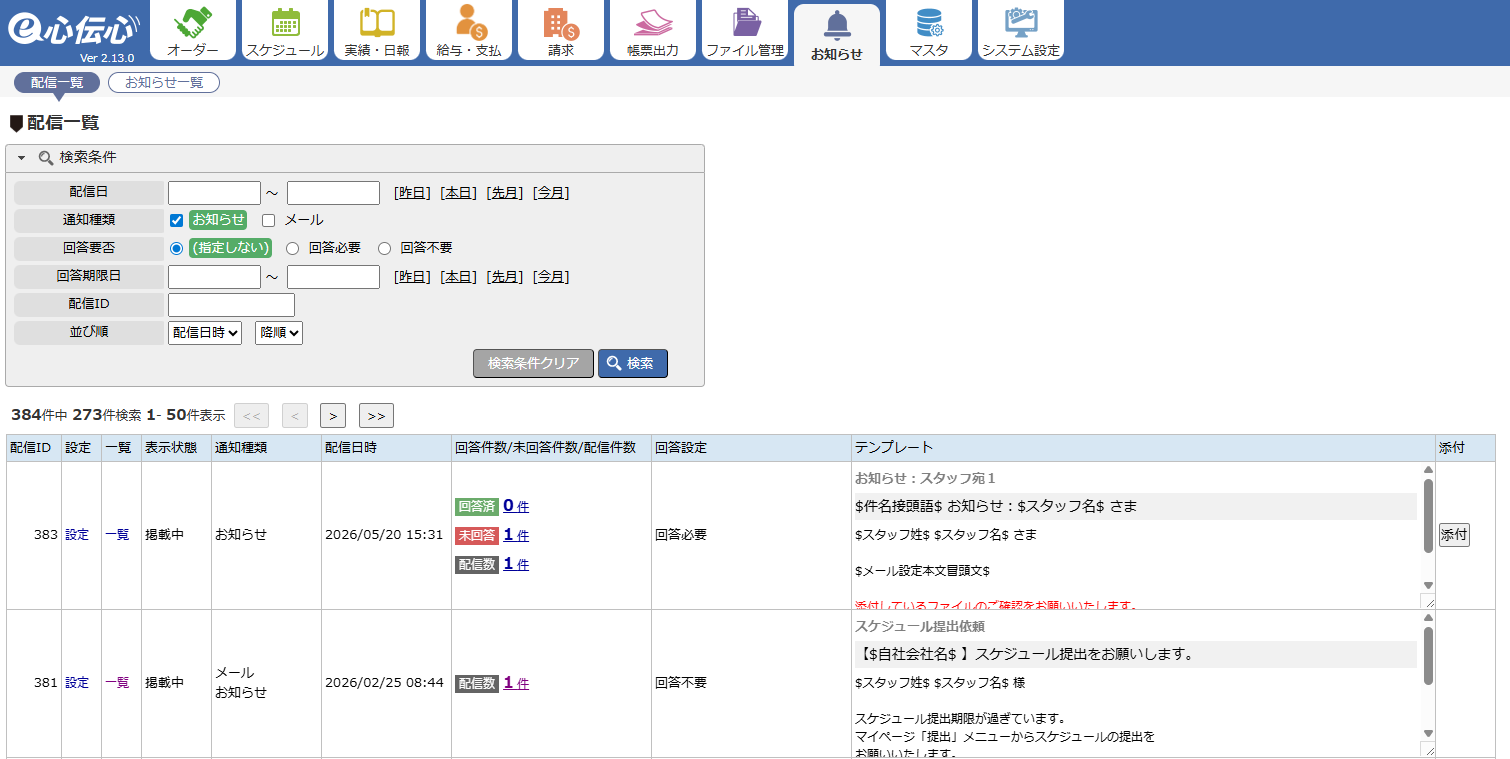
「配信一覧」は1回の配信操作ごとに集計された情報を、「お知らせ一覧」はスタッフ1人ずつの通知履歴・既読・回答状況を確認するために利用します。
「配信一覧」は1回の配信操作ごとに集計された情報を、「お知らせ一覧」はスタッフ1人ずつの通知履歴・既読・回答状況を確認するために利用します。
お知らせを確認する
スタッフへの連絡は、各画面に用意された通知ボタンなどから「通知ダイアログ」を開いて配信します。
配信した内容は「お知らせ」「メール」「プッシュ通知」のいずれか、または併用で送られ、その履歴は本機能の2つの画面から確認できます。
ver2.10.0へのアップデート以前に行われた通知については、「配信一覧」「お知らせ一覧」の画面には表示されません。
※過去の配信履歴の参照が必要な場合は、アップデート以前のバックアップや別途記録した内容をご確認ください。
※過去の配信履歴の参照が必要な場合は、アップデート以前のバックアップや別途記録した内容をご確認ください。
管理機能については、下記より参照してください。
画面の使い分け
「配信一覧」と「お知らせ一覧」は、同じ配信履歴を異なる切り口で見せる画面です。
目的に応じて適切な画面を選ぶと、運用がスムーズになります。
| 配信全体の状況を見たい | 「配信一覧」を使用します。 1回の配信ごとに、回答済件数・未回答件数・配信件数が集計表示されるため、配信ごとの全体像をひと目で把握できます。 例)「先週送った出勤確認の配信は、いま何人回答しているか」を見たい場合。 |
|---|---|
| スタッフごとの個別状況を見たい | 「お知らせ一覧」を使用します。 1人ずつの既読・回答状況・回答内容を確認でき、未回答だけに絞り込んで通知ダイアログから督促を送ることもできます。 例)「○○さんから回答が来ているか、回答内容はどうか」を見たい場合。 |
| 配信内容を修正・取り下げたい | 「配信一覧」を使用します。 該当する配信の「設定」リンクから、お知らせの掲載停止・回答期限の修正などが行えます。 ※本文・件名・宛先スタッフ・添付ファイル自体は、配信後に変更することはできません。文面を直したい場合はメッセージテンプレートを修正したうえで再配信してください。 |
| 未回答スタッフへ督促したい | 「お知らせ一覧」を使用します。 「回答要否=未回答」で絞り込んだうえで対象スタッフをチェックし、通知ボタンから通知ダイアログを開いて督促連絡を一括送信できます。 ※「配信一覧」の各行で、未回答件数の数字をクリックすると、その配信の未回答スタッフだけに絞ったお知らせ一覧へ移動できるので、配信単位での督促が必要な場合はこの流れが便利です。 |
| 配信履歴を社内共有したい | 「お知らせ一覧」のCSVダウンロード機能を使用します。 検索条件に一致するすべての通知履歴がCSV形式で出力されるため、月次レポートや外部システムへの取り込みデータとして活用できます。 |
同じ「お知らせ」機能でも、配信単位で見るか・スタッフ単位で見るかで使う画面が分かれます。
※迷ったときは、「配信全体の状況把握」→「配信一覧」、「個別スタッフへの対応」→「お知らせ一覧」と覚えておくと選びやすくなります。
※迷ったときは、「配信全体の状況把握」→「配信一覧」、「個別スタッフへの対応」→「お知らせ一覧」と覚えておくと選びやすくなります。
