


お知らせ一覧
配信一覧が「配信操作の単位」(1回の送信でひとまとまり)で履歴を見せる画面なのに対し、お知らせ一覧は「スタッフ × 配信」の単位で1件ずつ並び、回答内容や既読状態を個別に確認・督促することを目的とした画面です。
検索結果はCSVへ書き出すこともでき、選択したスタッフへその場で再通知することもできます。
1.検索条件
絞り込みたいお知らせを抽出するための条件を指定します。
※検索条件のエリアは見出し部分をクリックすると開閉でき、開閉状態は次回ログイン時にも引き継がれます。
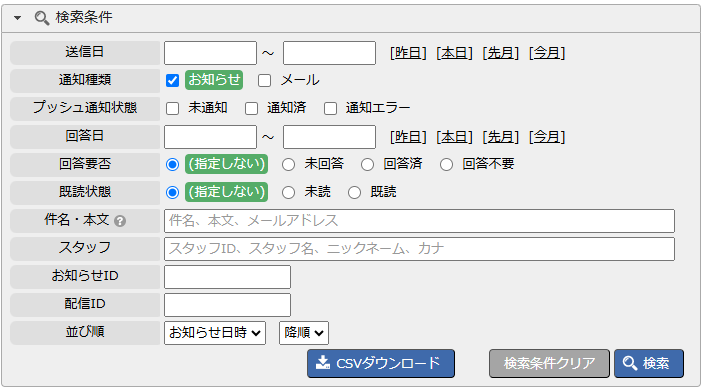
| 送信日 | 通知ダイアログから配信し、スタッフへ送信した日を期間指定で検索します。 開始日・終了日を入力するか、日付欄をクリックしてカレンダーから選択します。 例)[2024/05/01]~[ ] の場合:「2024/05/01」以降に送信日が1日でもある通知 [ ]~[2024/05/01] の場合:「2024/05/01」以前に送信日が1日でもある通知 |
|---|---|
| 通知種類 |
通知ダイアログから配信した通知種類(お知らせ・メール)を指定して検索できます。複数選択できます。 お知らせ:スタッフマイページの「お知らせ」に掲載された通知を対象にする場合に選択します。 ※初期表示では「お知らせ」のみがチェックされています。 |
| プッシュ通知状態 |
通知ダイアログから配信したプッシュ通知の結果(未通知・通知済・通知エラー)を指定して検索できます。複数選択できます。 未通知:プッシュ通知をまだ送っていない、または送信予定がない通知を抽出する場合に選択します。 ※プッシュ通知機能を利用していない環境ではこの項目は表示されません。 |
| 回答日 | スタッフマイページで回答した日を期間指定で検索します。 |
| 回答要否 |
スタッフマイページでの回答の要否を指定します。 (指定しない):回答要否を絞り込み条件から外します(初期値)。 |
| 既読状態 |
スタッフマイページでの既読状態を指定します。 (指定しない):既読状態を絞り込み条件から外します(初期値)。 ※通知種類がメールのみで「お知らせ」を含まない配信については、既読状態の対象外となります。 |
| 件名・本文 | 通知ダイアログから配信した「件名」「本文」「メールアドレス」のいずれかを入力して部分一致で検索します。 例)「面接のご案内」というキーワードで件名を絞り込みたい場合や、特定のメールアドレス宛の配信履歴を確認したい場合に利用します。 ※入力欄には件名・本文・メールアドレスのいずれを入れてもまとめて検索されます。 |
| スタッフ | スタッフマスタに登録されている情報で部分一致検索できます。 スタッフID・スタッフ名・ニックネーム・カナのいずれかを入力します。 例)特定のスタッフへの過去の通知履歴を確認したい場合に利用します。 ※スタッフIDを半角カンマで区切って入力すると、複数のスタッフをまとめて検索できます。 |
| お知らせID | 特定のお知らせを直接指定して表示します。 複数指定する場合は半角スペースまたは半角カンマで区切って入力します。 例)100,101,102 ※お知らせIDは「スタッフ × 配信」ごとに自動採番される番号です。 |
| 配信ID | 特定の配信に紐づくスタッフを一括で表示します。 複数指定する場合は半角スペースまたは半角カンマで区切って入力します。 例)50,51,52 ※配信一覧の「一覧」リンクからこの画面を開いた場合、対応する配信IDが自動でセットされます。 |
| 並び順 | 検索結果の並び順を指定できます。 左側で並び替え対象(お知らせ日時/回答日時/配信ID)を、右側で昇順/降順を選択します。 初期値は「お知らせ日時の降順(新しい通知が上)」です。 例)回答日時順に並べると、最近回答があったスタッフから一覧の上に並びます。 |
| 検索 | 入力した条件でお知らせを絞り込み、一覧を再表示します。 ※検索条件の入力欄でEnterキーを押しても検索を実行できます。 |
| 検索条件クリア | 入力した条件を初期状態に戻します。 ※送信日・回答日・「件名・本文」・スタッフ・お知らせID・配信IDが空欄に戻り、通知種類は「お知らせ」のみチェック、回答要否・既読状態は「(指定しない)」、並び順は「お知らせ日時/降順」となります。 |
| CSVダウンロード | 現在の検索条件に一致するお知らせの一覧をCSV形式でダウンロードします。 ※ダウンロード処理中は「お知らせ一覧のCSVをダウンロード中です。しばらくお待ちください。」のメッセージが表示されます。 ※検索結果が0件の場合はダウンロードできず、「該当するデータが1件もありません。」と表示されます。 例)月次で配信状況・回答状況の集計レポートを社内で共有する際に利用します。 |
2.お知らせ一覧 - 検索結果
検索条件で抽出された通知が、「スタッフ × 配信」の単位で1行ずつ表示されます。
複数のスタッフへ一括配信した1回の操作は、宛先スタッフの人数分の行に分かれて表示されます。
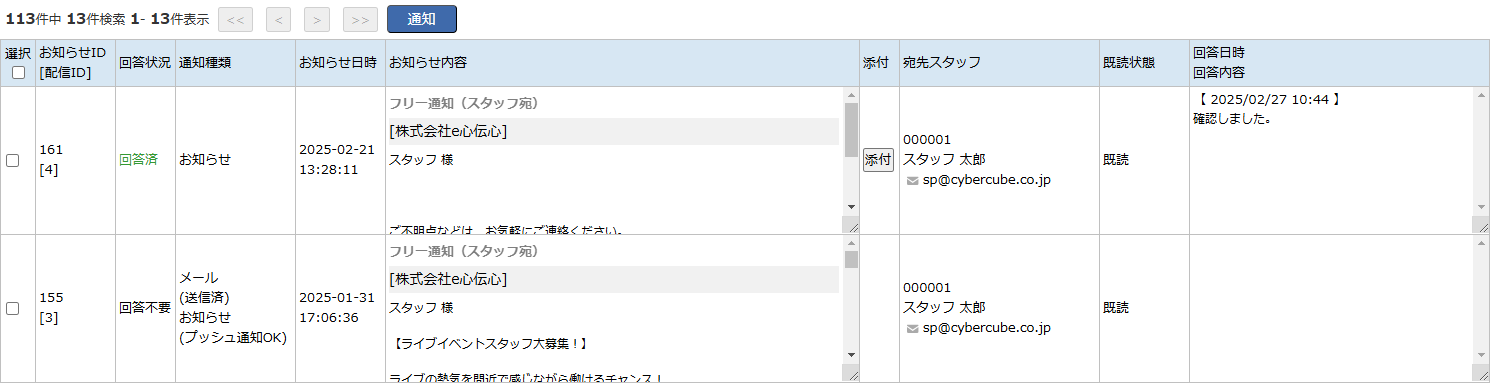
| 通知 | 選択中のスタッフへ通知ダイアログを開いて新たに通知を行います。 一覧の左端「選択」欄にチェックを入れたスタッフだけが、通知ダイアログの送信対象としてセットされます。 ※スタッフを1人もチェックしていない状態でクリックすると、「メッセージ送信先のスタッフを選択してください」と表示されます。 例)未回答のスタッフだけを抽出して全員にチェックを入れ、「通知」ボタンから一括で督促連絡を送る、というような使い方ができます。 |
|---|---|
| 選択 □(チェックボックス) | 各行の左端にあるチェックです。 チェックを入れたスタッフが、上部の通知ボタンを押した時の送信対象になります。 ※見出し行の「選択」横のチェックを操作すると、現在表示中のスタッフを一括で選択/解除できます。 ※ページ移動を行うと選択状態がクリアされますので、ご注意ください。 |
| お知らせID [配信ID] |
自動採番されるIDが2段で表示されます。 上段がお知らせID(スタッフ × 配信ごとのID)、下段が[配信ID](1回の配信操作のID)です。 ※同じ配信から複数のスタッフへ通知された場合、下段の配信IDは同じ値・上段のお知らせIDは行ごとに異なる値になります。 |
| 回答状況 |
そのスタッフの回答状況を表示します。 未回答:回答必要の配信で、まだ回答が登録されていない状態です。 |
| 通知種類 |
その通知が、どの手段でスタッフへ送られたかを表示します。複数該当する場合は重ねて表示されます。 メール:スタッフへメール送信された通知です。直下に送信状態(送信済・送信エラー等)が併記され、送信エラーの場合は赤色で強調表示されます。 ※メール送信エラーやプッシュ通知エラーが発生した場合は、スタッフへ届いていない可能性があります。メールアドレスやスマートフォンの設定をスタッフへ確認するなどの対応が必要です。 |
| お知らせ日時 | そのスタッフへ通知された日時が、日付と時刻の2段で表示されます。 例)2026-05-13/14:30:00 ※並び順の「お知らせ日時」基準で、検索結果の表示順に使われます。 |
| お知らせ内容 |
配信で使われたメッセージテンプレートと文面を表示します。 テンプレート名:配信に使用されたメッセージテンプレートの名称です。 |
| 添付 | 配信に添付ファイルが含まれている場合に添付ボタンが表示されます。 クリックすると添付ファイルダイアログが開き、配信時の添付ファイルを確認・ダウンロードできます。 ※添付がない配信ではボタンは表示されません。 |
| 宛先スタッフ | 通知を受け取ったスタッフのスタッフコード・氏名・メールアドレスが表示されます。 ※メールアドレスは、配信した時点のスタッフマスタのメールアドレスが記録されています。 |
| 既読状態 |
スタッフマイページでの開封状態を表示します。 既読:スタッフマイページでそのお知らせを開いた状態です。 |
| 回答日時 回答内容 |
スタッフが回答した日時と回答内容を表示します。 回答日時は【 2026-05-13 14:30 】のように括弧書きで上段に表示され、その下に回答内容が表示されます。 ※未回答の場合や回答不要の配信では、それぞれの欄は空欄になります。 |
※督促連絡を行う場合は、本画面で「回答要否=未回答」に絞り込み、対象スタッフを選択して通知ボタンから再通知を行うのが効率的です。
※月次・週次のレポートとして社内共有する際や、外部システムへの取り込みデータとして活用できます。
