


スタッフファイル一括登録
年末調整書類・源泉徴収票・契約書類など、スタッフごとに分かれていない複数ページのPDFを、スタッフ別に切り分けて配布したい場合にご利用ください。
※登録先のファイルカテゴリは「スタッフと共有」または「社内のみ」から選択でき、「スタッフと共有」を選んだ場合は登録後すぐにスタッフマイページから本人が閲覧できる状態になります。
※取り込み先のスタッフは、Excel/CSVの目次ファイルでまとめて指定する方法と、スタッフIDをカンマ区切りで直接入力する方法から選択できます。
1.画面へのアクセス方法
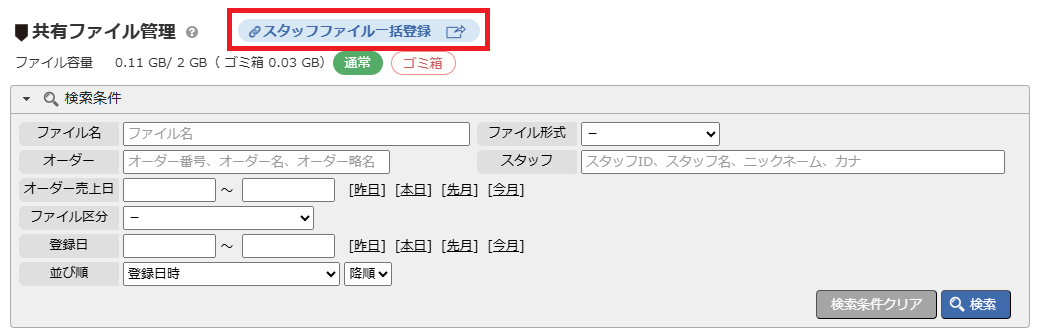
「共有ファイル管理」画面の右上にある「スタッフファイル一括登録」リンクをクリックすると、本画面に遷移します。
※リンクは、ファイル管理機能の「追加・削除」権限を持つオペレータにのみ表示されます。
※本画面の利用(一括登録の実行)には「更新」以上の権限が必要です。参照のみの権限で直接URLを開いた場合は、「共有ファイル管理」画面へ自動的に戻されます。
2.入力項目
1つのPDFファイルを、指定したスタッフへ自動的に分割登録するために必要な情報を入力します。
入力した内容は、次回画面を開いた際の初期値として自動的に保存されます(ブラウザに保持)。
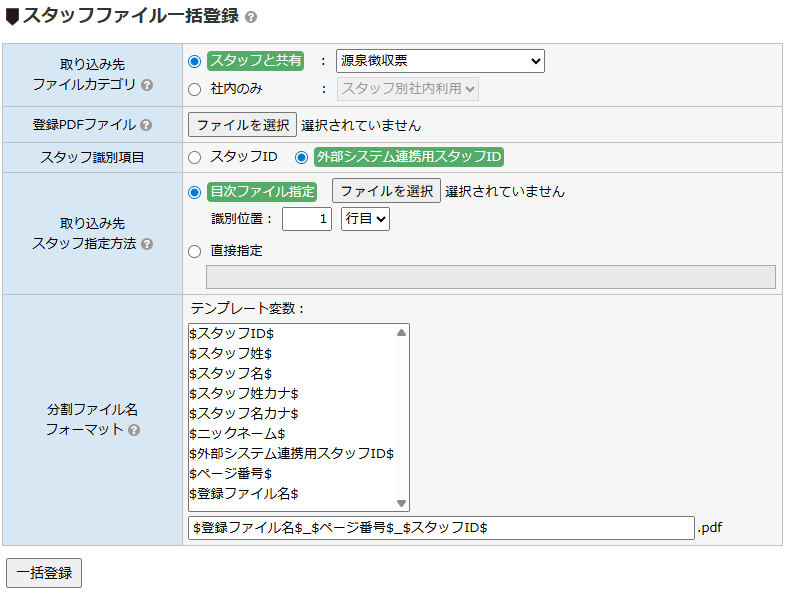
| 取り込み先 ファイルカテゴリ(*) |
分割したPDFを、スタッフマスタのどのファイルカテゴリへ登録するかを選択します。 スタッフと共有:登録後すぐにスタッフマイページから本人が閲覧できる状態になります。 「スタッフと共有」で登録した直後から、スタッフマイページの「資料一覧」へ即時反映されます。
誤った相手に共有しないよう、スタッフIDと取り込み先カテゴリを十分確認したうえで実行してください。 |
|---|---|
| 登録PDFファイル(*) | 分割登録したい元のPDFファイルを選択します。 拡張子が「.pdf」のファイルのみ選択できます。 ※複数ページのPDFは、システム側で1ページずつ自動的に分割され、ページ単位でスタッフへ登録されます。 ※PDFのページ数と、指定するスタッフIDの件数は一致させてください。一致しない場合はエラーとなり、1件も登録されません。 |
| スタッフ識別項目(*) |
取り込み先のスタッフを指定する際に、どのIDで照合するかを選択します。 スタッフID:e心伝心のスタッフマスタで採番されているスタッフIDで照合します。社内でe心伝心のスタッフIDを使って書類を管理している場合に選択します。 |
| 取り込み先 スタッフ指定方法(*) |
取り込み先のスタッフを指定する方法を選択します。 目次ファイル指定:拡張子が「.xlsx」または「.csv」のファイルをアップロードし、その中のスタッフIDをPDFの先頭ページから順番に対応付けます。 目次ファイル指定/直接指定のどちらの方法でも、入力されたスタッフIDの並び順がそのままPDFのページ順と対応します。
意図しないスタッフへ登録されないよう、目次ファイルの並びやカンマ区切りの順序を、PDFのページ順と必ず照合してから実行してください。 |
| 分割ファイル名 フォーマット(*) |
分割後の各PDFファイル名のフォーマットを指定します。 使用できるテンプレート変数: 例) スタッフ本人が後から書類を区別しやすいよう、「年度」「書類名」「ページ番号」「スタッフ名」など、判別しやすい変数を組み合わせることをおすすめします。
|
3.一括登録の実行と結果確認
すべての入力項目を指定したら、画面下部の一括登録ボタンをクリックして処理を実行します。
処理中は他の操作ができないようにブロックされ、完了後に結果が画面下部に表示されます。
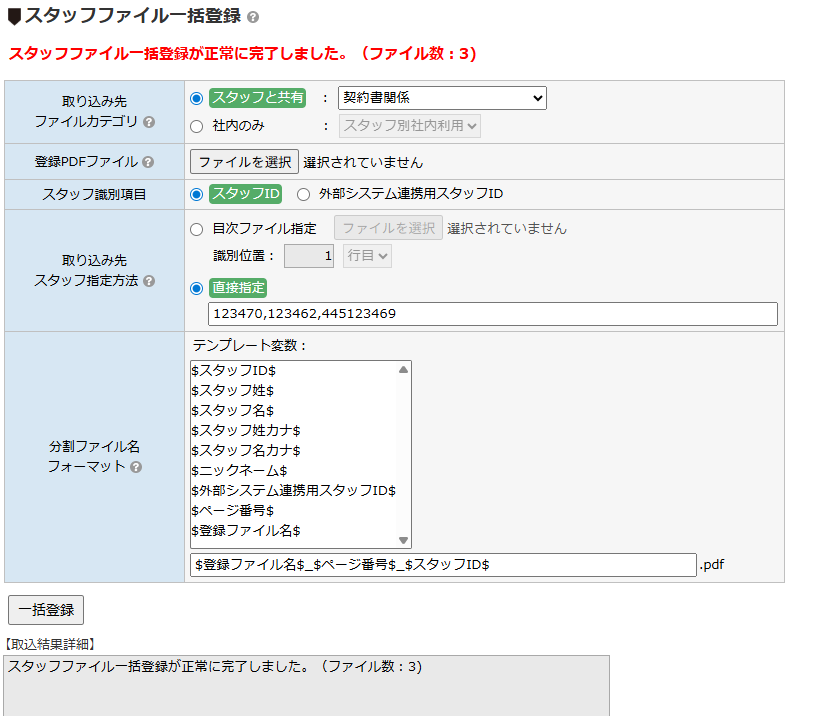
| 一括登録 | 入力内容のチェック後、確認メッセージを表示し、PDFの分割と各スタッフへの登録をまとめて実行します。 ※処理中は画面全体にメッセージが表示され、完了するまで他の操作はできません。 ※同じタイミングで別オペレータが一括登録を実行している場合は、エラーとなり後から実行した処理は中断されます。 |
|---|---|
| 【取込結果詳細】 | 処理完了後、画面下部に「取込結果詳細」エリアが表示され、登録件数や入力内容、エラー内容を確認できます。 登録件数や、「ーーー 入力内容 ーーー」として実行時の各項目の値(ファイルカテゴリ・登録PDFファイル名・スタッフ識別項目・取り込み先スタッフ指定方法・分割ファイル名フォーマット)が記録されます。 ※エラーが1件でもあると一括登録は中止され、1件も登録されません。 |
| 主なエラーメッセージ |
入力チェック・取込処理で代表的に発生するメッセージです。エラーが出た場合は内容を確認のうえ再実行してください。 PDFファイルのページ数と目次ファイル/直接指定のスタッフIDが同数ではありません:PDFのページ数とスタッフID件数が一致していません。目次ファイルや直接指定の内容を見直してください。 |
4.強制解除
一括登録のバッチ処理が実行中の場合に限り、画面右上に強制解除ボタンが表示されます。
ネットワーク切断などで前回の処理が異常終了し、いつまでも「実行中」のままになって新規実行できない場合に、処理ロックを解除する目的で使用します。
| 強制解除 | 実行中状態として残っているバッチを解除し、再度一括登録を実行できる状態に戻します。 ※他オペレータが実行中のバッチ処理を強制解除してしまうと、処理の整合性が保てなくなる可能性があります。 ※他オペレータが実際に作業中でないことを確認してから実行してください。 強制解除はあくまで異常停止後のリカバリー手段としてご利用ください。
通常のキャンセル目的では使用しないでください。 |
|---|
