


スタッフマスタ登録:「基本情報」
スタッフマスタ登録画面では、スタッフの基本情報・ログイン情報・連絡先・所属などの登録を行います。
※スタッフマイページのログインパスワードの変更もできます。
※スタッフマイページのログインパスワードの変更もできます。
1.スタッフ情報
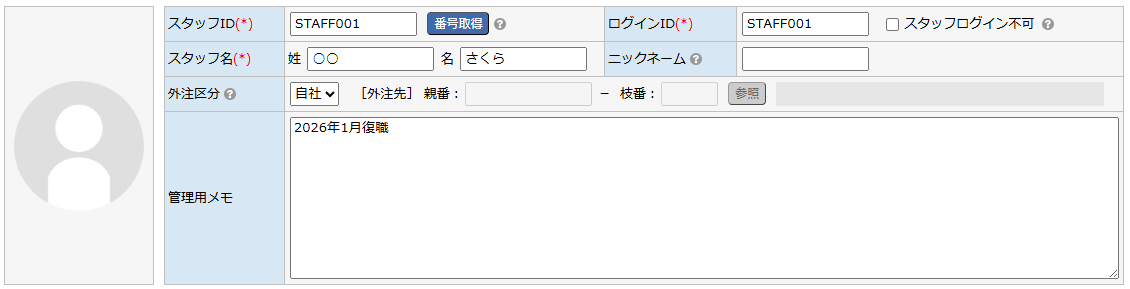
| スタッフID(*) | スタッフを識別する固有のIDです。半角英数字で入力してください。 新規登録時は 番号取得 ボタンをクリックすると、登録済みスタッフIDの最大番号+1が自動セットされます。 スタッフIDを後から変更した場合、手配実績登録画面・スケジュール管理画面など他の画面で表示されているスタッフIDも自動的に連動して変更されます。
各データはシステム内部の固有IDでスタッフと紐付けられているため、スタッフIDを変更しても過去の手配・実績・支払などのデータは正しく追従します。 例:スタッフマスタで「スタッフID 001 / 山田」を「スタッフID 222 / 山田」に変更した場合、手配実績画面の表示も自動的に「スタッフID 222 / 山田」に変わります。 スタッフのタイプ(雇用形態など)ごとにスタッフIDの番号帯を分けて運用する、という運用方法も可能です。
例: ・000001~:通常スタッフ ・100000~:協力スタッフ ・200000~:アルバイト 番号帯で区別しておくと、ID番号からスタッフのタイプが判別でき、CSV出力時の整理やスタッフ検索の効率化に活用できます。 ※番号帯運用時は 番号取得 ボタンを使用すると登録済みの最大番号+1がセットされるため、意図する番号帯と異なる番号が入る場合があります。番号帯運用時はスタッフIDを手動で入力してください。 |
|---|---|
| ログインID(*) | スタッフがマイページにログインする際に使用するIDです。 使用できる文字は、半角英数字(a-z、A-Z、0-9)および記号5種( - . _ @ +)です。
「スタッフログイン不可」にチェックを入れると、そのスタッフはマイページにログインできなくなります。退職や一時的なアクセス停止が必要な場合に使用します。
※ログイン不可の場合でも、ログインIDとパスワードの登録自体は必要です。 |
| スタッフ名(*) | スタッフの氏名を姓・名に分けて入力します。給与明細などの帳票にはこちらの氏名が使用されます。 |
| ニックネーム | スタッフ名の代わりに表示・検索に使用するニックネームを入力します。 ※「ニックネームカナ」のみ入力した場合、表示はスタッフ名(氏名)のまま、検索はニックネームでも対応できます。 ※給与明細には氏名(スタッフ名)が使用されます。 |
| 外注区分 | 自社スタッフの場合は「自社」を選択します。 外注スタッフの場合は「外注」を選択し、「外注先」に親番・枝番を入力するか 参照 ボタンで取引先を選択してください。 ※例:特定のイベントで外部の派遣会社からスタッフを手配する場合、そのスタッフを外注区分「外注」で登録することで、自社スタッフと区別して管理できます。 |
| 管理用メモ | 管理者が内部管理用に使用するメモ欄です。スタッフには表示されません。特記事項や注意事項などを自由に記入できます。 |
スタッフの顔写真はスタッフ情報新規登録後、修正登録画面の「共有ファイル」タブにて登録されている画像をスタッフメイン写真として登録することが可能です。
2.「基本情報」タブ
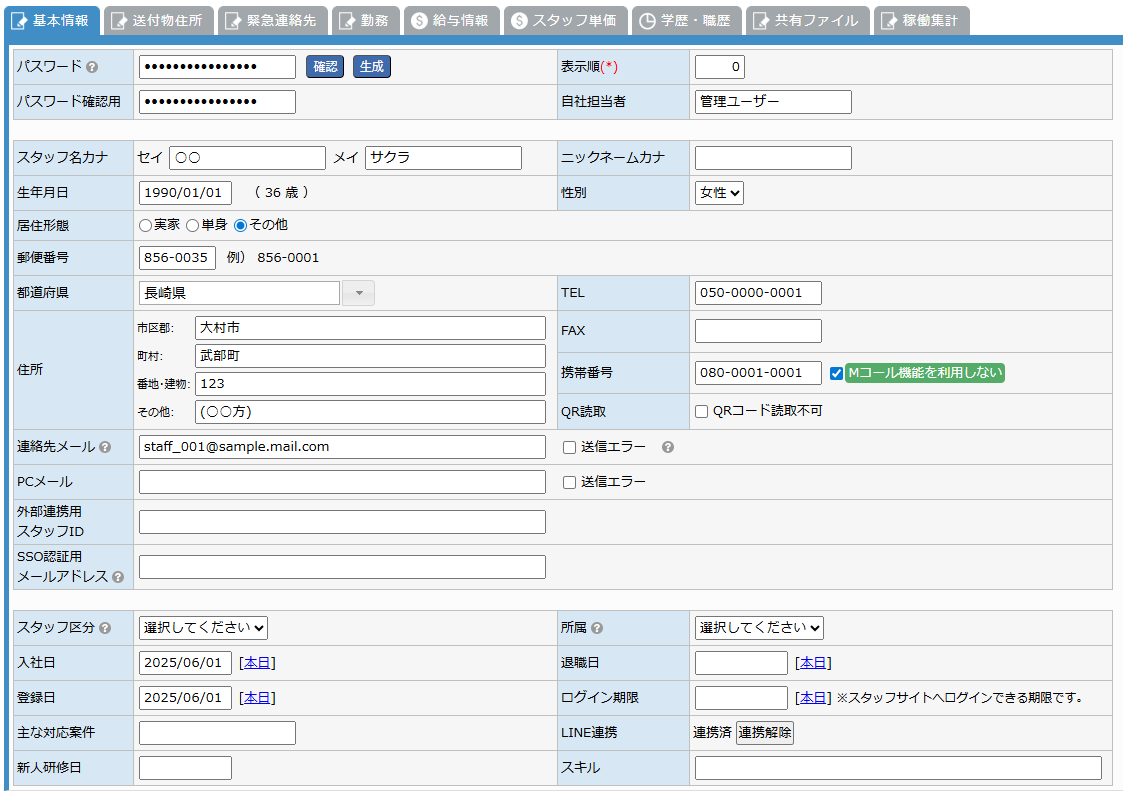
| パスワード(*) | マイページへのログインパスワードを入力します。6文字以上の半角英数字・記号で設定してください。 使用できる文字は、半角英数字(a-z、A-Z、0-9)および記号32種( ! " # $ % & ' ( ) * + , - . / : ; < = > ? @ [ \ ] ^ _ { | } ~ `)です。確認 ボタンで現在設定されているパスワードを確認できます。 生成 ボタンで16文字のパスワードを自動生成できます。 ※新規登録の場合は、16文字のパスワードが自動作成されています。 変更する際は、「パスワード」と「パスワード確認」欄にパスワードを入力してください。 |
|---|---|
| パスワード確認用(*) | 「パスワード」に入力した文字と同じものを入力します。 |
| 表示順(*) | スタッフ一覧を表示する画面で、スタッフの表示順を変更したい場合に入力します。数値が小さいほど上位に表示されます。 |
| 自社担当者 | 自社の担当者名を入力します。初期値は、ログインしている「オペレータ名」です。 |
| スタッフ名カナ | スタッフ名のフリガナをカタカナで入力します(セイ・メイ)。 |
| ニックネームカナ | ニックネームのフリガナをカタカナで入力します。スタッフ検索時の検索対象としても使用されます。 ※外国人スタッフの名前の読み方をカタカナで登録しておく、という運用方法も可能です。 |
| 生年月日 | スタッフの生年月日を入力します。(例:19900101) 入力すると現在の年齢が自動計算・表示されます。 ※スタッフを年齢範囲で絞り込んでアサインしたい場合や、マイページからのスタッフ自身による登録時に年齢制限をかけたい場合に活用できます。 |
| 性別 | スタッフの性別を選択します。 ※性別の「男性」か「女性」を選択すると、スタッフの割り当てをする際に検索条件に指定することができます。 |
| 居住形態 | スタッフの居住形態を選択します。 ※居住形態の名称は、コード名称マスタ画面で、コード区分「居住形態」を選択すると編集できます。 |
| 郵便番号 | スタッフの住所の郵便番号を入力します(例:856-0001)。 |
| 都道府県 | スタッフの居住都道府県を選択します。 ※初期値として、「システム設定 - システム設定」画面の「スタッフ設定」タブの「都道府県」で選択している都道府県が表示されます。 |
| 住所 | スタッフの住民票に登録されている住所を入力します。
実際に住んでいる住所が住民票の住所と違う場合は、この「基本情報」タブではなく「送付物住所」タブに住んでいる住所を入力してください。
|
| TEL | スタッフが住んでいる自宅の電話番号を入力します。 |
| FAX | スタッフが住んでいる自宅のFAX番号を入力します。 |
| 携帯番号 | スタッフの携帯電話番号を入力します。 ※モーニングコールオプションを利用されているお客様は、この番号にモーニングコール(Mコール)が行われます。 「Mコール機能を利用しない」にチェックを入れると、このスタッフへのMコールは送信の対象から除外されます。 ※Mコールオプションが有効な環境にのみ表示されます。 |
| QR読取 | 「QRコード読取不可」にチェックを入れると、このスタッフはマイページでのQRコード読み取り(入退場記録など)ができなくなります。 スマートフォンを持っていないスタッフなど、QR読取を利用しない場合に設定します。 |
| 連絡先メール | スタッフと連絡が取れる連絡先メールアドレスを入力します。 ※勤怠アラートメールや、通知画面からのメールの宛先となります。スタッフが受信できるメールアドレスを登録してください。 「送信エラー」にチェックを入れると、通知機能を利用した場合に、通知ダイアログの「エラースタッフ」欄に該当スタッフIDとスタッフ名が表示されます。
自動反映はされませんので、送信エラーが発生した際に手動でチェックを付けてください。 |
| PCメール | 連絡先メールとは別に、PCメールアドレスを登録できます。こちらの「送信エラー」チェックは連絡先メールとは異なり、不達状態を確認するための目印のみとなります。 |
| 外部連携用スタッフID | 外部システムとの連携に使用するスタッフIDを入力します。 |
| SSO認証用メールアドレス | Microsoft Entra ID(旧Azure AD)などを利用したシングルサインオン(SSO)でログインする際に使用するメールアドレスです。
Microsoft Entra IDに登録されているメールアドレスを正確に入力してください。連絡用メールアドレスと異なる場合があります。
Entra ID側のメールアドレスが変更された場合は、こちらも必ず更新してください。 ※SSO機能を利用しない場合は入力不要です。この情報はスタッフ自身では変更できません。 |
| スタッフ区分 | スタッフの種別・役割を選択します。稼働明細集計表でスタッフ区分ごとの人数を集計できます。 ※例:WS(ワゴンセールス)、SP(セールスプロモーション)など、案件の性質に合わせた区分を設定することで、案件別の人員構成を把握しやすくなります。 ※選択肢はコード名称マスタ画面のコード区分「スタッフ区分」で編集できます。 |
| 所属 | スタッフの所属部門・課を選択します。※選択肢はコード名称マスタ画面のコード区分「課」で編集できます。 |
| 入社日 | スタッフの入社日(登録開始日)を入力します。 |
| 退職日 | スタッフが退職した日付を入力します。退職したスタッフは、スタッフ検索でフィルタリングできます。 ※退職日に値が入っていれば、日付の到来を待たずに退職扱いとなります(過去日付・未来日付ともに退職扱いとなる点に注意してください)。 |
| 登録日 | スタッフを登録した日付を入力します。入社日とは異なり、システムへの初回登録日として管理する場合などに使用します。 |
| ログイン期限 | マイページへログインできる有効期限を入力します。この日付を過ぎると、スタッフはマイページへのログインができなくなります。 ※活用例:イベント終了後や派遣期間終了後にログイン期限を設定しておくと、期限切れ後は自動的にログインできなくなるため、退職後のアクセス管理にも活用できます。 ※「退職日」を入力する場合は、ログイン期限もセットで設定することをおすすめします(退職日のみではマイページのログインは停止されません)。 |
| 主な対応案件 | このスタッフが主に担当する案件の種別・内容を入力します。スタッフ選定時の参考情報として活用できます。 特に他の機能とは連動していません。 |
| LINE連携 | LINE連携状況が表示されます。 新規登録時はハイフン「ー」が表示されます。 LINE連携中は「連携済」と連携解除ボタンが表示され、LINE連携の解除が行えます。 LINE連携していない場合は「未連携」が表示されます。 ※LINE連携に関する機能はver2.14でリリースされる予定です。 |
| 新人研修日 | スタッフが新人研修を受けた日付を入力します。(例:20240401) 特に他の機能とは連動していません。スタッフの情報として記録しておきたい場合は登録してください。 |
| スキル | スタッフが保有するスキル・資格・経験などを自由テキストで入力します。 特に他の機能とは連動していません。スタッフの情報として記録しておきたい場合は登録してください。 |
スタッフ区分・所属・居住形態の選択肢は、コード名称マスタ画面で編集できます(「外注区分」「性別」の選択肢はシステム固定のため変更できません)。
「退職日」を入力しただけでは、スタッフのマイページログインは自動的には停止されません。
退職スタッフのアクセスを止めるには、状況に応じて以下を設定してください。
・正式に退職した場合:「ログイン期限」に退職日(またはそれ以前の日付)を設定
・退職するかどうか不明・一時的にアクセスを止めたい場合:スタッフ情報の「スタッフログイン不可」にチェック
退職処理の運用ルールとして、退職日とログイン期限はセットで設定することをおすすめします。
退職スタッフのアクセスを止めるには、状況に応じて以下を設定してください。
・正式に退職した場合:「ログイン期限」に退職日(またはそれ以前の日付)を設定
・退職するかどうか不明・一時的にアクセスを止めたい場合:スタッフ情報の「スタッフログイン不可」にチェック
退職処理の運用ルールとして、退職日とログイン期限はセットで設定することをおすすめします。
スタッフ登録後、画面上部のリンクから「手配・実績」「給与一覧(支払指定)」画面へ直接移動できます(権限によって表示されるリンクが異なります)。
