


労働条件書式テンプレート一覧
労働条件通知書等の書式テンプレートを作成・修正・削除します。
テンプレートでは、書類に出力する項目の表示・非表示、項目の見出し文字、初期値テキストを設定できます。
登録したテンプレートは、オーダー登録画面で選択して使用します。
案件の種類やスタッフに応じて複数のテンプレートを使い分けることができます。
テンプレートでは、書類に出力する項目の表示・非表示、項目の見出し文字、初期値テキストを設定できます。
登録したテンプレートは、オーダー登録画面で選択して使用します。
案件の種類やスタッフに応じて複数のテンプレートを使い分けることができます。
1.検索条件
パターン名・管理用メモのキーワードで絞り込み検索ができます。
一覧画面上部の新規登録をクリックすると、新規登録画面が表示されます。
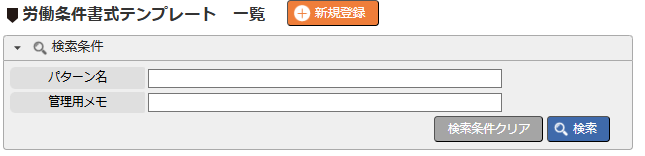
| パターン名 | 書式パターン名の一部を入力して絞り込みます。 例)「日給」と入力すると、パターン名に「日給」が含まれるテンプレートが検索されます。 |
|---|---|
| 管理用メモ | 管理用メモの一部を入力して絞り込みます。 |
2.一覧 – 検索結果
登録済みの労働条件書式テンプレートを一覧表示します。
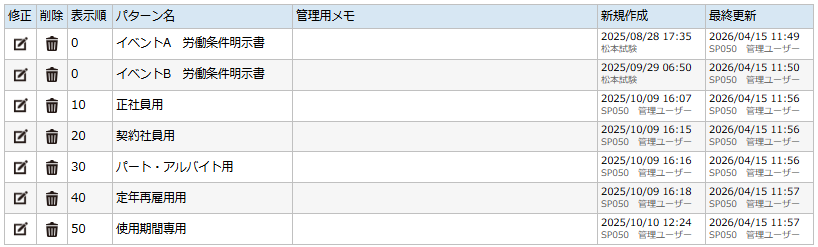
| 修正 | をクリックすると、そのテンプレートの修正登録画面を開きます。 |
|---|---|
| 削除 | をクリックすると、そのテンプレートを削除します。 削除アイコンは「追加・削除」権限がある場合のみ表示されます。 削除したテンプレートは元に戻せません。削除前に内容を確認してください。
テンプレートはオーダー登録時の初期値として使用されます。
オーダー登録画面でテンプレートを選択した時点で、その内容はオーダー側のデータとして別途保存されます。 そのため、テンプレートを削除・修正しても、既に登録済みのオーダーには影響しません。 |
| 表示順 | オーダー登録画面でテンプレートを選択するときの表示順です。 よく使うテンプレートは小さい数値を設定しておくと先頭に表示されます。 |
| パターン名 | テンプレートの名称です。 |
| 管理用メモ | 管理用のメモです。スタッフや取引先には表示されません。 |
| 新規作成 | このテンプレートが最初に作成された日時と、作成したオペレータ名が表示されます。 |
| 最終更新 | このテンプレートが最後に更新された日時と、更新したオペレータ名が表示されます。 |
