


オペレータ登録
オペレータ登録画面では、e心伝心システムにログインして操作するオペレータ(管理者)の情報を登録・修正します。
オペレータIDとパスワードはログイン時に使用します。
権限・操作権限の設定により、各オペレータが操作できる機能の範囲をコントロールできます。
オペレータIDとパスワードはログイン時に使用します。
権限・操作権限の設定により、各オペレータが操作できる機能の範囲をコントロールできます。
オペレータ情報の登録
オペレータの基本情報・連絡先を入力します。
(*) の項目は必須入力です。
修正登録時は「パスワード」「パスワード(確認用)」はパスワードを変更する場合のみ入力してください。
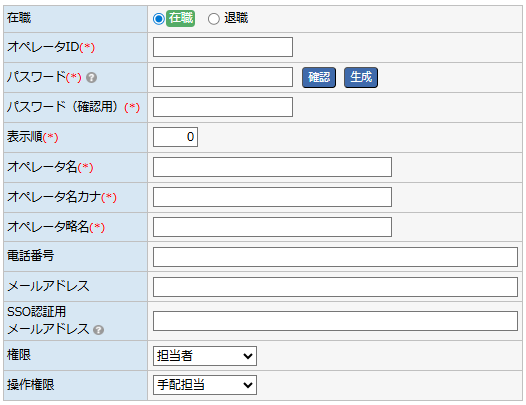
| 在職 |
オペレータの在職状況を選択します。 在職:現在システムを使用しているオペレータに設定します。 退職したオペレータは「退職」に変更しておくことで、一覧で在職状況を確認できます。
データは残るため、過去の操作ログの参照にも影響しません。 ※ 退職に設定されたオペレータは、システムにログインできなくなります。 |
|---|---|
| オペレータID(*) | ログイン時に使用するオペレータIDを入力します。 一度登録したオペレータIDは、修正登録時に変更できません。 使用できる文字は、半角英数字(a-z、A-Z、0-9)および記号5種( - . _ @ +)です。 |
| パスワード(*) | ログイン用パスワードを入力します。 新規登録時は6文字以上の半角英数字・記号で入力してください。 使用できる文字は、半角英数字(a-z、A-Z、0-9)および記号32種( ! " # $ % & ' ( ) * + , - . / : ; < = > ? @ [ \ ] ^ _ { | } ~ `)です。修正登録時は、登録されているパスワードはセキュリティ上、表示されません。 パスワードを変更する場合のみ「パスワード」および「パスワード(確認用)」欄に新しいパスワードを入力してください。 変更しない場合は入力不要です。 確認 ボタン:現在入力されているパスワードを表示します。 パスワードを再発行する場合は、生成 ボタンでパスワードを自動生成し、当該オペレータに通知してください。
|
| パスワード(確認用)(*) | 「パスワード」に入力したパスワードと同じ文字を入力します。 半角英数字・記号で入力してください。 ※ 新規登録時は必須です。修正登録時はパスワードを変更する場合のみ入力してください。 |
| 表示順(*) | オペレータ一覧での表示順を数値で入力します。 初期値は「0」です。連番にする必要はありません。 例)「10」「20」「30」のように10刻みで設定すると、後から間に追加しやすくなります。 |
| オペレータ名(*) | オペレータの氏名を入力します。 32文字以内で入力してください。 |
| オペレータ名カナ(*) | オペレータ名のフリガナを入力します。 32文字以内で入力してください。 |
| オペレータ略名(*) | オペレータの略称を入力します。 画面の一部では略名が表示されるため、一覧で識別しやすい短い名称を設定してください。 例)「山田太郎」の場合 → 略名「山田」など。 |
| 電話番号 | オペレータの連絡先電話番号を入力します。 |
| メールアドレス | オペレータの連絡先メールアドレスを入力します。 システムからの通知メール(スタッフの未報告アラート、日報未登録アラート、実績確定通知など)の受信先として使用します。 ※ どの通知をどのオペレータに送るかは、システム設定(未報告メール送信先・アラートメール通知先など)で指定します。 |
| SSO認証用 メールアドレス |
シングルサインオン(SSO)でログインする際に使用するメールアドレスを入力します。 Microsoft Entra IDに登録しているメールアドレスを正確に入力してください。 このメールアドレスは、通知の受け取りに利用する「メールアドレス」欄と異なる場合があります。 Microsoft Entra ID側のメールアドレスが変更された場合は、必ずこちらも更新してください。 ※ シングルサインオン(SSO)を利用しない場合は入力不要です。 |
| 権限 |
オペレータの権限レベルを選択します。 担当者:一般的な業務操作を行うオペレータに設定します。 ※ 「権限」はかつてオペレータ一覧の「ファイル管理」項目と連動していましたが、現在は実質的に意味を持たない項目となっています。実際の操作制御は下記「操作権限」で行います。 |
| 操作権限 | オペレータが操作できる機能(画面)の範囲をグループ単位で設定します。 操作権限グループはあらかじめ「操作権限」画面で登録しておき、ここで各オペレータに割り当てます。 例)「請求画面のみ閲覧可」「スタッフ情報の修正不可」など、役割に応じたグループを作成して適用できます。 ※ 操作権限グループの名称は、コード名称マスタ画面でコード区分「権限グループ」を選択すると編集できます。 ※ 操作権限グループの登録・編集は「操作権限」画面で行います。 |
