


手配実績出力パターン登録
ダイアログには「汎用CSV(全項目)」「一括更新用エクセル(全項目)」のほか、登録した出力パターンがパターン名・ファイルタイプ・管理用メモとともに一覧表示されます。
1.手配実績出力パターン 登録・修正
パターンの基本情報を設定します。
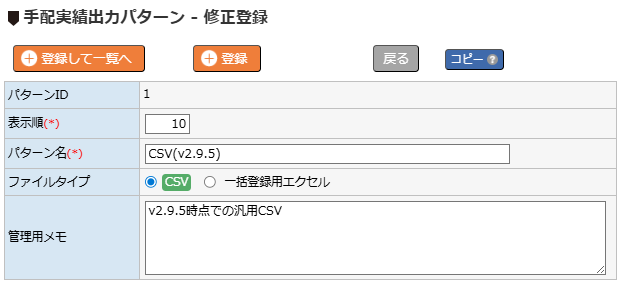
| パターンID | 新規登録時は「(※登録時に自動採番します。)」と表示されます。 登録後は自動採番されたIDが表示されます。 ※ パターンを削除しても、そのIDは欠番のまま再利用されません。 |
|---|---|
| 表示順(*) | 「手配・実績データダウンロード」ダイアログでの表示順を数値で入力します。 数値が小さいほど先に表示されます。 例)よく使うパターンを「1」、補助的なパターンを「10」「20」のように設定します。 |
| パターン名(*) | パターンの名称を入力します(最大32文字)。 「手配・実績データダウンロード」ダイアログにこの名称が表示されるため、用途がわかる名称をつけると便利です。 例)「給与計算用」「クライアント提出用」「社内集計用」「外注先別CSV」など。 |
| ファイルタイプ |
ダウンロードするファイルの形式を選択します。 CSV: 一括登録用エクセル: |
| 管理用メモ | このパターンの用途・注意事項などを自由に入力します。 「手配・実績データダウンロード」ダイアログにも表示されるため、他のオペレータへの説明を記載しておくと、パターン選択時の参考になります。 |
修正登録画面では、コピーボタンを使用すると、現在表示しているパターンの内容(基本情報・出力パターン詳細設定)をすべて引き継いだ状態で、新規登録画面を表示できます。
類似した出力パターンを複数作成する場合に便利です。
2.出力パターン詳細設定
ファイルに出力する列を設定します。
出力したい項目を選択し、ファイルのヘッダー行に表示する見出し名を指定します。
行の並び順がファイルの列の順序になります。行追加ボタンで行を追加できます。
※ 行数の上限はありません。同じ項目を複数行に登録することもできます(例:同じ項目を見出しを変えて2回出力する)。
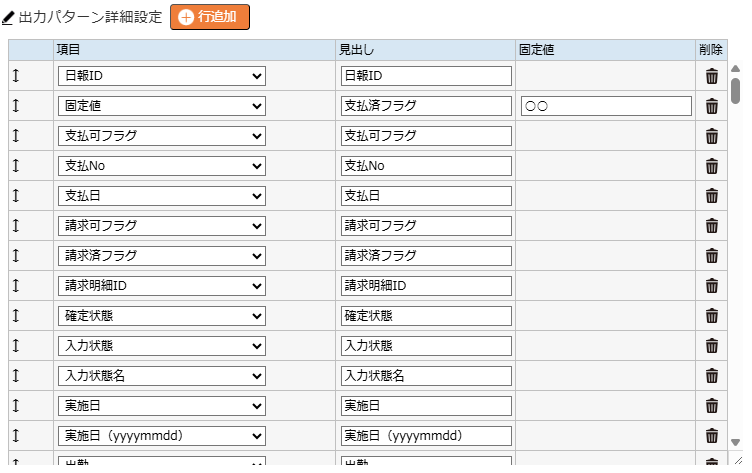
| ↕(並び替え) | この列をドラッグすると、行の並び順(=ファイルの列の順序)を変更できます。 |
|---|---|
| 項目 | 出力する項目を一覧から選択します。 選択できる主な項目は以下の通りです。 ・スタッフ情報:スタッフID、スタッフ名、スタッフ区分、生年月日、外注先情報 など 「固定値」を選択すると、すべての行に同じ固定文字列を出力できます。
例)外部システム連携で必要な会社コードや識別コードを固定列として追加したい場合に使います。 |
| 見出し | 出力ファイルのヘッダー行に表示する列名を入力します。 項目を選択すると、自動的に項目名がセットされます。 連携先のシステムや担当者に合わせて、自由に変更できます。 例)「スタッフ名」を「氏名」に変更して出力するなど。 別のシステムにデータを取り込ませる運用では、見出しを連携先システムのヘッダー名と完全に一致させるのがおすすめです。
取り込み側で項目マッピングの作業が不要になり、連携作業がスムーズになります。 例)連携先が「staff_id」「staff_name」を期待する場合、見出しに「staff_id」「staff_name」と入力します。 |
| 固定値 | 「項目」で「固定値」を選択した行のみ入力できます。
出力したい固定の文字列をそのまま入力します。
例)会社コード「ABC」をすべての行に出力したい場合は「ABC」と入力します。 |
| 削除 | クリックすると、その行を削除します。 |
不要な項目の行を削除し、必要な項目のみ残して出力パターンを作成することができます。
