


スタッフマスタ登録:「スタッフ単価」
ここで登録した単価は、オーダー登録画面の「自社スタッフへの支払い金額」の「適用」欄で「スタッフマスタの単価」を選択している場合に、手配・実績登録画面の単価の初期値として自動セットされます。
1.単価情報
オーダー画面の「自社スタッフへの支払い金額」の「適用」で「スタッフマスタの単価」を選択している場合、この画面で設定した単価が手配・実績登録画面の単価の初期値として自動でセットされます。
セットされる単価は、オーダーの「作業内容(カテゴリ)」とスタッフ単価の「作業内容」が一致する行の単価です。
※単価は、スタッフを手配実績に割り当てた際にセットされます。
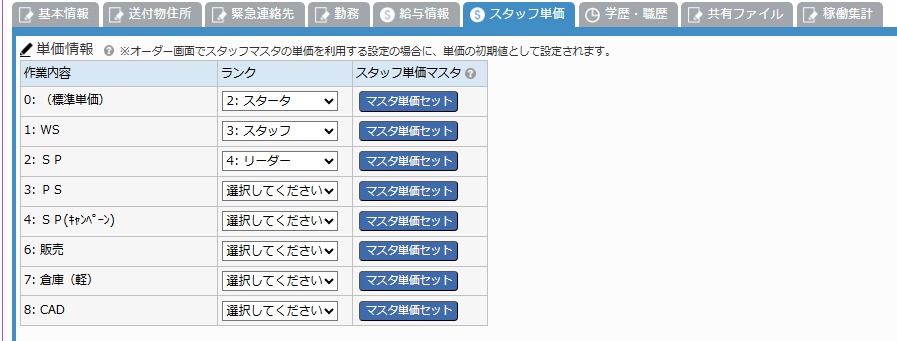
作業内容ごとにランクを設定し、「スタッフ単価マスタ」の単価を日給・時給欄へ一括セットできます。
| 作業内容 | 単価を設定する作業内容を確認します。 作業内容の名称は「0: (標準単価)」に加え、コード名称マスタ画面で、コード区分「作業内容(オーダーカテゴリ)」を選択すると編集できます。 オーダーの「作業内容(カテゴリ)」と一致する行の単価が、手配・実績登録の初期値として参照されます。 |
|---|---|
| ランク | スタッフのランクを選択します。 ランクを選択すると、「スタッフ単価マスタ」に登録されている該当ランクの単価が、日給・時給各入力欄の右側の括弧内に参考値として表示されます。 ※ランクの名称は、コード名称マスタ画面でコード区分「ランク」を選択すると編集できます。 ※複数スタッフのランクをまとめて変更したい場合は、「4.一括登録・一括更新」をご覧ください。 |
| スタッフ単価マスタ | マスタ単価セット ボタンをクリックすると、選択中の「ランク」に該当する「スタッフ単価マスタ」の単価を「日給」や「時給」の各入力欄に一括セットします。 セット後、必要に応じてスタッフ個別の単価に変更することができます。 ※「スタッフ単価マスタ」の単価は、参考用に各入力欄右の括弧内に表示されます。 |
まず マスタ単価セット でマスタの単価を一括セットしてから、必要な箇所だけ変更するとスムーズに設定できます。
※「ランク」と「スタッフ単価マスタ」は、この画面の「日給」「時給」欄へ単価をセットするための元データです。
手配・実績の単価として直接参照されるものではないため、マスタ単価セット を実行して「日給」「時給」欄に単価を登録してください。
2.日給
日給制の場合の単価を、作業内容・勤務時間帯ごとに設定します。
左側の一覧から作業内容を選択すると、対応する時間別単価入力欄が右側に切り替わります。
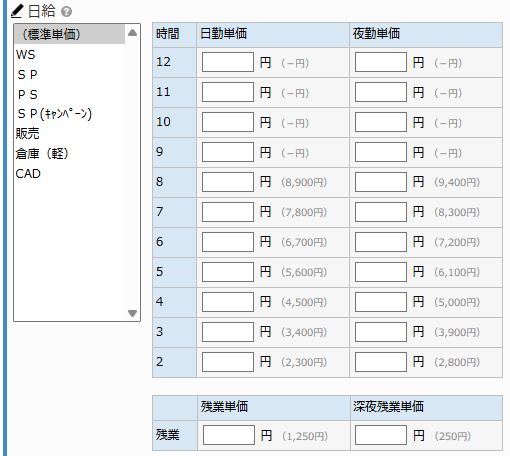
参照されるのは、オーダーの「支払情報」タブで指定した「日給時間の拘束時間」と一致する「時間」の行です。
※作業内容ごとの単価が空欄の場合は、同じスタッフの「(標準単価)」の同じ時間・同じ項目の単価が適用されます。
※「(標準単価)」も空欄の場合は、単価はセットされません。手配・実績画面で直接入力してください。
※オーダーの「日給時間の拘束時間」が未入力の場合は、参照する「時間」の行が決まらないため、単価はセットされません(残業単価・深夜残業単価はセットされます)。
日給で運用する場合は、オーダー側の「日給時間の拘束時間」を必ず入力してください。
| 作業内容 | 単価を設定する作業内容を選択します。 「標準単価」と、コード名称マスタで登録された各作業内容が一覧表示されます。 選択した作業内容に対応する時間別単価の入力欄が右側に表示されます。 |
|---|---|
| 時間 | 2時間から12時間までの勤務時間が表示されます。 勤務時間ごとに単価を入力します。 複数の勤務時間で同じ単価を適用したい場合は、該当するすべての時間の行に同じ金額を入力してください。
例:4時間までは同じ金額の場合、「2時間」「3時間」「4時間」の各行にすべて同じ金額を入力します。 |
| 日勤単価 | 勤務時間ごとに、日勤の単価を入力します。 例)8時間日勤の場合は、「8時間」の行の「日勤単価」欄に金額を入力します。 |
| 夜勤単価 | 勤務時間ごとに、夜勤の単価を入力します。 稼働の勤務区分が「夜勤」の場合は、日勤単価ではなくこの夜勤単価が参照されます。 「適用」欄で「スタッフマスタの単価」を利用する運用で、夜勤の稼働がある場合は、夜勤単価を登録してください。
日勤と同じ金額であっても、空欄のままにせず日勤単価と同じ金額を入力します。 空欄のままにすると「(標準単価)」の夜勤単価が参照され、そちらも空欄の場合は単価が入らないまま手配・実績が登録されます。 夜勤の稼働がない場合や、「適用」欄で「スタッフマスタの単価」以外を選択して支払単価をオーダー側で指定する運用の場合は、登録の必要はありません。 |
| 残業単価 | 日給での残業時の単価を入力します。 所定勤務時間を超えた残業に対して適用される単価を設定します。 |
| 深夜残業単価 | 深夜時間帯(22時〜翌朝5時)に残業が発生した場合に、残業単価に加算される単価を入力します。
22時から翌朝5時までの深夜時間帯に時間外労働(残業)が発生した場合、残業単価に深夜残業単価を加算します。
例)時給1,000円で21時から23時まで残業した場合、残業単価1,250円×2h=2,500円+深夜残業単価250円=2,750円となるため、 深夜残業単価に「250」と入力します。 ※深夜時間帯が「所定労働時間内の場合」と「時間外労働(残業)時間の場合」の両方に対応しているため、それぞれの時間帯を入力することができます。 |
3.時給
時給制の場合の単価を、作業内容ごとに設定します。
作業内容ごとに行が表示され、日勤・夜勤・残業・深夜残業の各単価を一覧で確認・入力できます。
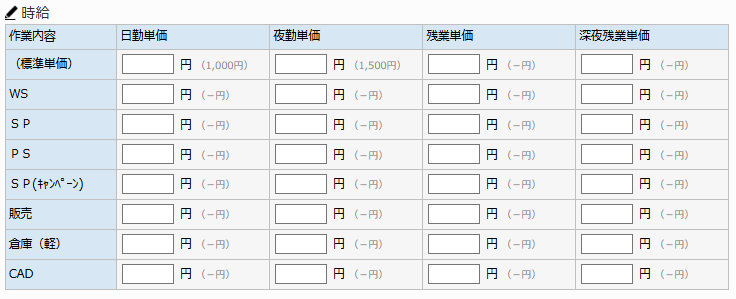
※作業内容ごとの単価が空欄の場合は、同じスタッフの「(標準単価)」の同じ項目の単価が適用されます。
※「(標準単価)」も空欄の場合は、単価はセットされません。手配・実績画面で直接入力してください。
| 作業内容 | 「標準単価」と、コード名称マスタで登録された各作業内容が行ごとに表示されます。 |
|---|---|
| 日勤単価 | 作業内容ごとに日勤の時給単価を入力します。 |
| 夜勤単価 | 作業内容ごとに夜勤の時給単価を入力します。 日給の場合と同様に、稼働の勤務区分が「夜勤」の場合は、日勤単価ではなくこの夜勤単価が参照されます。 夜勤の稼働がある場合は、日勤と同じ金額であっても空欄のままにせず入力してください。 |
| 残業単価 | 時給での残業時の単価を入力します。 |
| 深夜残業単価 | 深夜時間帯(22時〜翌朝5時)に残業が発生した場合に、残業単価に加算される単価を入力します。
22時から翌朝5時までの深夜時間帯に時間外労働(残業)が発生した場合、残業単価に深夜残業単価を加算します。
例)時給1,000円で21時から23時まで残業した場合、残業単価1,250円×2h=2,500円+深夜残業単価250円=2,750円となるため、 深夜残業単価に「250」と入力します。 ※深夜時間帯が「所定労働時間内の場合」と「時間外労働(残業)時間の場合」の両方に対応しているため、それぞれの時間帯を入力することができます。 |
4.一括登録・一括更新
スタッフ単価に関する一括処理は、「何を一括で変えたいか」によって使用する画面が異なります。
目的に合わない画面を使うと意図した更新が行われないため、下表で対象を確認してから操作してください。
| スタッフごとの「ランク」と単価を 一括で設定したい |
この画面(スタッフマスタ「スタッフ単価」タブ)の内容を一括で更新します。 スタッフの一括登録・一括更新のエクセルで、作業内容ごとの「ランク」を設定し、あわせて マスタ単価セット と同じ処理を実行できます。 詳しくは下記「4-1.スタッフの一括登録・一括更新でのスタッフ単価の設定」をご覧ください。 |
|---|---|
| ランクと作業内容ごとの 基準単価そのものを 一括で登録・更新したい |
「スタッフ単価マスタ」(ランク×作業内容の組み合わせで定義する基準単価)を一括で更新します。 こちらはマスタ側の単価を書き換えるものであり、各スタッフの「スタッフ単価」タブの日給・時給は変わりません。 ※マスタを更新したあと、各スタッフへ反映するには、この画面の マスタ単価セット か、下記「4-1.」の「単価マスタで更新」列による一括処理が必要です。 |
4-1.スタッフの一括登録・一括更新でのスタッフ単価の設定
スタッフマスタ一覧の [ダウンロード] ボタンで「一括登録用エクセル」を選択して出力したファイル、またはスタッフ一括登録画面の [一括追加テンプレート] ボタンから出力したファイルには、右端(属性の列よりも後ろ)に、作業内容ごとの「ランク」と「単価マスタで更新」の列が並びます。
この2種類の列を使って、複数スタッフの「スタッフ単価」タブの設定をまとめて変更できます。
※列の位置(列名のアルファベット)は、登録されている属性や作業内容の数によって変わります。1行目のキー行の値で列を判断してください。
| スタッフ一括登録用エクセルの列 | 登録内容 |
|---|---|
| (標準単価):ランク (作業内容名):ランク |
この画面「1.単価情報」の「ランク」欄と同じ項目です。 作業内容ごとに、そのスタッフのランクIDを入力します。「0」は未選択です。 ランクを変更しただけでは日給・時給の金額は変わりません。 ※エクセル1行目のキー名は「work_rank_id_0」(標準単価)、「work_rank_id_(作業内容の番号)」です。 |
| (標準単価):単価マスタで更新 (作業内容名):単価マスタで更新 |
「1」を入力すると、同じ行の「ランク」で指定したランクに該当する「スタッフ単価マスタ」の単価を、そのスタッフの「日給」「時給」へ上書きします。 この画面の マスタ単価セット ボタンをクリックした場合と同じ処理です。 空欄のままにすると日給・時給は変更されず、「ランク」だけが更新されます。 ※エクセル1行目のキー名は「unit_price_update_flg_0」(標準単価)、「unit_price_update_flg_(作業内容の番号)」です。 |
登録済みの単価が消えてしまうため、ランクを未選択に戻す行では「単価マスタで更新」を空欄にしてください。
一括で金額を変更する場合は、「スタッフ単価マスタ」に基準単価を登録したうえで、「ランク」と「単価マスタで更新」の列を使って各スタッフへ反映する流れになります。
スタッフ個別に金額を調整したい場合は、この画面の「2.日給」「3.時給」で直接入力してください。
例)ランクごとの基準単価を改定して、対象スタッフへ反映する場合
1.「スタッフ単価 一括登録」でスタッフ単価マスタの基準単価を更新します。
2.スタッフマスタ一覧で対象スタッフを検索し、[ダウンロード]ボタンから「一括登録用エクセル」を選択して出力します。
3.反映したい作業内容の「単価マスタで更新」列に「1」を入力します(ランク列は出力された値のままで構いません)。
4.スタッフ一括登録画面で、処理タイプ「チェックのみ」で内容を確認してから「一括登録」を実行します。
※更新が不要な項目の列や、対象外のスタッフの行は、エクセルから削除してから取り込んでください。
