


労働条件書式テンプレート登録
また、出力する値に「テンプレート変数」を利用して、スタッフ名や、案件名、実施期間など、オーダーやスタッフにより可変する文字を埋め込む事ができます。
(テンプレート変数は、PDF作成時に実際の値に置き換わります。)
【労働条件書式 テンプレート登録画面】
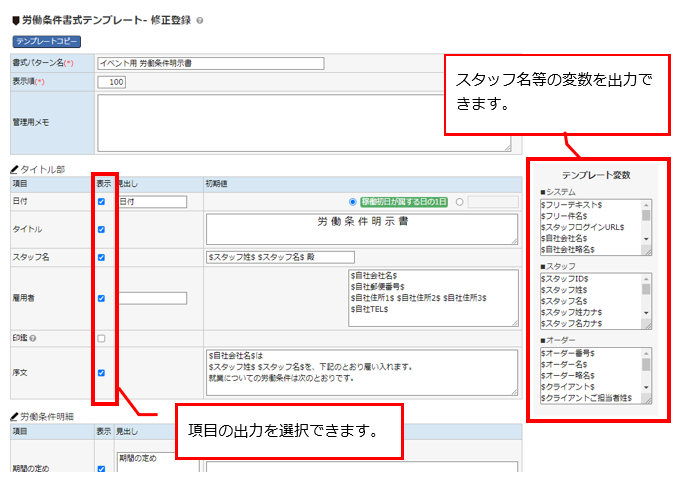
「見出し」はPDFに印字される項目名です。
「初期値」は書類に差し込まれるデフォルトの文言です。テンプレート変数($スタッフ姓$ 等)を使用できます。
1.登録画面
テンプレートの基本情報と、書類に出力する各項目の設定を行います。
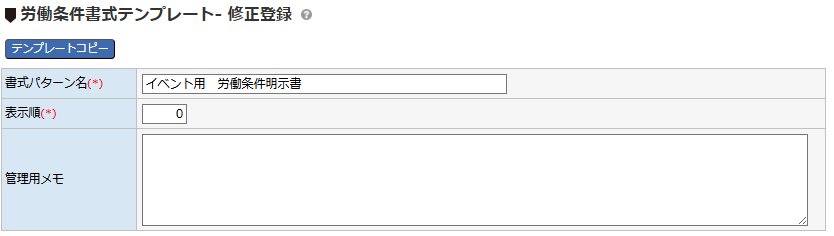
| 書式パターン名(*) | テンプレートの名称です。オーダー登録画面でテンプレートを選択するときにこの名称が表示されます。 案件の種類や取引先が判別できる名称にしてください。 例)「イベント運営(日給)」「○○社 月契約用」「就業条件明示書兼労働条件通知書用」 「書式パターン名」はあくまで管理者が管理画面で識別するための名称です。
|
|---|---|
| 表示順(*) | オーダー登録画面でテンプレートを選択するときの表示順です。 数値が小さいほど先頭に表示されます。よく使うテンプレートには小さい数値を設定してください。 |
| 管理用メモ | このテンプレートに関する管理用のメモを入力します。 スタッフや取引先には表示されません。 例)「2024年4月~適用」「MC・CO混在の案件に使用」 |
修正登録画面のテンプレートコピーボタンを使うと、設定内容をコピーした新規テンプレートとして登録できます。
設定項目が多いため、類似のテンプレートを作成する際はコピー機能を活用してください。
2.タイトル部の設定
書類の冒頭部分(日付・タイトル・スタッフ名・雇用者・印鑑・序文)の表示設定を行います。
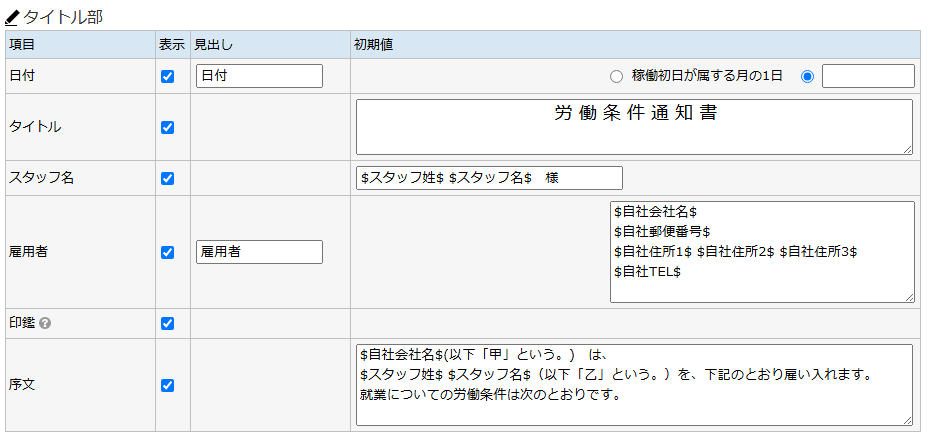
| 日付 | 「見出し」には「日付」のように印字したい項目名を入力します。 「初期値」では、日付の表示パターンを選択します。 稼働初日が属する月の1日:スタッフが初めて稼働する日が含まれる月の1日が自動的に差し込まれます。 |
|---|---|
| タイトル | 「初期値」に書類名を入力します。テンプレート変数も使用できます。 例)「労働条件通知書」「就業条件明示書兼労働条件通知書」 書類名は、必要に応じて自社の運用に合わせた名称に変更してください。
|
| スタッフ名 | 「初期値」にはテンプレート変数(例:$スタッフ姓$ $スタッフ名$ 様)を入れておくと、スタッフ別PDFを生成する際に自動で氏名が差し込まれます。 |
| 雇用者 | 「見出し」には「雇用者」などの項目名を入力します。 「初期値」には自社名・住所・担当者名などを入力しておきます。テンプレート変数も使用できます。 |
| 印鑑 | システム設定「自社情報」の「印鑑画像」に登録した画像を書類に印刷するかどうかを設定します。 電子印鑑として書類に表示したい場合はチェックを入れてください。 |
| 序文 | 書類の冒頭に表示する序文テキストを設定します。 「初期値」にはスタッフへの挨拶文などを入力します。テンプレート変数も使用できます。 |
3.労働条件明細の設定
全スタッフ・全日程に共通する労働条件を記載するブロックの設定です。
日別・スタッフ別に条件が異なる場合は「勤務詳細を参照」等の文言を初期値に入力しておく運用が適しています。
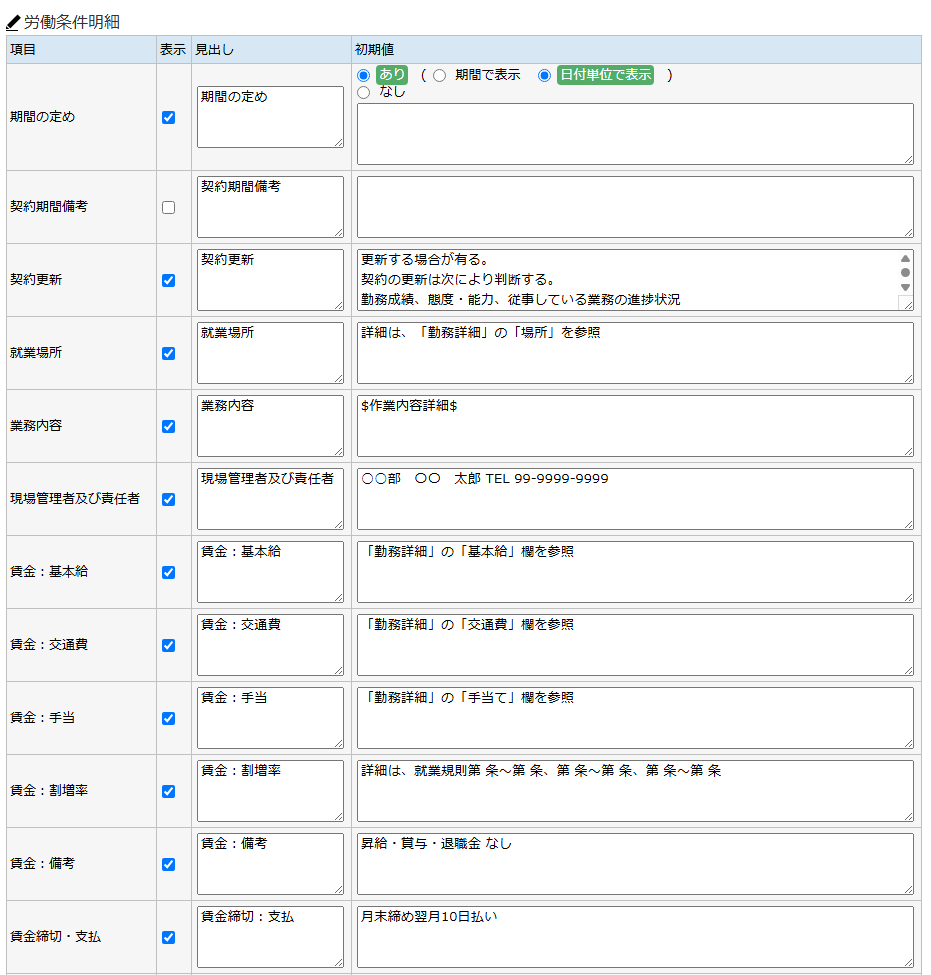
| 期間の定め | 雇用期間に定めがあるかどうかを設定します。 「初期値」では「あり」または「なし」を選択します。 あり(期間で表示):「○年○月○日 ~ ○年○月○日」のように期間を期間形式で表示します。 テンプレート変数や補足テキストを初期値に入力することもできます。 |
|---|---|
| 契約期間備考 | 「初期値」には契約更新条件の補足説明などを入力しておきます。 |
| 契約更新 | 「初期値」には契約更新の有無や条件の文言を入力しておきます。 |
| 就業場所 | 「初期値」には就業場所の住所や施設名を入力します。テンプレート変数も使用できます。 複数の就業場所がある案件では「勤務詳細を参照」等の文言を入力しておきます。 |
| 業務内容 | 「初期値」には業務内容の説明文を入力します。テンプレート変数も使用できます。 |
| 現場管理者及び責任者 | 「初期値」には担当者名や連絡先を入力しておきます。テンプレート変数も使用できます。 |
| 賃金:基本給 | 「初期値」には賃金の文言や単価を入力します。テンプレート変数を使うと、スタッフ別単価を自動差し込みできます。 スタッフ別に単価が異なる場合は「勤務詳細を参照」等の文言にしておく方法もあります。 |
| 賃金:交通費 | 「初期値」には交通費に関する文言を入力します。スタッフ別に交通費が異なる場合は「勤務詳細を参照」等の文言を使います。 |
| 賃金:手当 | 「初期値」には手当に関する文言を入力します。スタッフ別に手当が異なる場合は「勤務詳細を参照」等の文言を使います。 |
| 賃金:割増率 | 「初期値」には割増率の文言(例:1.25倍)を入力します。 |
| 賃金:備考 | 「初期値」には賃金の補足や例外事項の文言を入力します。 |
| 賃金締切・支払 | 「初期値」には締切・支払のルールに関する文言を入力します。
テンプレート変数:スタッフ-「$支払グループ$」について:
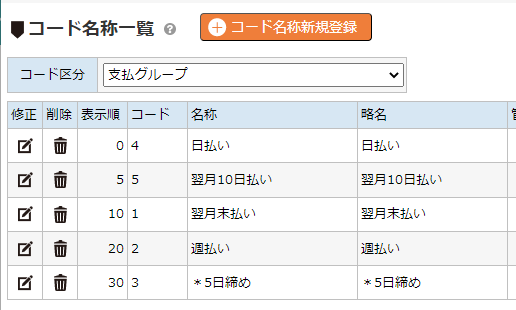
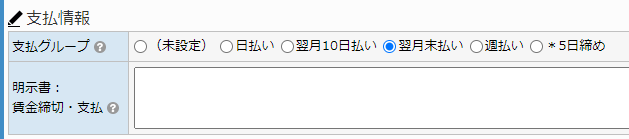
スタッフマスタで、各スタッフの支払いグループ「翌月10日払い」「翌月末払い」等を選択して、通知書の「賃金締切・支払」欄にテンプレート変数「$支払グループ$」を設定すると、スタッフ別の支払い条件を出力する事ができます。 【コード名称マスタ:支払いグループ】 【スタッフマスタ:支払いグループ選択欄】 【テンプレート内容】 【PDF出力内容】 |
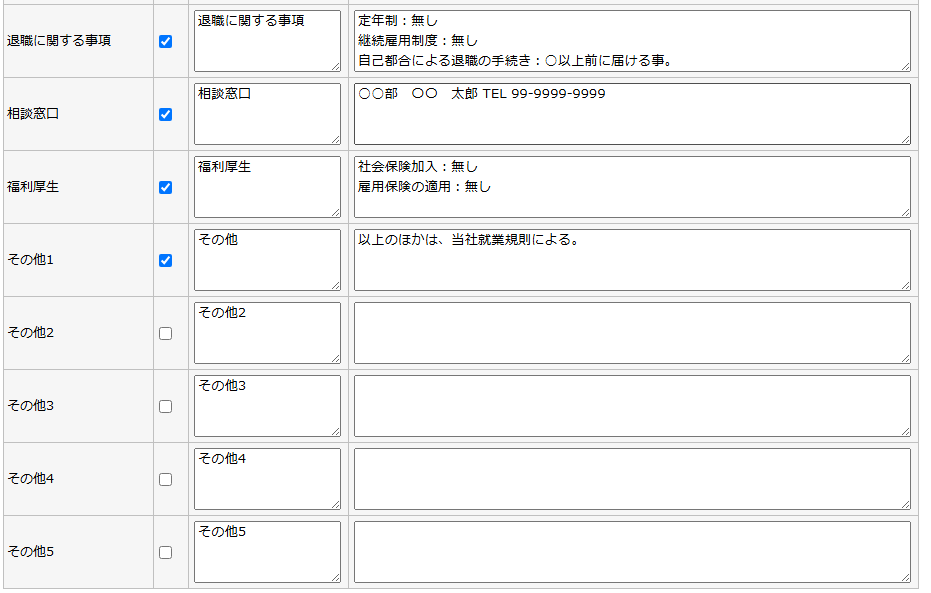
| 退職に関する事項 | 「初期値」には退職に関するルールの文言を入力します。 |
| 相談窓口 | 「初期値」には担当者名・連絡先・相談受付窓口の文言を入力します。テンプレート変数も使用できます。 |
| 福利厚生 | 「初期値」には自社の福利厚生内容の文言を入力します。 |
| その他1 ~ その他5 | 任意の項目を最大5つ追加できます。 「見出し」には追加する項目名を入力し、「初期値」にはその内容を入力します。 テンプレート変数も使用できます。 例)「その他1」の見出しを「特記事項」に変更して、特別な注意事項を記載する等の用途に活用できます。 |


4.勤務詳細の設定
スタッフ別・日別に出力される「勤務詳細」ブロックの設定です。
単発案件は日ごとに条件が異なることが多いため、スタッフの実績に基づいた『1日ごとの勤務一覧』を出力できるように、手配実績に登録された情報が自動的に差し込まれます。
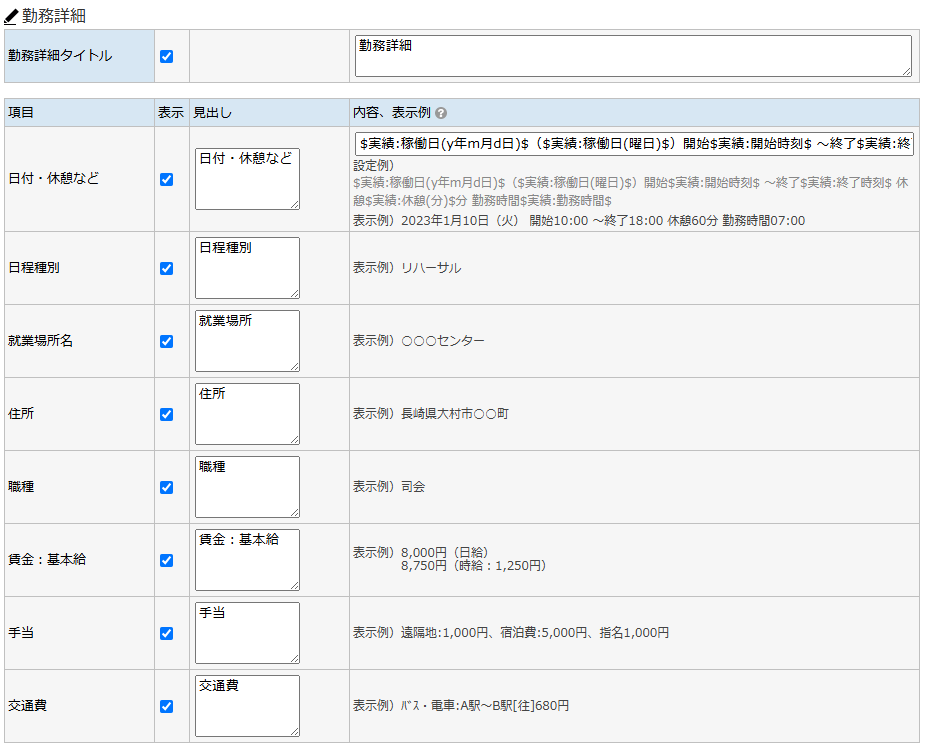
| 勤務詳細タイトル | 勤務詳細ブロック全体の見出しタイトルを表示するかどうかを設定します。 「初期値」に「勤務詳細」「日別勤務スケジュール」などのタイトル文字を入力します。 チェックを外すとタイトル行が非表示になります。 |
|---|---|
| 日付・休憩など | 稼働日・勤務開始時刻・勤務終了時刻・休憩時間・勤務時間数を表示するかどうかを設定します。 表示例)2023年1月10日(火) 開始10:00 ~終了18:00 休憩60分 勤務時間07:00 下に表示されている「設定例」で、テンプレート変数を使った組み立て方を確認できます。 テンプレート変数を組み合わせて表示フォーマットをカスタマイズできます。 ※ テンプレートを新規作成すると、「初期値」にはあらかじめ標準的な組み立て例(表示例と同じ内容)が設定された状態になります。そのまま使うことも、必要に応じて編集することもできます。 |
| 日程種別 | 表示例)リハーサル |
| 就業場所名 | 表示例)○○○センター |
| 住所 | 就業場所の住所を表示するかどうかを設定します。 表示例)長崎県大村市○○町 |
| 職種 | 手配実績の「ポジション名」を表示するかどうかを設定します。 表示例)司会 |
| 賃金:基本給 | 手配実績の基本給と時給または日給単価を表示するかどうかを設定します。 表示例)8,000円(日給) 8,750円(時給:1,250円) |
| 手当 | 手配実績の各手当の明細と手当合計金額を表示するかどうかを設定します。 表示例)遠隔地:1,000円、宿泊費:5,000円、指名1,000円 |
| 交通費 | 手配実績の各区間の交通費と支払い交通費合計を表示するかどうかを設定します。 表示例)バス・電車:A駅~B駅[往]680円 |
スタッフ別の正確な勤務内容(賃金・時刻・交通費等)が登録されていることを確認してからPDFを生成してください。
5.テンプレート変数の使い方
登録画面の右側に「テンプレート変数」のサイドバーが表示されます。
変数を使うと、スタッフ情報・オーダー情報・手配実績の情報をPDF生成時に自動で差し込むことができます。
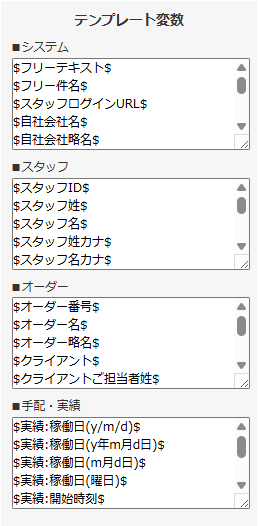
| 変数の種類 | テンプレート変数は4種類に分類されています。
システム:システム全体で使える変数です。 |
|---|---|
| 変数の挿入方法 | まず、初期値を入力したい項目の入力欄をクリックしてフォーカスを当てます。 次に、サイドバーの変数一覧から使用したい変数をダブルクリックすると、カーソル位置に変数が挿入されます。 例)「スタッフ名」欄に $スタッフ姓$ $スタッフ名$ と入力すると、PDF生成時にスタッフの氏名が自動で差し込まれます。 |
