


オーダー登録:「場所・持参品情報」
「場所・持参品情報」タブでは、オーダーの稼働場所ごとの勤務情報と、スタッフが当日持参するものを登録します。
登録した内容は手配実績の初期値となり、指示書やスタッフマイページのお仕事詳細ページにも表示されます。
登録した内容は手配実績の初期値となり、指示書やスタッフマイページのお仕事詳細ページにも表示されます。
1.場所一覧
オーダーの新規登録時に作成される、手配実績の初期データを登録します。
スタッフマイページのお仕事詳細ページや指示書に表示したい情報を入力してください。
※手配実績画面で、実際の稼働や変更に合わせて上書きして修正登録することができます。
場所一覧は1行だけでなく、以下のようなシチュエーションで複数行を登録して活用できます。
・1つのオーダーに複数の稼働場所がある場合(例:本店と支店で同時開催のイベント)
・同じ場所でも、シフトによって勤務開始/終了時間が異なる場合(早番・遅番など)
・同じ場所でも、異なるポジションで人数を分けたい場合(リーダー1名/フロアスタッフ3名など)
・1つのオーダーに複数の稼働場所がある場合(例:本店と支店で同時開催のイベント)
・同じ場所でも、シフトによって勤務開始/終了時間が異なる場合(早番・遅番など)
・同じ場所でも、異なるポジションで人数を分けたい場合(リーダー1名/フロアスタッフ3名など)


「勤務開始」欄の時刻は正しく入力してください。
スタッフの起床(出発・入店)予定時刻が勤務開始より後になる場合、稼働前日の起床(出発・入店)と判断されます。
スタッフの起床(出発・入店)予定時刻が勤務開始より後になる場合、稼働前日の起床(出発・入店)と判断されます。
※「起床」「出発」「入店」の名称は、システム設定画面「共通設定」タブ内にある「報告名称の設定」で変更できます。
修正登録の際に、対象オーダーの稼働に「支払可/済」または「請求可/済」がある場合は、場所一覧の人数を変更しても「実績リセット」(手配実績の再作成)が実行できません。
このような場合、稼働数や時刻の変更は手配・実績登録画面、またはスケジュール管理画面で個別に増減してください。
このような場合、稼働数や時刻の変更は手配・実績登録画面、またはスケジュール管理画面で個別に増減してください。
| 登録済オーダーの場所参照 | 登録済オーダーの場所参照をクリックすると、場所選択ダイアログが開きます。 「基本情報」タブの「クライアント」欄で選択されているクライアントの他のオーダーに登録されている場所情報を参照して、場所一覧に追加できます。 ダイアログの検索条件を変更することで、別のクライアントやオーダー・作業内容で検索して場所を追加することもできます。 例)先月と同様のオーダーから場所情報を流用したい場合に便利です。 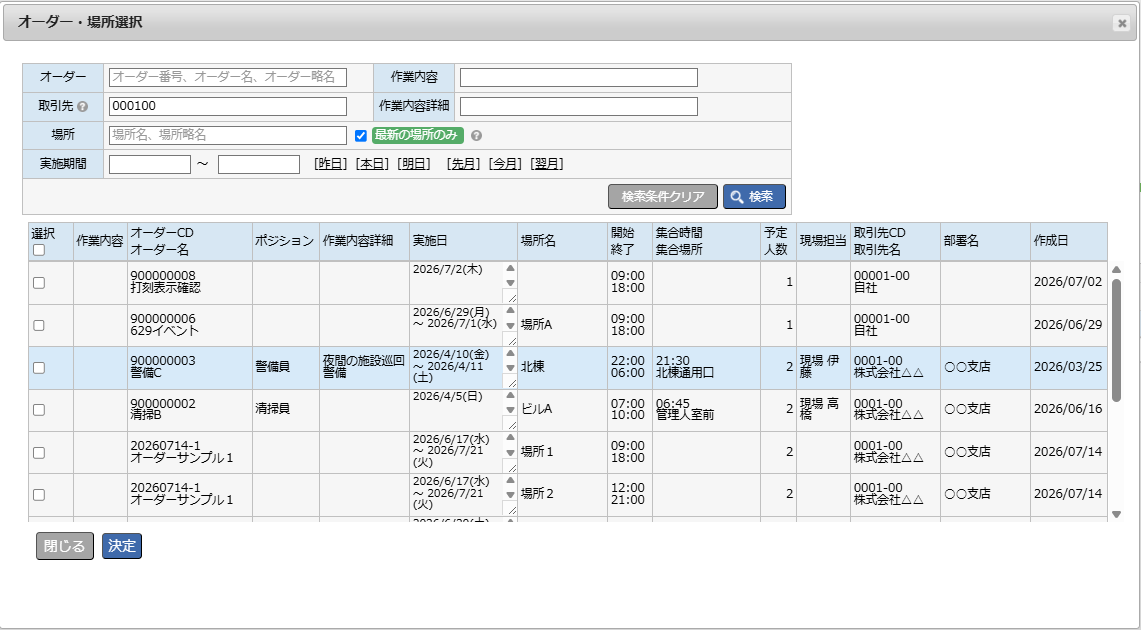 |
|---|---|
| + 空行追加 | 選択行の下に、空欄の行を1行追加します。 |
| + 行追加 | 選択されている行と同じ内容を、1つ下の行に追加します。 例)同じ勤務時間・場所で、ポジションだけ異なる行を複数作りたい場合に便利です。 |
| 削除 | チェックを入れて登録すると、選択行が削除されます。 |
| 指示書 | 選択行の場所の指示書をダウンロードします。 ※修正中のオーダー情報がある場合は、ダウンロードする前に登録してください。 ※画面上部の帳票/QRダウンロードボタンからは、全ての場所の指示書をダウンロードできます(1場所=1エクセルファイル、複数場所がある場合はzipファイルでダウンロードされます)。 |
| 表示順 | 場所の並び順を数値で指定します。 入力した数値の昇順で表示されます。 例)10・20・30など10番単位で登録しておくと、あとから間に行を挿入しやすくなります。 ※帳票などに印刷される番号ではありません。 |
| 場所名 | 作業場所の名称を入力します。 例)「〇〇百貨店 △△館1F」「〇〇モール 南側エントランス」など、スタッフが迷わない名称を入力してください。 |
| 場所略名 | 場所の略称を入力します。 スケジュール管理画面などの一覧表示で使用されます。 |
| 住所 | 労働条件通知書等の書類に記載する「就業場所」の正式な住所・場所名を入力します。 「場所名」とは別に書類用の正式表記を記録したい場合に使用します。 |
| 請求グループ | 場所ごとに請求先をグループ分けする場合に選択します。 例)同じオーダー内で「店舗A」と「店舗B」を別々の請求書に分けたい場合に、それぞれ請求グループを設定します。 ※請求グループの名称は、コード名称マスタ画面で、コード区分[請求グループ]を選択すると編集できます。 |
| ポジション | ポジション名を入力します。 スタッフマイページのお仕事詳細ページ等に表示されます。 例)「レジスタッフ」「フロアスタッフ」「リーダー」など、役割に応じたポジションを記入します。 ※システム設定でポジション列の表示・非表示を切り替えられます。 |
| ポジ略 | ポジション略称を入力します。 一覧表示やライン表などで使用されます。 |
| 現場担当者 | 作業現場の担当者名を入力します。 スタッフが現場で連絡を取る担当者の名前を記入します。 |
| 現場連絡先 | 作業現場の担当者の連絡先(電話番号など)を入力します。 スタッフマイページや指示書に表示されます。 |
| 服装 | 作業時の服装を入力します。 例)「スーツ着用」「指定ユニフォーム」「私服可(清潔感のある服装)」など。 |
| 起床予定時刻 | 起床の予定時刻を入力します。 スタッフが前日確認を行う際の「起床予定時刻」に初期値として反映されます。 モーニングコールをご利用の場合、この時刻を入力しておくとスタッフによる入力漏れ(コールが鳴らない)を防ぐことができます。 |
| 出発予定時刻 | 出発の予定時刻を入力します。 スタッフが前日確認を行う際の「出発予定時刻」に初期値として反映されます。 |
| 入店予定時刻 | 入店(入場・集合)の予定時刻を入力します。 スタッフが前日確認を行う際の「入店予定時刻」に初期値として反映されます。 |
| 入店時間 | 実際の入店時間を入力します。 スタッフマイページの前日確認時に、予定入店時間として表示されます。 |
| 勤務開始 | 勤務の開始時間を入力します。 |
| 勤務終了 | 勤務の終了時間を入力します。 |
| 休憩(分) | 休憩時間を分単位で入力します。 例)60分休憩の場合は「60」と入力します。 |
| 夜休(分) | 夜間休憩の時間を分単位で入力します。 システム設定画面の「稼働関連設定」タブ内で「深夜時間の自動計算」が有効な場合にのみ表示されます。 |
| 稼働時間 | 「勤務開始」「勤務終了」「休憩(分)」を入力すると自動計算されます(勤務時間 − 休憩 = 稼働時間)。 手入力はできません。 |
| 男 女 指定無 |
必要人数を性別ごとに入力します。 男:男性スタッフの必要人数を入力します。 女:女性スタッフの必要人数を入力します。 指定無:性別を問わない必要人数を入力します。 オーダーの新規登録時に、「男」+「女」+「指定無」の合計人数分、手配実績データが自動作成されます。 |
| 集合時間 | スタッフの集合時間を入力します。 例)現場でのミーティング開始時間など、勤務開始より前に集まる必要がある場合に入力します。 |
| 集合場所 | スタッフの集合場所を入力します。 例)「〇〇ビル1Fロビー」「△△百貨店 南口前」など。 |
| サンプル処理 | サンプルの処理方法を選択します。 選択肢はコード名称マスタ画面で、コード区分[サンプル処理]を選択すると編集できます。 |
| 場所情報 | 場所に関する詳細情報を入力します。 編集をクリックするとポップアップで入力欄が表示されます。 地図のURLやアクセス方法・注意事項など、スタッフへ伝えたい情報を入力してください。 入力した内容はスタッフマイページのお仕事詳細ページに表示されます。 |
| その他連絡 | その他の連絡事項を入力します。 編集をクリックするとポップアップで入力欄が表示されます。 「場所情報」以外にスタッフへ伝えたい補足情報を記入するのに使用します。 |
| ライン表メモ | 実施ライン表をCSVダウンロードした際に、「MEMO」欄に出力されます。 スタッフには表示されない管理者用のメモを記入できます。 |
スタッフ全員に共有したい資料(現場マップ・運用マニュアル等)は、クラウドストレージ(Googleドライブ等)に置いて共有URLを「場所情報」または「その他連絡」欄に貼り付ける運用ができます。
URLはスタッフマイページのお仕事詳細ページに表示されるため、現場へ向かう前に資料を確認できます。
※共有URLのアクセス権限は配置先のサービス側でご確認ください。
URLはスタッフマイページのお仕事詳細ページに表示されるため、現場へ向かう前に資料を確認できます。
※共有URLのアクセス権限は配置先のサービス側でご確認ください。
場所情報自由項目が設定されている場合、上記の標準項目に加えて独自の列が表示されます。
自由項目の設定はシステム管理者が「カスタム項目一覧」画面にて行います。
自由項目の設定はシステム管理者が「カスタム項目一覧」画面にて行います。
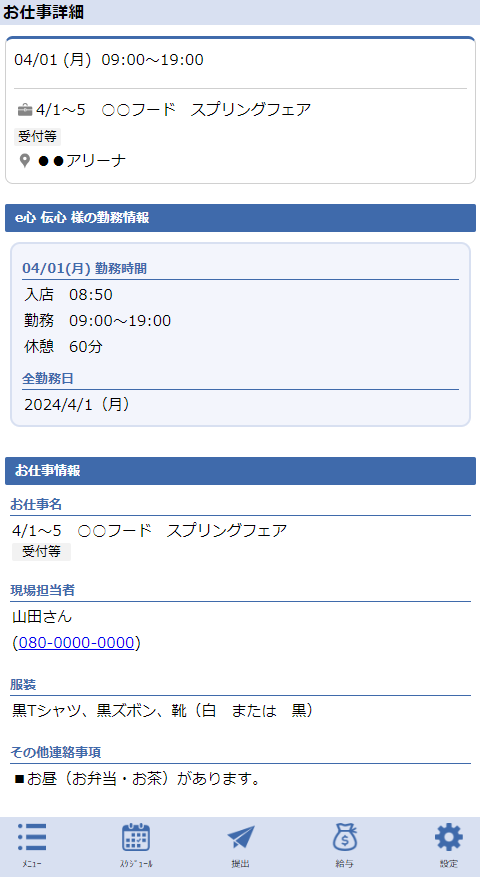
オーダーや場所情報に入力した内容は、スタッフマイページのお仕事詳細ページで上記のように表示されます。
2.持参品
指示書に出力する持参品の情報を登録します。
当日スタッフ自身が用意するもの、現地に送り込まれるもの、会社が用意するものなど、持参者ごとに登録できます。
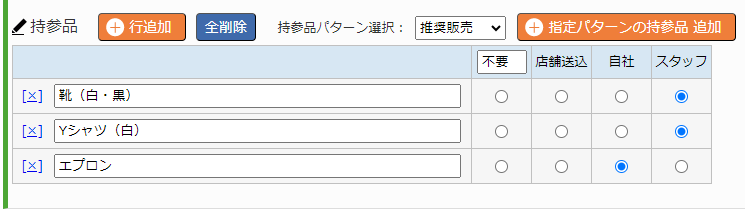
コード名称マスタ画面で持参者の選択肢をよく使う内容に設定しておくと便利です。
コード区分[持参品の持参者(新規/削除不可)]を選択すると編集できます。
オーダー特有の準備方法がある場合は名称を変更して、各持参品に対して選択してください。
コード区分[持参品の持参者(新規/削除不可)]を選択すると編集できます。
オーダー特有の準備方法がある場合は名称を変更して、各持参品に対して選択してください。
| 行追加 | 空欄の行を1行追加します。 持参品を1件ずつ追加する場合に使用します。 |
|---|---|
| 全削除 | 入力されている持参品の全行を削除します。 |
| 持参品パターン選択・ 指定パターンの持参品 追加 |
「持参品パターン」に登録されている持参品リストをまとめて追加します。 入れ替えではなく追加となるため、AパターンとBパターンを組み合わせてセットすることもできます。 例)「標準セット」と「フード対応オプション」を両方追加して、不要な行だけ削除するという使い方ができます。 持参品パターンの名称は、コード名称マスタ画面で、コード区分[持参品パターン]を選択すると編集できます。
※「持参品マスタ」にてパターンごとに持参品を事前に登録できます。 |
| [×] | 該当の行を削除します。 |
| 持参品名 | 持参品の名称を入力します。 例)「制服上下」「名札」「筆記用具」「サンプル(箱入り)」など。 |
| 持参者 | 各持参品を誰が用意するかを選択します。 持参者の名称は、コード名称マスタ画面で、コード区分[持参品の持参者(新規/削除不可)]を選択すると編集できます。 例)「スタッフ持参」「事務所から送付」「現地用意」など、用意する担当に応じて選択します。 |
