


お仕事詳細
スタッフマイページのお仕事詳細画面では、仮・確定で登録されている担当案件の詳細情報を確認できます。
確定状況が確定の案件は、この画面から前日確認(当日予定)を登録することもできます。
確定状況が確定の案件は、この画面から前日確認(当日予定)を登録することもできます。
1.お仕事詳細
スケジュール確認画面の該当する案件名をクリックすると、お仕事詳細画面を表示できます。
稼働日・オーダー情報・集合場所・服装など、お仕事に関する詳細情報を確認できます。
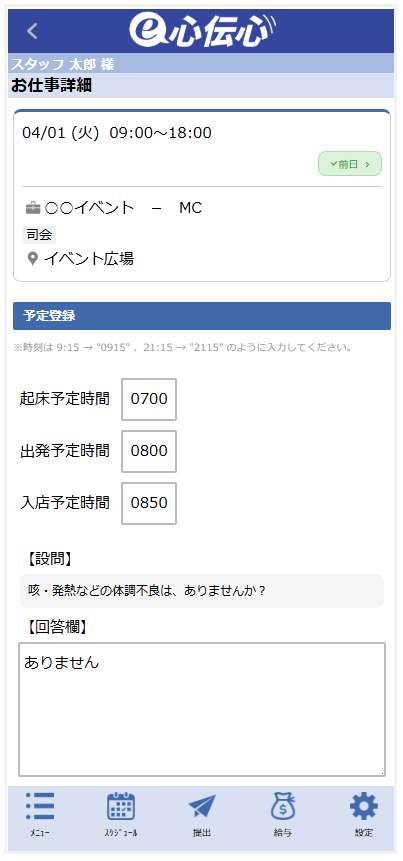
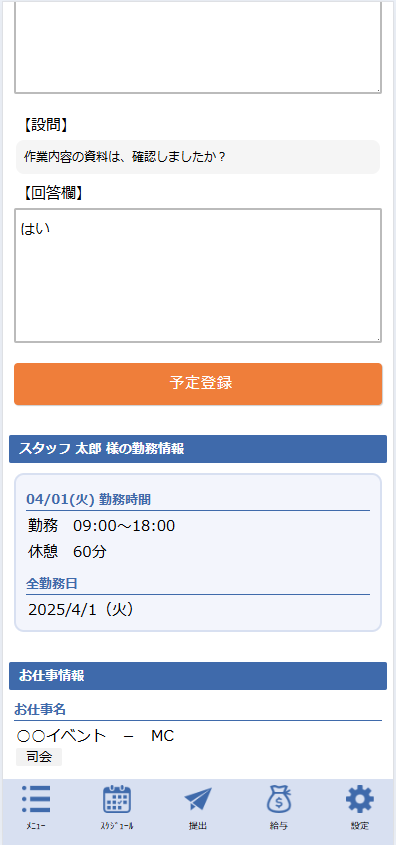
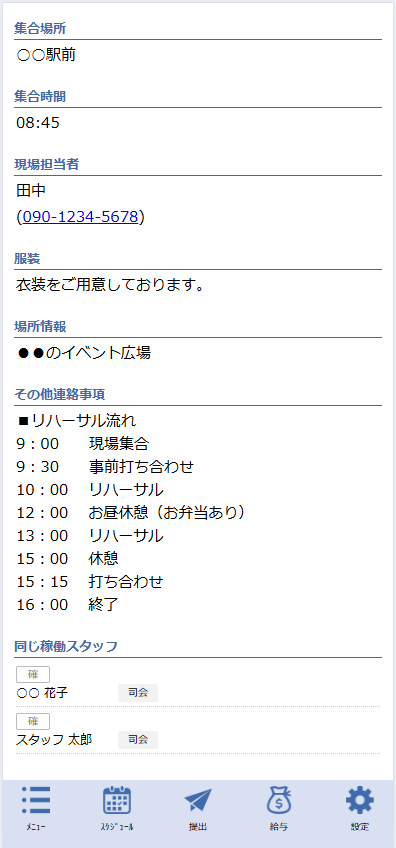
| 稼働情報 | 稼働日、稼働時間、日程種別、オーダー名、ポジション名、場所名が表示されます。 |
|---|---|
| 予定登録 | 前日確認の登録を行います。 登録内容は、各オーダーで設定可能です。 |
| スタッフの勤務情報 | スタッフ個人の勤務情報: スケジュール該当日の勤務時間、休憩時間、同じオーダーで割当てられている全勤務日が表示されます。 |
| お仕事情報 | オーダーの登録情報:「お仕事名」「集合場所」「現場担当者(現場連絡先)」「服装」「場所情報」「その他連絡事項」が表示されます。 その他のスタッフ情報:「同じオーダーのスタッフ」は、オーダーの基本情報にて表示を設定できます。 |
2.前日確認(当日予定)
確定状況が確定の案件で、入力可能な期間内の場合に、画面上部に当日予定の入力フォームが表示されます。
起床・出発・入店などの予定時間と備考を入力し、[予定登録]ボタンをクリックすると登録されます。
登録内容はオペレーターと共有されます。
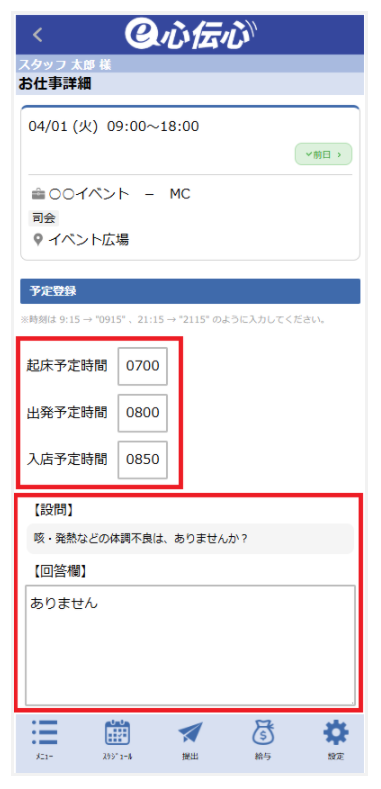
| 起床(出発・入店など)予定時間 | 起床・出発・入店などの予定時間を入力します(実際の項目名は設定によって異なります)。 入力形式は「0915」のように4桁の数字で入力します。 例)9時15分 → 0915、21時15分 → 2115 ※ 入店指示時間がオペレーターによって設定されている場合は、参考として指示時間も表示されます。 ※ 表示される項目はオーダーの設定とシステム設定によって異なります。 |
|---|---|
| 備考 | オーダーに設定された備考項目(備考1・備考2)に自由記述で入力します。 項目の見出し文言はオーダーごとに設定できます。 ※ 備考項目の表示はオーダーの設定によります。 |
| 予定登録 | 入力した内容を登録します。 登録完了後、スケジュール確認画面に戻ります。 |
前日確認(当日予定)の入力可能な期間は、システム設定「マイページ設定」の「スタッフ前日確認時の入力可能日」で設定します。
「使用する」に設定した場合、指定した日数前から入力が可能になります。
例)「3日前から入力可能」に設定した場合、稼働日が12/10なら12/7以降に入力できるようになります。
「使用しない」に設定した場合は、確定状態になった時点から入力が可能です。
「使用する」に設定した場合、指定した日数前から入力が可能になります。
例)「3日前から入力可能」に設定した場合、稼働日が12/10なら12/7以降に入力できるようになります。
「使用しない」に設定した場合は、確定状態になった時点から入力が可能です。
前日確認(当日予定)は、確定状況が「確定」の案件のみ入力できます。
仮確定や未確定の案件では表示されません。
仮確定や未確定の案件では表示されません。
