スタッフ登録
「システム設定 - マイページ設定」でプロフィール登録について、表示する項目・必須項目を設定します。
1.スタッフマイページから新規登録を行う
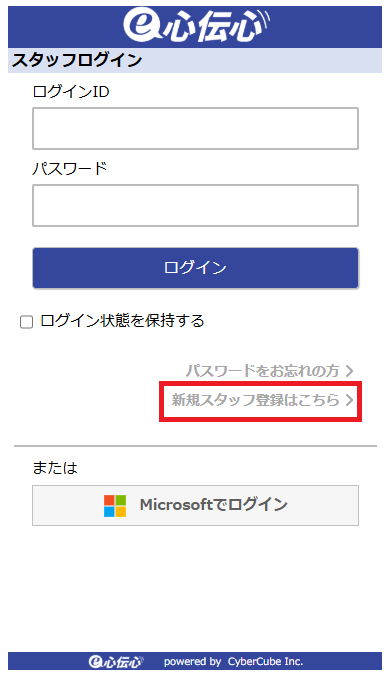
スタッフマイページのログイン画面に表示されている「新規スタッフ登録はこちら」リンクをクリックして、新規登録を開始します。
※ システム設定画面の「マイページ設定」タブ内にある「スタッフプロフィール登録設定 - スタッフプロフィール登録許可設定」でこの機能が有効になっている場合のみ表示されます。
2.メールアドレスを入力します
新規で登録するスタッフのメールアドレスを入力し、「送信する」ボタンを押します。
入力したメールアドレス宛に、スタッフ情報の登録URLが送信されます。
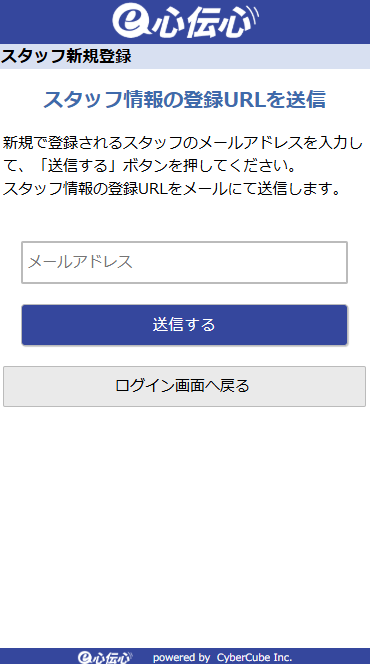
| メールアドレス(*) | 登録するスタッフのメールアドレスを入力します。 このメールアドレス宛に、プロフィール登録用URLが送信されます。 ※ すでにスタッフマスタで使用されているメールアドレスは使用できません。 |
|---|
・フリーメールをご利用の場合、「迷惑メールフォルダ」に入っている場合があります。
・ドメイン指定受信を設定している場合は、送信元メールアドレスのドメインからの受信を許可設定してください。
・入力したメールアドレスが間違っている可能性があります。再度「スタッフ情報の登録URL」を送信してください。
登録URLには有効期限があります。期限を過ぎた場合は、再度メールアドレスを入力して送信してください。
3.項目を入力します
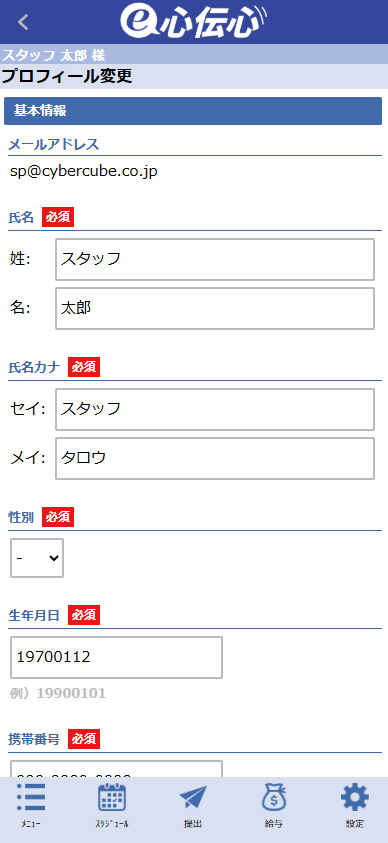
メールに記載されたURLからプロフィール登録画面を開き、各項目を入力します。
表示される項目は、システム設定「マイページ設定」で設定した内容により異なります。
基本情報
氏名など、スタッフの基本的な情報を入力します。
| メールアドレス | メールアドレス入力画面で入力したメールアドレスが表示されます。 この画面での変更はできません。 |
|---|---|
| 氏名(*) | スタッフの姓・名を入力します。 |
| 氏名カナ | スタッフの氏名カナ(セイ・メイ)を入力します。 必須・任意の設定はシステム設定「マイページ設定」で変更できます。 |
| パスワード(*) | 新規登録時のみ設定します。英数字・記号(6字以上)で入力します。 大文字と小文字は区別されます。 ※ システム設定の設定によっては、この項目が表示されない場合があります。 表示されない場合、パスワードは自動生成されます。 |
| 性別 | スタッフの性別を選択します。 |
| 生年月日 | スタッフの生年月日を入力します。 例)19900101 |
| 携帯番号 | 連絡が取れる携帯番号を入力します。 |
| 身長 | スタッフの身長をcm単位で入力します。 |
| 靴のサイズ | スタッフの靴のサイズをcm単位で入力します。 |
| 服のサイズ | スタッフの服のサイズを一覧から選択します。 選択肢は「コード名称マスタ(服のサイズ)」で変更できます。 |
| 服の号数 | スタッフの服の号数を入力します。 |
| 学歴 | スタッフの学歴を入力します。 |
| 職歴 | スタッフの職歴を入力します。 |
基本住所
スタッフの住所情報を入力します。
| 郵便番号 | スタッフの郵便番号を入力します。 入力後に「住所検索」ボタンを押すと、都道府県・住所1が自動入力されます。 例)8560001 |
|---|---|
| 都道府県 | スタッフの住所の都道府県を選択します。 |
| 住所 | 市区町村・番地・建物名などを入力します。 各住所項目の入力例はシステム設定画面の「マイページ設定」タブ内にある「スタッフプロフィール登録設定 - スタッフプロフィール登録住所入力例設定」で変更できます。 |
| 電話番号 | スタッフの自宅電話番号を入力します。 |
送付物住所
書類などの送付先住所を入力します。「基本住所と同じ」にチェックを入れると、基本住所と同じ住所が自動設定されます。
| 基本住所と同じ | チェックを入れると、基本住所と同じ住所が送付物住所に設定されます。 |
|---|---|
| 郵便番号〜住所・電話番号 | 書類などの送付先住所を入力します。 入力項目は「基本住所」と同じです。 |
緊急連絡先
緊急時の連絡先情報を入力します。
| 氏名・氏名カナ | 緊急連絡先の方の氏名・氏名カナを入力します。 |
|---|---|
| 続柄 | 緊急連絡先の方との続柄を入力します。 例)母、父、兄 |
| 住所 | 緊急連絡先の方の住所を入力します。 「基本住所と同じ」にチェックを入れると、基本住所と同じ住所が自動設定されます。 |
| 電話番号・携帯番号 | 緊急連絡先の電話番号・携帯番号を入力します。 |
給与口座情報
給与の振込先となる口座情報を入力します。
| 金融機関CD | 給与振込先の金融機関コード(半角数字)を入力します。 入力すると金融機関名が自動表示されます。 ※ システム設定で登録可能な金融機関が制限されている場合、制限リストが画面に表示されます。 |
|---|---|
| 支店CD | 給与振込先の支店コード(半角数字)を入力します。 入力すると支店名が自動表示されます。 |
| 口座名義・口座名義カナ | 口座名義(漢字)・口座名義カナを入力します。 |
| 口座種別 | 普通・当座など口座の種別を選択します。 |
| 口座番号 | 給与振込先の口座番号(半角数字)を入力します。 |
| ゆうちょ銀行はこちら | ゆうちょ銀行をご利用の方向けに、「記号」と「番号」から支店CD・口座番号への変換ができます。 「記号」は5桁、「番号」は6桁または8桁で入力後、「変換」ボタンを押してください。 ※ システム設定画面「マイページ設定」タブ内にある「スタッフプロフィール登録設定 - ゆうちょ登録欄表示」にてこの機能が有効になっている場合のみ表示されます。 |
属性
コード名称マスタ「属性」で登録した属性項目が表示されます。
各属性に対して、設定したレベルを選択します。
その他(稼働メモ)
「その他」セクションには、稼働メモ項目(最大5項目)が表示されます。
各メモ項目のタイトルはシステム設定画面「スタッフ設定」タブ内にある「スタッフ稼働情報設定 - メモ欄」で変更できます。
ファイル添付
「ファイル添付」セクションでは、スタッフが写真・証明書等のファイルを添付できます(最大5件)。
各添付ファイル項目のタイトルは、システム設定画面「マイページ設定」タブ内にある「スタッフプロフィール登録設定 - 添付ファイル設定」で変更できます。
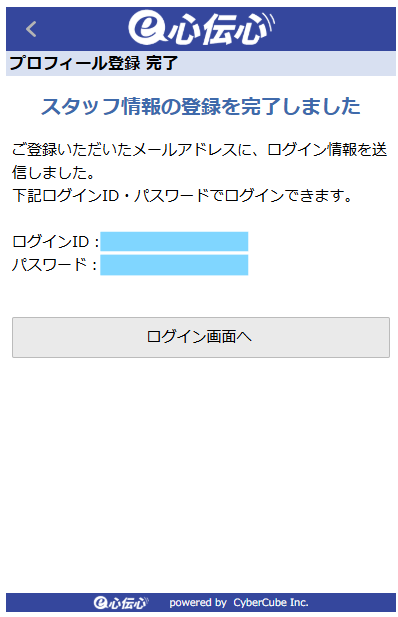
4.登録完了の確認
登録が完了すると、完了画面にログインID・パスワードが表示されます。
また、登録したメールアドレスにログイン情報が送信されます。
表示されたログインID・パスワードでスタッフマイページにログインできます。
メール通知の設定は「システム設定 - メール設定」で行います。
5.スタッフマイページから修正登録を行う場合
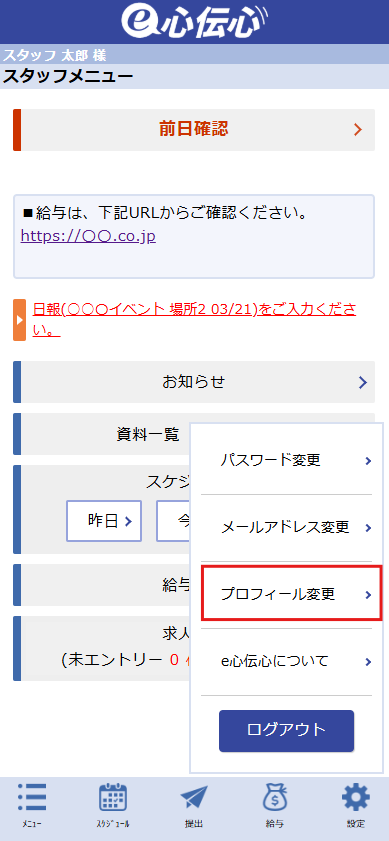
スタッフマイページから修正登録を行う場合は、フッターメニューの「設定」からプロフィール変更画面にアクセスします。
入力項目は新規登録時と同じです。修正が完了したら登録ボタンを押してください。