


スケジュール確認
スタッフマイページのスケジュール確認画面では、当月のお仕事スケジュールを日付ごとに確認できます。
確定状況・稼働時間・日報の入力状況などを一覧で把握でき、クリックしてお仕事詳細や日報入力画面に移動できます。
確定状況・稼働時間・日報の入力状況などを一覧で把握でき、クリックしてお仕事詳細や日報入力画面に移動できます。
1.スケジュール確認
スケジュール確認画面では、月単位でお仕事スケジュールを確認します。
画面上部・下部の月ボタンで表示月を切り替えられます。
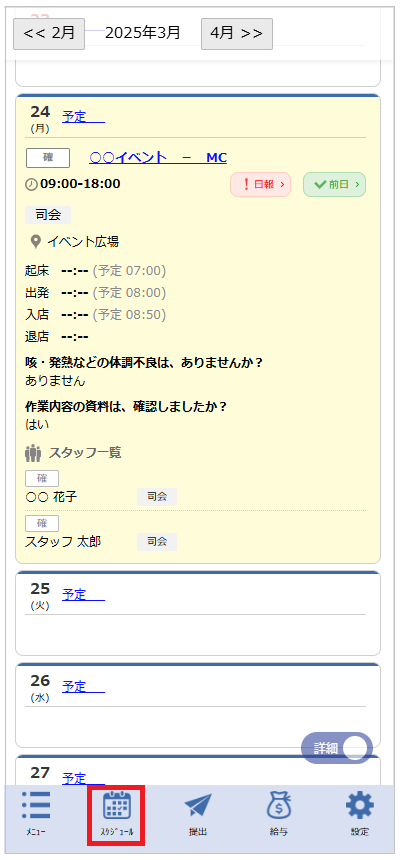
| 日付 | 日付と曜日を表示します。 本日の行は強調表示されます。 同一日に複数の案件がある場合は、案件数分の行が表示されます。 |
|||||||||||||||
|---|---|---|---|---|---|---|---|---|---|---|---|---|---|---|---|---|
| 予定 | スタッフ予定を表示します。 提出が済んでいる場合は、登録した記号が表示されます。 クリックするとスケジュール提出画面に移動します。 |
|||||||||||||||
| 確定状況 | 案件の確定状況を表示します。 「確」が表示されている場合は、案件が確定していることを示します。 「確」の状態のお仕事のみ、日報の入力が可能です。 ※ 確定状況の名称は、コード名称マスタ画面で、コード区分[スタッフ確定状況]を選択すると編集できます。 |
|||||||||||||||
| お仕事 | オーダー名(仕事名)を表示します。 クリックするとお仕事詳細画面に移動します。 |
|||||||||||||||
| 稼働時間 | お仕事の稼働時間(開始時間〜終了時間)を表示します。 表示される時間は、システム設定画面「マイページ設定」タブ内の「お仕事詳細表示」の設定内容により異なります。
|
|||||||||||||||
| 前日確認 | 前日確認の入力状況を表示します。未登録の場合、「!前日」と赤色で表示されます。 確定済のお仕事で前日確認が設定されている場合に表示されます。 クリックするとお仕事詳細画面から前日確認を行えます。 ※ 前日確認の項目名(実際の呼称は設定によって異なります)はシステム設定で変更できます。 |
|||||||||||||||
| 日報 | 日報の入力状況を表示します。未登録の場合、「!日報」と赤色で表示されます。 確定済のお仕事で当日以前の稼働日に「日報」リンクが表示されます。 「!」マークが付いている場合は日報が未入力であることを示します。 クリックすると日報入力・確認画面に移動します。 ※ 日報の利用設定はオーダーごとに設定されます。 |
|||||||||||||||
| CL | 取引先担当者(クライアント)が日報を承認済みの場合に「CL」マークが表示されます。 | |||||||||||||||
| 求人 | その日付に掲載中の求人がある場合に「求人」リンクが表示されます。 クリックすると、その日付の求人一覧画面に移動します。 |
2.詳細・簡易の表示切り替え
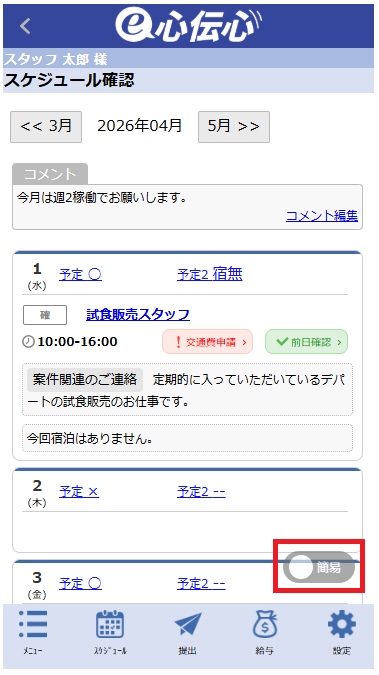
画面右下にある切り替えボタンで、表示内容を「詳細」「簡易」で切り替えが可能です。
「簡易」では当日連絡の時間表示と備考欄が省略されます。
切り替え状態はブラウザに記憶されます。
| 日程種別 | お仕事の日程種別を表示します。(詳細表示時のみ) |
|---|---|
| ポジション | 担当ポジションを表示します。(詳細表示時のみ) |
| 場所名 | お仕事の場所名を表示します。(詳細表示時のみ) |
| 起床・出発・入店・退店の時間 | 当日連絡として入力された実績時間と予定時間を表示します。(詳細表示時のみ) 各項目の名称(起床・出発・入店・退店など、実際の呼称は設定によって異なります)はシステム設定で変更できます。 |
| 前日確認備考 | 前日確認で入力された備考内容を表示します。(詳細表示時のみ) 前日確認が未入力の場合は、オーダーに設定された初期値が表示されます。 |
| スタッフ一覧 | 同じお仕事に参加するスタッフの一覧を表示します。(詳細表示時のみ) 各スタッフの確定状況・ポジションも確認できます。 ※ スタッフ一覧の表示はオーダー登録「基本情報」で設定します。 |
スタッフスケジュール確認画面の表示設定(自社スタッフ・外注スタッフの表示有無、日別コメント欄の表示など)は、システム設定「マイページ設定」で行います。
システム設定「マイページ設定」にて、スタッフサイトに表示可能な確定状況を指定できます。
確定状況が「仮」の場合にスタッフへ表示させたくない時などにご利用いただけます。
確定状況が「仮」の場合にスタッフへ表示させたくない時などにご利用いただけます。
