


スタッフマイページ:LINEログイン対応
LINE公式アカウントのリッチメニューやトーク内のリンクから、スタッフがログインID・パスワードを入力せずに1タップでマイページに到達できるため、勤務予定の確認や勤怠連絡などの日々のやり取りを素早く行えます。
このマニュアルでは、LINEログインを利用するために必要な事前設定と、スタッフがLINEからマイページにアクセスしたときの画面遷移を、初回利用時と2回目以降に分けて説明します。
- 1.LINEログインの仕組み
- 2.事前準備(管理者向け)
- 3.画面遷移:初回ログイン(LINEとの紐付け)
- 4.画面遷移:2回目以降(自動ログイン)
- 5.関連設定項目
- 6.ログインできない場合・解除方法
1.LINEログインの仕組み
LINEログインは、LINE公式アカウントから配信するLIFF(LINE Front-end Framework)URL経由でマイページのログイン画面を開くことで、LINE側で認証済みのユーザー情報を使って自動的にマイページにログインする機能です。
LINEから取得した「LINE ユーザーID」と、スタッフマスタに保存された「LINE ユーザーID」を突き合わせて、どのスタッフがアクセスしてきたかを識別します。
紐付けが完了すれば、次回以降はLINEからマイページを開くだけでログイン状態になります。
2.事前準備(管理者向け)
LINEログインを利用するには、LINE Developersコンソール側でLIFFアプリを登録し、e心伝心のシステム設定にLIFF IDを登録します。
リッチメニューやトーク内のリンクから配信するURLは、登録したLIFFアプリのLIFF URLを使用します。
2-1.LIFF IDの登録
LINE Developersコンソールで作成したLIFFアプリのIDを、システム設定の「共通設定」タブにある「スタッフサイト LIFF ID」項目に登録します。
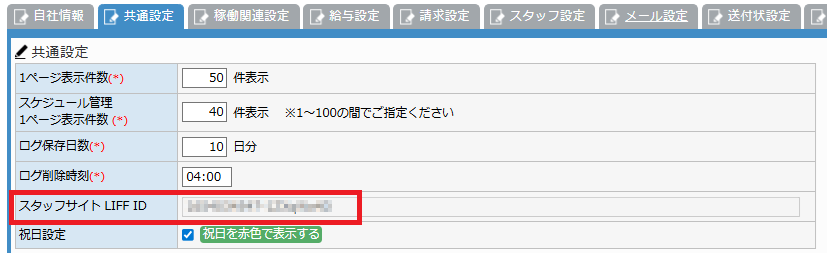
| スタッフサイト LIFF ID |
LINE Developersで作成したLIFFアプリのIDを設定します。 LINEから配信するLIFF URLとマイページを接続するためのキーになります。 ※システム設定画面では参照のみの表示となっており、登録・変更にはサポート窓口へお問い合わせください。 |
|---|
2-2.LIFFアプリのエンドポイントURL設定
LINE Developersコンソールで、LIFFアプリのエンドポイントURLを以下のような形式で設定します。
例) https://(スタッフマイページのURL)/mobile/login/index.php?mode=line&url=(ログイン後の遷移先パス)
| mode=line | LINEログインの動作を起動するための必須パラメータです。 このパラメータがあることで、ログイン画面がLINE認証を裏で実行し、LINE ユーザーIDによる自動ログインを試みます。 このパラメータが無いと、通常のログイン画面(ログインID・パスワード入力)として表示されます。 |
|---|---|
| url=… | ログイン後に遷移したいページのパスを指定します。 例)勤務予定確認画面、勤怠連絡画面など、スタッフによく見てもらいたい画面を指定しておくと、1タップで該当画面に到達できます。 指定がない場合は、スタッフメニュー(マイページのトップ)に遷移します。 |
LIFFアプリのエンドポイントURLや「mode=line」パラメータが正しく設定されていない場合、LINEからアクセスしてもログイン画面のままになり自動ログインされません。
3.画面遷移:初回ログイン(LINEとの紐付け)
スタッフが初めてLINEログインを利用する際の画面遷移です。
スタッフのLINE ユーザーIDがまだスタッフマスタに登録されていないため、一度だけログインID・パスワードでログインして紐付けを行います。
| ① LINEからアクセス | スタッフがLINE公式アカウントのリッチメニュー、もしくはトーク内のLIFFリンクをタップします。 LINEアプリ内のLIFFブラウザでマイページのログイン画面が開きます。 |
|---|---|
| ② ログイン処理中の表示 | マイページのログイン画面に「ログイン処理中…」と表示されている間、LINE側の認証処理が裏で実行されます。 LINEにログインしていない端末からアクセスした場合は、LINE側のログイン画面に遷移し、メールアドレス等での認証を求められます。 |
| ③ LINE ユーザーIDで照会 | LINEの認証が完了するとマイページのログイン画面に戻り、システムが取得したLINE ユーザーIDで該当するスタッフを検索します。 初回は紐付けがまだ無いため該当スタッフが見つからず、ログイン画面のフォームがそのまま表示されます。 |
| ④ ログインID・パスワードを入力してログイン | スタッフがログインID・パスワードを入力し、ログインをタップします。 認証に成功すると、LINE側で取得したLINE ユーザーIDがスタッフマスタに自動で保存され、スタッフマスタの「LINE連携」表示が「連携済」になり、紐付けが完了します。 ※同じLINE ユーザーIDがすでに別のスタッフに紐付いている場合は、新たな紐付けは行われません。 |
| ⑤ マイページ表示 | 紐付け完了後、スタッフメニュー(マイページのトップ)に遷移します。 LIFF URLで「url=」を指定していた場合は、その遷移先のページが直接表示されます。 |
2段階認証を通過した後にLINE ユーザーIDの紐付けが行われます。
4.画面遷移:2回目以降(自動ログイン)
初回の紐付けが完了した後は、LINEからLIFF URLをタップするだけで、ログインID・パスワードの入力なしでマイページに直接アクセスできます。
| ① LINEからアクセス | LINE公式アカウントのリッチメニューなどからLIFF URLをタップします。 |
|---|---|
| ② LINE ユーザーIDで自動認証 | ログイン画面が「ログイン処理中…」表示になり、システムがLINE ユーザーIDをもとにスタッフマスタを検索し、該当スタッフを特定します。 |
| ③ マイページへ遷移 | 該当するスタッフが見つかると、ログインID・パスワードの入力なしでスタッフメニュー(マイページのトップ)に自動遷移します。 LIFF URLで「url=」を指定していた場合は、その遷移先のページが直接表示されます。 |
例)イベント当日の朝にリッチメニューから「勤怠連絡」をタップ → 直接連絡画面に遷移、のような運用が可能です。
スタッフ復帰時には、退職日を空欄に戻す・「スタッフログイン不可」のチェックを外すなど、設定を見直してください。
5.関連設定項目
LINEログインに直接・間接的に関連する設定項目を、画面ごとに整理します。
5-1.システム設定 – 共通設定タブ
| スタッフサイト LIFF ID |
LIFFアプリのID。LINEログインを利用するための必須項目です。 未登録の場合、LINEログインは機能しません。 |
|---|
5-2.システム設定 – マイページ設定タブ(スタッフログイン設定)
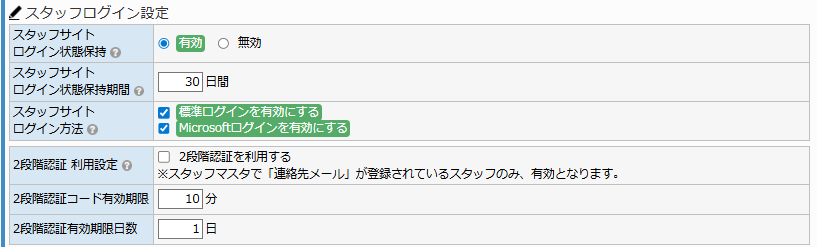
| スタッフサイト ログイン状態保持 |
「有効」/「無効」を選択します。 ※LINEログインを利用する場合、本設定の適用対象外です。 LINEログイン経由では、毎回LINE ユーザーIDによる照合が行われ、自動ログインが成立します。 |
|---|---|
| スタッフサイト ログイン方法 |
標準ログイン・Microsoftログインの有効/無効を切り替えます。 ※LINEログインはLIFF IDの登録のみで利用可能で、ここでの有効/無効設定はありません。 ただし「標準ログインを有効にする」を無効に設定すると、ログイン画面からログインID・パスワード入力欄が消えるため、LINE未紐付けのスタッフが紐付け操作を行えなくなります。 LINEログインを併用する運用では、標準ログインを「有効」のままにしておく必要があります。 |
| 2段階認証 利用設定 | 標準ログイン時にメールによる2段階認証を行うかを設定します。 LINEログイン経路(紐付け完了後の自動ログイン)では2段階認証は行われませんが、初回紐付け時の標準ログインで2段階認証が必要となります。 |
5-3.スタッフマスタ
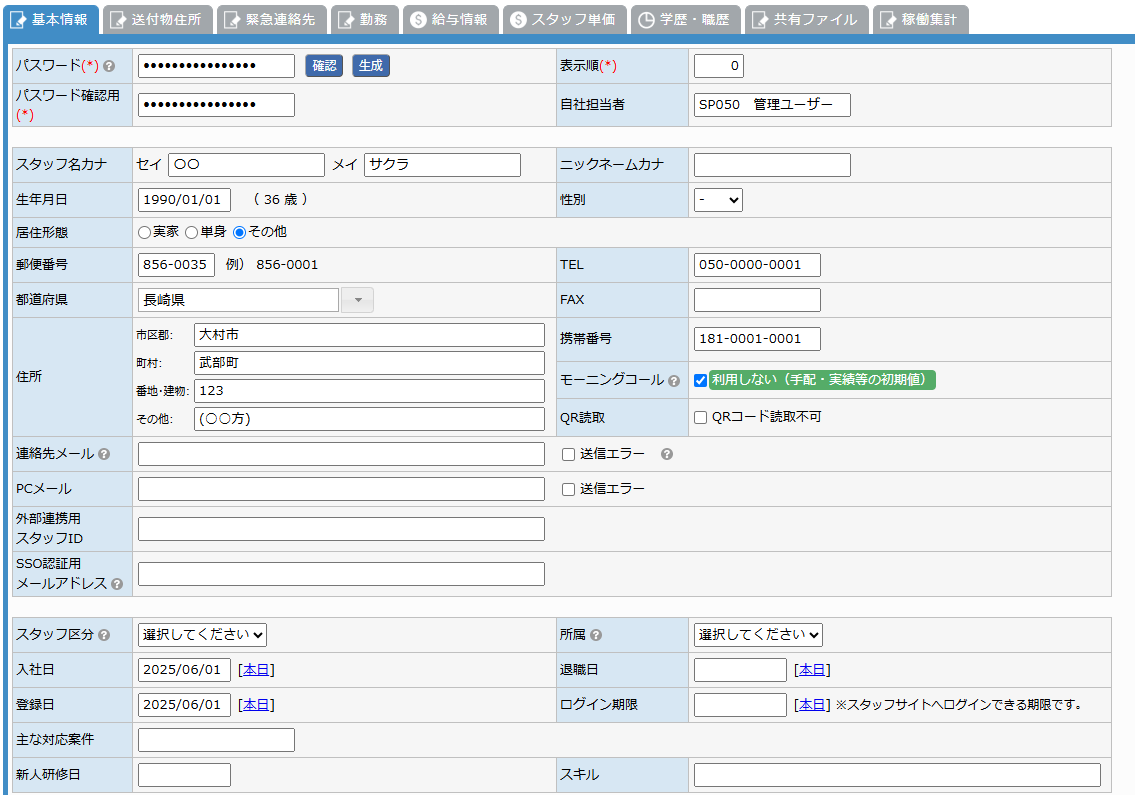
| LINE連携 | 初回のLINEログイン時に紐付けが自動で行われ、「連携済」と表示されます。未紐付けの場合は「未連携」と表示されます。 スタッフが別のLINEアカウントに切り替えた場合や、紐付けが誤って別のスタッフに行われた場合は、連携解除をクリックすることで紐付けを解除し、次回LINEログイン時に再度紐付けが可能になります。 ※LINE連携に関する機能は今後リリースされる予定です。 |
|---|---|
| スタッフログイン不可 | チェックを付けると、LINEログインを含めてすべてのログイン方法でログインできなくなります。 一時的に休止しているスタッフのログインを止めたい場合などに利用します。 |
| 退職日 | 退職日が設定されているスタッフは、LINEログインを含めてログインできなくなります(未来日付を設定した場合も同様にログインできません)。 復帰時には退職日を空欄に戻してください。 |
6.ログインできない場合・解除方法
LINEログインで想定通りにマイページにアクセスできない場合の主な原因と対応、および紐付け解除の手順を整理します。
| LINEから開いてもログイン画面のまま表示される | 初回利用、もしくはまだLINEとスタッフの紐付けが完了していない状態です。 スタッフ本人にログインID・パスワードを入力してログインしてもらうと紐付けが完了し、次回以降は自動ログインされます。 |
|---|---|
| 別のスタッフのマイページが表示される | 過去に他のスタッフが同じLINEアカウントを使って紐付け操作を行った場合に発生します。 管理者がスタッフマスタで該当スタッフの「LINE連携」項目から連携解除をクリックして紐付けを解除し、正しいスタッフで再度LINEログインを行って紐付け直してください。 ※LINE連携に関する機能は今後リリースされる予定です。 |
| LIFF URLを開いてもエラーが表示される | システム設定の「スタッフサイト LIFF ID」と、LINE Developersコンソール側のLIFFアプリ設定(特にエンドポイントURL)が一致しているか確認してください。 LIFFアプリが「公開停止」状態の場合もアクセスできません。 |
| スタッフのLINE乗っ取り・端末紛失への対応 | 該当スタッフのスタッフマスタで「LINE連携」項目から連携解除を必ずクリックして紐付けを解除してください。 紐付けが残ったままだと、第三者のLINEアカウントが連動してマイページに自動ログインできてしまう恐れがあります。 あわせて、必要に応じて「スタッフログイン不可」にチェックを付け、パスワードの再設定も検討してください。 ※LINE連携に関する機能は今後リリースされる予定です。 |
退職者のスタッフが残したLINE連携が原因で、後任スタッフの紐付けに失敗するケースがあるため、退職処理時に「LINE連携」項目から連携解除もあわせて行うことをおすすめします。
※LINE連携に関する機能は今後リリースされる予定です。
