


プロフィール変更
本ページではスタッフマイページでのプロフィール変更方法を説明します。
管理画面側でのプロフィール情報の確認・修正については、スタッフマスタ登録「基本情報」をご参照ください。
※スタッフが新規でマイページからセルフ登録する場合も、本画面と同じレイアウトでプロフィール登録を行います。
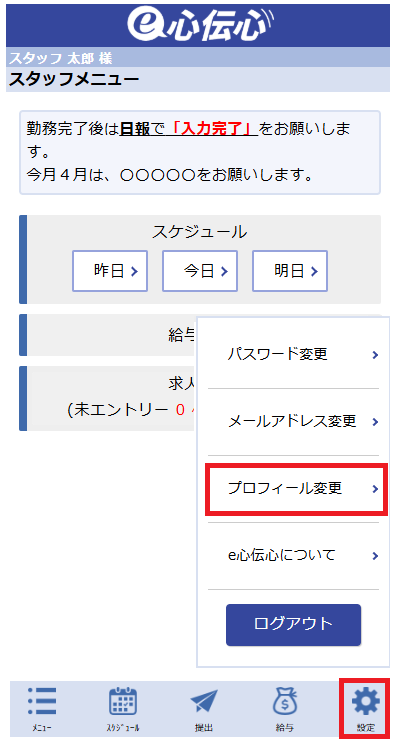
1.基本情報
スタッフの氏名・連絡先・身体情報・学歴・職歴など、本人を識別する基本的な情報を入力するセクションです。
画面に表示される項目・必須項目は、システム設定-マイページ設定「スタッフプロフィール登録項目設定」での設定によって切り替わります。
※画面冒頭にお知らせ文(プロフィール登録時の案内文)を表示できます。お知らせ文は同じくマイページ設定で編集します。
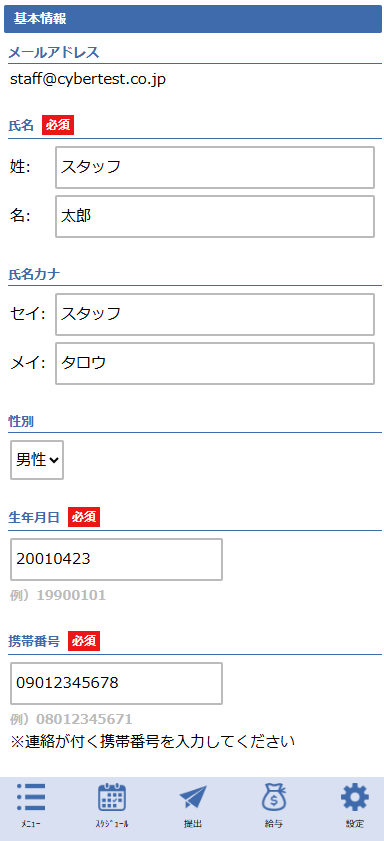
| メールアドレス | スタッフの登録メールアドレスを表示します。 スタッフ自身による変更はできません。 ※メールアドレスを変更したい場合は、管理者にスタッフマスタ登録「基本情報」から修正を依頼してください。 |
|---|---|
| 氏名(*) | 「姓」「名」をそれぞれ入力します。 スタッフを識別する重要な情報のため、必ず本人名義で入力してください。 |
| 氏名カナ | 「セイ」「メイ」をそれぞれ入力します。 ※必須にするかどうかは、マイページ設定「スタッフプロフィール登録項目設定」で切り替えられます。 |
| パスワード(*) | 新規でセルフ登録する場合に、ログイン用のパスワードを設定します。 英数字・記号(6字以上)で入力してください。大文字と小文字は区別されます。 「確認」ボタンで入力したパスワードを目視確認、「生成」ボタンで自動生成も可能です。 ※既にスタッフ登録済みの場合、本画面ではパスワードを変更できません。 パスワードを変更したい場合は「パスワード変更」をご利用ください。 ※新規セルフ登録時にパスワードを入力させるかどうかは、マイページ設定「セルフ登録時のパスワード設定」で「許可する/許可しない」を切り替えられます。 |
| パスワード確認用(*) | 入力ミス防止のため、上で入力したパスワードと同じものをもう一度入力します。 2つの入力内容が一致しないと登録できません。 |
| 性別 | スタッフの性別を一覧から選択します。 |
| 生年月日 | 西暦8桁(例:19900101)で入力します。 年齢計算や年齢制限のある求人の判定などに使用されます。 |
| 携帯番号 | スタッフ本人と連絡が付く携帯電話の番号を入力します。 入力例は、システム設定の「マイページ設定」タブ内「スタッフプロフィール登録電話番号例設定」で編集できます。 例)08012345671 |
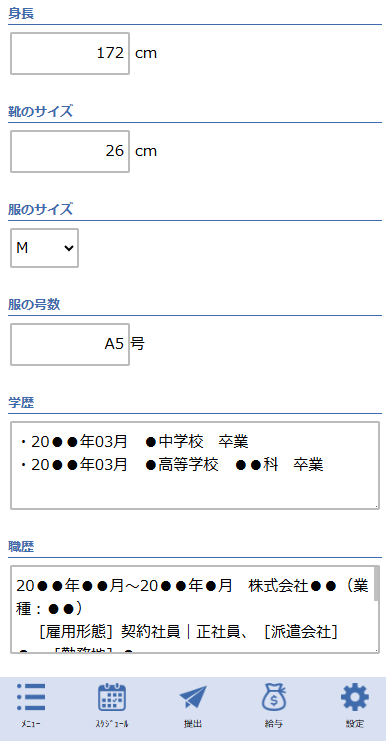
| 身長 | 身長を半角数字(cm単位)で入力します。 制服・衣装サイズの判断などに使用します。 |
| 靴のサイズ | 靴のサイズを半角数字(cm単位)で入力します。 イベント運営などで貸与する靴のサイズ判断に使用します。 |
| 服のサイズ | 制服・衣装のサイズを一覧から選択します。 選択肢の名称は、コード名称マスタ画面で、コード区分[服のサイズ]を選択すると編集できます。 |
| 服の号数 | 服の号数を半角数字で入力します。 |
| 学歴 | 学校名・卒業年など、学歴を自由文で入力します。 |
| 職歴 | 過去の職歴を自由文で入力します。 派遣先候補の判断に活用されます。 |
セルフ登録を運用しない場合や、特定項目のみ入力させたい場合は、運用に合わせて表示項目を絞り込んでください。
2.基本住所
スタッフが普段居住している住所を入力するセクションです。
住所欄の名称(市区郡/町村/番地・建物/その他)は、システム設定-マイページ設定で会社の運用に合わせて変更できます。
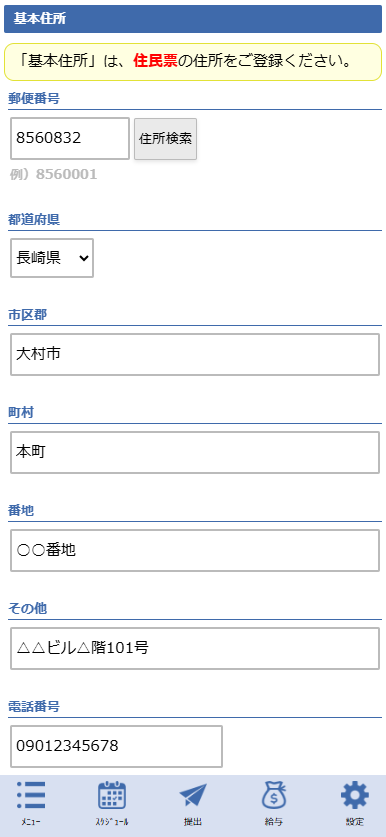
| 郵便番号 | ハイフン無しの半角数字で入力します。 例)8560001 「住所検索」を押すと、入力した郵便番号から都道府県・住所欄を自動入力します。 |
|---|---|
| 都道府県 | 居住している都道府県を一覧から選択します。 郵便番号から「住所検索」した場合は自動でセットされます。 |
| 市区郡 | 市区郡を入力します。 |
| 町村 | 町村を入力します。 |
| 番地・建物 | 番地・建物名・部屋番号を入力します。 |
| その他 | 住所に補足したい情報があれば入力します。 |
| 電話番号 | 自宅などの固定電話番号を入力します。 入力例はシステム設定-マイページ設定で編集できます。 例)0312345678 |
住所項目の名称(市区郡など)も会社の運用に合わせて変更できます。
3.送付物住所
給与明細・源泉徴収票・契約書・備品など、会社からスタッフへ書類や物品を送付する際の宛先住所を入力するセクションです。
基本住所と同じ場合は「基本住所と同じ」にチェックを入れることで、別途入力する必要がなくなります。
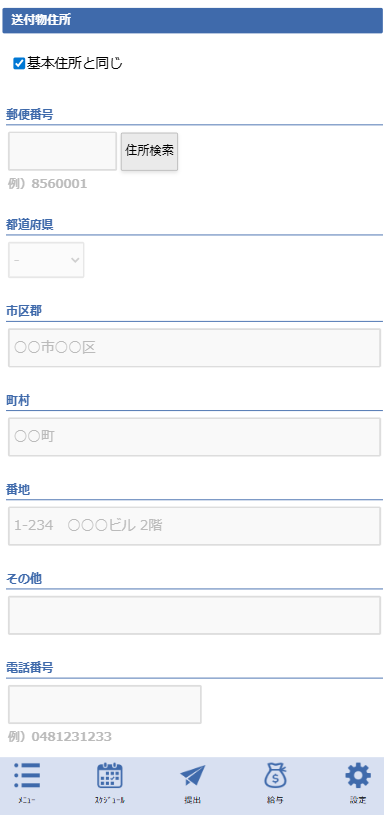
| 基本住所と同じ | 送付先が基本住所と同じ場合にチェックを入れます。 チェックを入れると、以下の郵便番号〜電話番号の入力欄が基本住所と同じ内容で扱われます。 |
|---|---|
| 郵便番号 | 送付物住所の郵便番号をハイフン無しの半角数字で入力します。 例)8560001 「住所検索」を押すと、入力した郵便番号から都道府県・住所欄を自動入力します。 |
| 都道府県 | 送付物住所の都道府県を一覧から選択します。 |
| 市区郡 〜 その他 | 送付物住所の市区郡・町村・番地・建物・その他を入力します。 |
| 電話番号 | 送付先で連絡が取れる電話番号を入力します。 例)0481231233 |
社内で住所を1か所だけ管理したい場合は、マイページ設定で送付物住所セクションそのものを非表示にすることもできます。
4.緊急連絡先
事故・体調不良・連絡不通など、本人と連絡が取れない場合に連絡する家族・親族などの情報を入力するセクションです。
イベント現場・派遣先で緊急事態が発生した際に本人以外の連絡先を確保するための重要情報です。
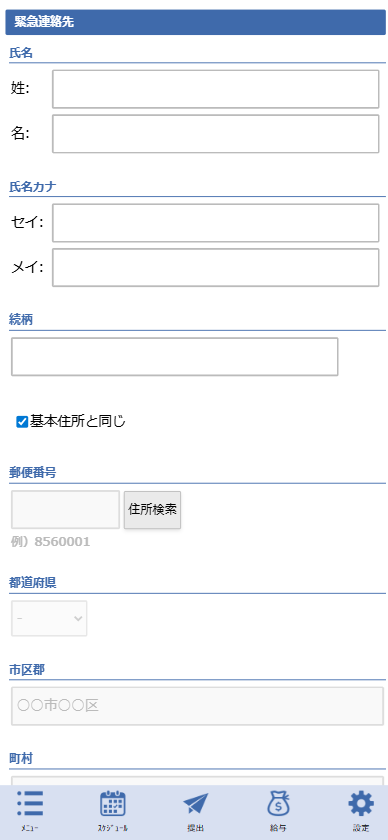
| 氏名 | 緊急連絡先となる方の「姓」「名」を入力します。 |
|---|---|
| 氏名カナ | 緊急連絡先となる方の「セイ」「メイ」を入力します。 |
| 続柄 | スタッフから見た続柄を入力します。 例)父、母、配偶者、兄、姉 |
| 基本住所と同じ | 緊急連絡先の住所が基本住所と同じ場合にチェックを入れます。 別世帯(実家など)の場合はチェックを外して個別に入力します。 |
| 郵便番号 〜 その他 | 緊急連絡先の住所を入力します。 「住所検索」を押すと、郵便番号から都道府県・住所欄を自動入力します。 |
| 電話番号 | 緊急時に確実に連絡が取れる固定電話番号を入力します。 |
| 携帯番号 | 緊急時に確実に連絡が取れる携帯電話番号を入力します。 |
5.給与口座情報
給与の振込先となる金融機関口座を入力するセクションです。
振込先口座が誤っていると給与の振込ができないため、口座名義・口座番号は通帳・キャッシュカードを確認しながら正確に入力してください。
※システム設定で振込先として許可されている金融機関リストが指定されている場合、画面上部に「登録を許可されている金融機関リスト」として一覧表示されます。
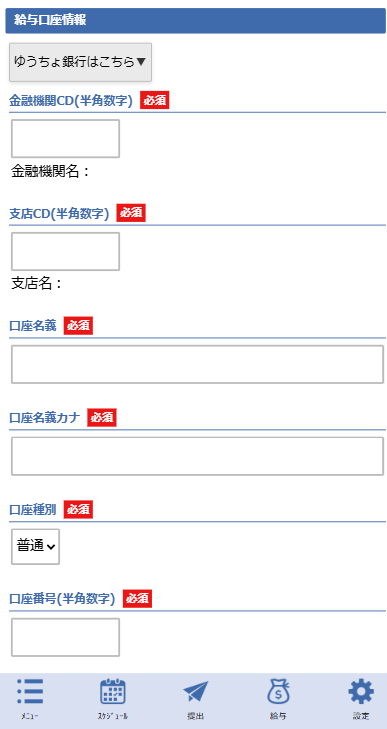
| ゆうちょ銀行はこちら | ゆうちょ銀行口座を登録する場合に押すと、ゆうちょ専用の入力エリアが開きます。 通帳記載の「記号(5桁)」「番号(6桁または8桁)」を入力して「変換」を押すと、自動的にゆうちょ銀行の支店CD・口座番号に変換されます。 ※このエリアの表示/非表示は、システム設定-マイページ設定「ゆうちょ銀行入力欄の表示」で切り替えられます。 |
|---|---|
| 金融機関CD(半角数字) | 銀行を識別する4桁の数字を入力します。 正しく入力されると、項目下に「金融機関名」が自動表示されます。 登録を許可されている金融機関リストが指定されている場合、リスト外のCDは登録できません。 |
| 支店CD(半角数字) | 支店を識別する3桁の数字を入力します。 正しく入力されると、項目下に「支店名」が自動表示されます。 |
| 口座名義 | 口座の名義を漢字で入力します。 口座開設時に届け出ている名義と一致している必要があります。 |
| 口座名義カナ | 口座の名義をカナで入力します。 振込時の照合に使われるため、通帳と同じ表記で入力してください。 例)ヤマダ タロウ |
| 口座種別 | 「普通」「当座」など、口座の種別を一覧から選択します。 ※選択肢はコード名称マスタ(コード区分[口座種類])の登録内容によって変わります。 |
| 口座番号(半角数字) | 口座番号を半角数字で入力します。 ゆうちょ銀行の場合は、上記「ゆうちょ銀行はこちら」エリアで「番号」を変換することで自動入力されます。 |
振込手数料が高くなる金融機関を避けたい場合などに便利です。
6.属性
スタッフの保有スキル・経験レベルなど、求人とのマッチングに利用する属性情報を入力するセクションです。
表示される項目は、属性マスタ・習熟度マスタで登録した内容に応じて自動的に並びます。
各属性に対して、習熟度(レベル)を一覧から選択します。
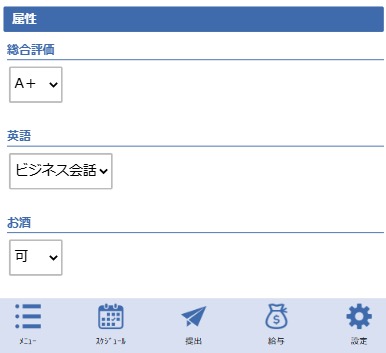
| 属性項目(例:英会話、運転免許 など) | 各属性について、自分の習熟度を一覧から選択します。 表示される属性項目はコード名称マスタ、選択肢は習熟度マスタで登録された内容によって変わります。 求人とのマッチング条件として利用されるため、実態に合わせて正確に入力してください。 |
|---|
属性マスタに登録項目が無い場合は、本セクションは表示されません。
7.その他
会社独自にスタッフから収集したい情報を、最大5項目まで自由文で入力できるセクションです。
各項目の見出し(例:保有資格、自己PR、希望勤務地 など)は、システム設定-マイページ設定で自由に設定できます。
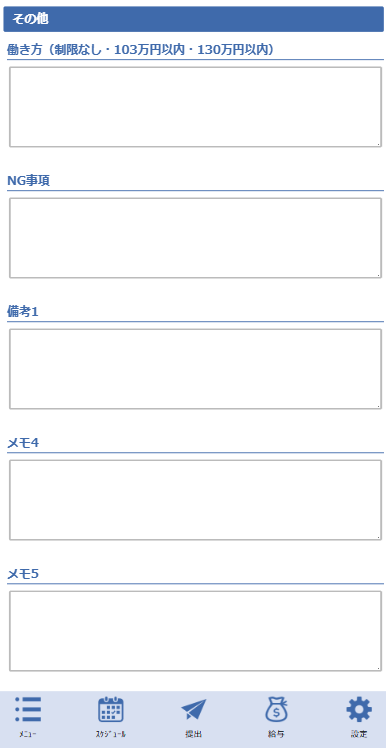
| メモ1〜メモ5 | 各メモ欄に、会社で設定したテーマに沿って自由文で入力します。 ※各メモ欄の見出し、「表示する/しない」、「必須にする/しない」は、システム設定-マイページ設定で項目ごとに切り替えられます。 例)保有資格、自己PR、希望勤務地、得意ジャンル、過去のイベント経験など、自社の派遣業務で必要な情報を会社ごとにカスタマイズして収集できます。 |
|---|
8.ファイル添付
本人確認書類・資格証明書・写真など、画像やPDFなどのファイルをスタッフに提出してもらうためのセクションです。
最大5項目までファイル添付欄を用意でき、各項目の見出し(例:本人確認書類、保有資格証明書 など)は、システム設定-マイページ設定で自由に設定できます。
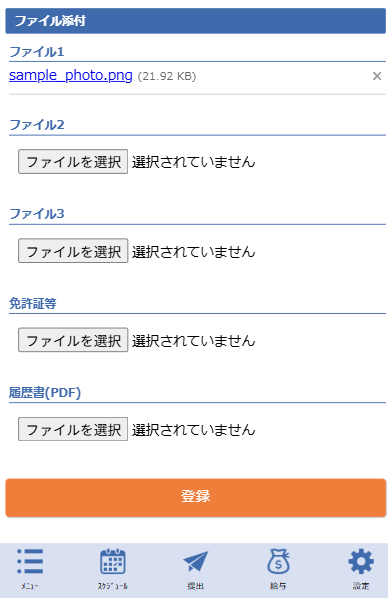
| ファイル添付1〜ファイル添付5 | 「ファイルを選択」を押して、お手持ちの端末からファイルを選択しアップロードします。 アップロード済みのファイルはファイル名が表示され、削除ボタン押下で取り外しできます。 ※各添付項目の見出し、「表示する/しない」、「必須にする/しない」は、システム設定-マイページ設定で項目ごとに切り替えられます。 例)本人確認書類(運転免許証・健康保険証など)、写真、卒業証明書、各種資格証明書など、会社で必要な書類を集めるのにご利用ください。 |
|---|---|
|
|
入力内容で、プロフィール情報を更新します。 新規セルフ登録の場合は、本人確認の手続き完了後、管理画面側でスタッフマスタに反映されます。 ※必須項目が空欄の場合は登録できません。エラーメッセージに従って入力してください。 |

スタッフから「項目が表示されない」「必須なのに入力欄がない」といった問い合わせがあった場合は、まずマイページ設定の表示/必須設定をご確認ください。
