


求人情報 一覧
スタッフマイページ(スマートフォン対応)にログインしたスタッフが、自分宛に公開された求人を確認し、そのままエントリー・キャンセル手続きを行うための画面です。
管理画面の求人管理でスタッフへ通知された求人のみが表示され、掲載期間中かつ掲載状況「受付中」「掲載のみ」「締切」の求人のみが対象となります。
掲載期間外、または掲載状況「掲載中止」の求人は表示されません。
管理画面の求人管理でスタッフへ通知された求人のみが表示され、掲載期間中かつ掲載状況「受付中」「掲載のみ」「締切」の求人のみが対象となります。
掲載期間外、または掲載状況「掲載中止」の求人は表示されません。
1.求人情報一覧
管理画面の求人管理で、対象スタッフとして選ばれて通知された求人だけが表示されます。
求人ごとにカード形式でまとめて表示され、「急募」の求人が先頭に、続いてエントリー締切日(掲載終了日)が近い順に並びます。
画面上部には、「エントリー一覧」ページへ移動するリンクが表示されます。
エントリー済みの求人や採用結果の確認は、エントリー一覧画面で行います。
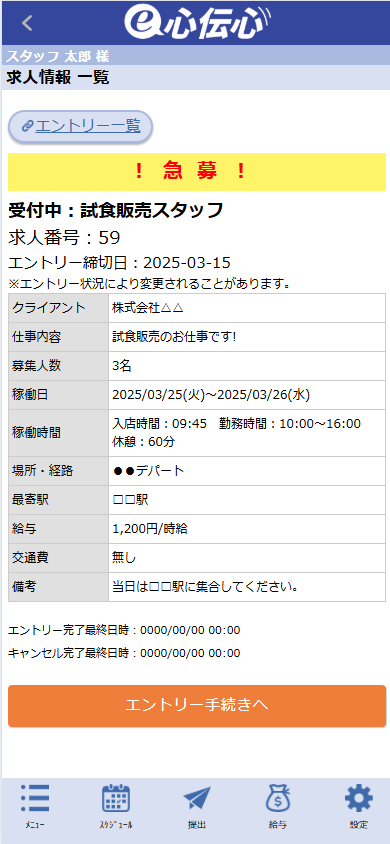
表示対象となる求人の条件は以下の通りです。
・管理画面でスタッフへの通知が行われている求人
・掲載期間中(掲載開始日〜掲載終了日の範囲内)
・掲載状況が「掲載のみ」「受付中」「締切」のいずれか
※掲載状況「掲載中止」、および掲載期間外の求人は一覧に表示されません。
・管理画面でスタッフへの通知が行われている求人
・掲載期間中(掲載開始日〜掲載終了日の範囲内)
・掲載状況が「掲載のみ」「受付中」「締切」のいずれか
※掲載状況「掲載中止」、および掲載期間外の求人は一覧に表示されません。
2.稼働日絞り込み
スケジュール確認画面から特定の稼働日を指定して求人情報一覧を開いた場合、画面上部に絞り込み条件として稼働日が表示され、その稼働日を含む求人だけが表示されます。
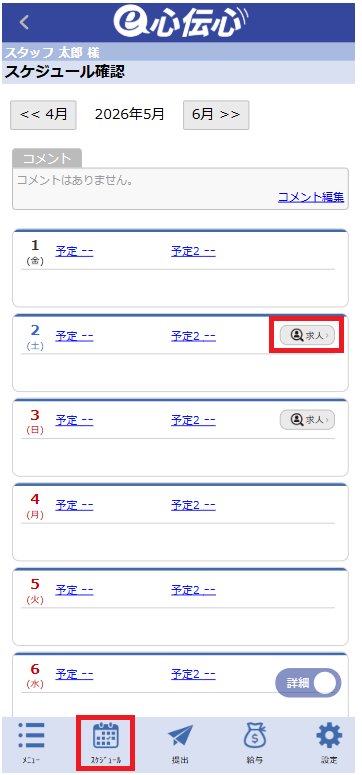
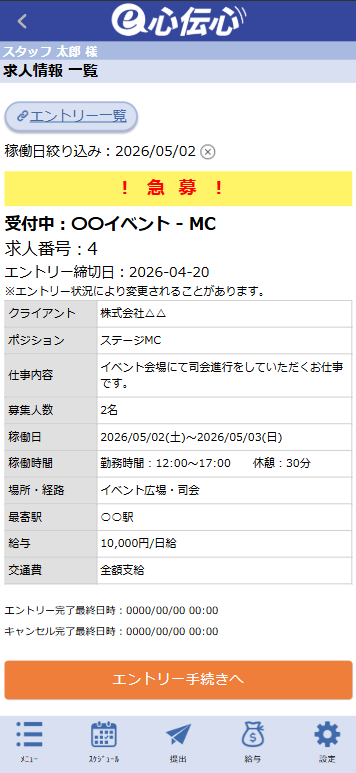
| 稼働日絞り込み | 絞り込み対象となっている稼働日が表示されます。 日付の右側にある「×」アイコンをタップすると、絞り込みが解除され、すべての求人が表示されます。 ※この絞り込みは、スケジュール確認画面から日付を指定して遷移した場合のみ表示されます。求人情報一覧から直接開いた場合は表示されません。 |
|---|
3.求人内容の表示項目
1件の求人カードに表示される項目は、管理画面「求人内容 - 修正登録」で「表示する」にチェックが付いた項目のみです。
チェックが付いていない項目はマイページの一覧でも非表示となります。
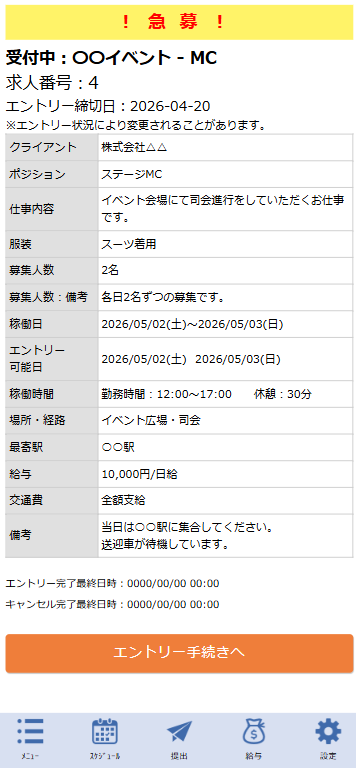
| !急募! | 管理画面の求人登録で「急募」にチェックが入っている場合に、求人カードの先頭に「!急募!」と目立つように表示されます。 人手が足りない求人を優先的に見てもらいたい場合に活用します。 |
|---|---|
| 掲載状況・求人タイトル | 「掲載状況の表示」「求人タイトルの表示」両方にチェックが入っている場合に、求人カードの見出しとして「掲載状況:求人タイトル」が表示されます。 掲載状況は「掲載のみ」「受付中」「締切」のいずれかが表示されます。 求人タイトルは、求人内容を端的に表す呼称(例:○○イベント 受付スタッフ募集)として活用してください。 |
| 求人番号 | 求人ごとに自動採番される番号が表示されます。 スタッフと管理者でやり取りをする際は、この「求人番号」を伝えるとお互いに対象の求人を特定しやすくなります。 ※スタッフから問い合わせがあった際は、求人番号を確認してから対応すると行き違いを防げます。 |
| エントリー締切日 | 掲載期間の終了日が表示されます。 掲載終了日が設定されていない場合は「指定なし」と表示されます。 ※エントリー状況により変更されることがあります。(例:定員に達した時点で早めに締切られる場合があります) |
| クライアント | 求人の派遣先となるクライアント名(取引先名)が表示されます。 ※「クライアントの表示」にチェックが入っている求人のみ表示されます。 |
| ポジション | 求人で募集するポジション(役割・職種)が表示されます。 |
| 仕事内容 | 求人内容の概要が表示されます。 URLが含まれている場合は自動的にリンクとして表示され、タップで別タブに開きます。 |
| 服装 | 求人で指定された服装の条件が表示されます。 例)スーツ着用/オフィスカジュアル/指定の制服(現地貸与)など。 |
| 募集人数 | 募集する人数が表示されます(末尾に「名」が付きます)。 |
| 募集人数:備考 | 募集人数に関する補足が表示されます。 例)「配置場所×人数」など、複数拠点で募集する場合の内訳の補足。 |
| 稼働日 | 求人で募集する稼働日が表示されます(複数日まとめての募集の場合は全日付)。 |
| エントリー可能日 | 稼働日のうち、まだスタッフが割り当たっていない(つまりエントリー可能な)日付のみが表示されます。 複数日の求人で、すでに他のスタッフでエントリーが埋まっている日が混在する場合に、自分がエントリーできる日付を把握する目安になります。 |
| 稼働時間 | 当日の勤務開始・終了時間や、休憩時間などが表示されます。 |
| 場所・経路 | 稼働場所や経路の説明が表示されます。 場所のURL(地図など)が登録されている場合は、テキストの下に「詳細はこちら」というリンクが表示され、タップすると別タブで地図を開けます。 |
| 最寄駅 | 稼働場所の最寄駅情報が表示されます。 例)○○線 ○○駅 徒歩5分。 |
| 給与 | 当日の給与額や、給与に関する条件(時給/日給/支給条件)が表示されます。 |
| 交通費 | 交通費の支給条件(上限・実費精算など)が表示されます。 |
| 備考 | 求人を魅力的に伝えるためのアピールポイントや、その他補足事項が表示されます。 例)服装自由/未経験歓迎/交通費全額支給など。 |
マイページの一覧に表示される項目は、管理画面「求人内容 - 修正登録」の各項目横にある「表示する」のチェックで制御できます。
スタッフに公開したくない情報(クライアント名や給与額など)は、チェックを外しておくことで非表示にできます。
スタッフに公開したくない情報(クライアント名や給与額など)は、チェックを外しておくことで非表示にできます。
4.関連する管理画面の設定
マイページの求人情報一覧の表示内容は、管理画面の以下の設定・操作によって制御されます。
| 対象スタッフへの通知 | 求人を作成しても、対象スタッフへ通知を行わなければスタッフのマイページには表示されません。 管理画面の「求人管理 - 対象スタッフ選択」「求人管理 - スタッフへの通知」から、通知対象のスタッフを指定してください。 |
|---|---|
| 各項目の表示/非表示 | 求人内容の各項目(クライアント・ポジション・仕事内容・服装・募集人数・稼働日・最寄駅・給与・交通費・備考など)は、それぞれ「表示する」のチェックでマイページに出すかどうかを切り替えできます。 スタッフに見せたくない項目は、チェックを外してください。 |
| 掲載状況・掲載期間 | 掲載状況は「掲載のみ」「受付中」「締切」「掲載中止」の4つから選択します。 掲載のみ:求人内容を周知だけする場合に使います。マイページにエントリーボタンは表示されず、スタッフから直接連絡をもらう運用になります。 受付中:マイページからエントリーを受け付ける状態にしたい場合に使います。 締切:これ以上エントリーを受け付けない状態にしたい場合に使います。一覧には表示されますが、エントリーボタンは表示されません。 掲載中止:求人自体をマイページから取り下げたい場合に使います。一覧に表示されなくなります。 ※掲載開始日・掲載終了日の範囲外でも一覧に表示されません。 |
| スタッフからのキャンセル | 求人ごとに、スタッフ自身でエントリーをキャンセルできるかどうかを設定します。 「可」にしている求人ではキャンセル手続きへのボタンが表示され、「不可」にしている求人では表示されません。 ※キャンセルされたくない求人(直前の案件など)は「不可」にしておくと、トラブルを避けられます。 |
| エントリー後の確認 | スタッフがエントリーした内容は、管理画面の求人エントリー一覧で確認できます。 採用結果の登録もこの画面から行います。 |
