


パスワード変更
スタッフマイページにログイン中のスタッフ自身が、ログインパスワードを変更するための画面です。
本ページではスタッフマイページでのパスワード変更方法を説明します。
管理サイト側からスタッフのパスワードをリセット・変更する場合は、スタッフマスタ登録「基本情報」をご参照ください。
本ページではスタッフマイページでのパスワード変更方法を説明します。
管理サイト側からスタッフのパスワードをリセット・変更する場合は、スタッフマスタ登録「基本情報」をご参照ください。
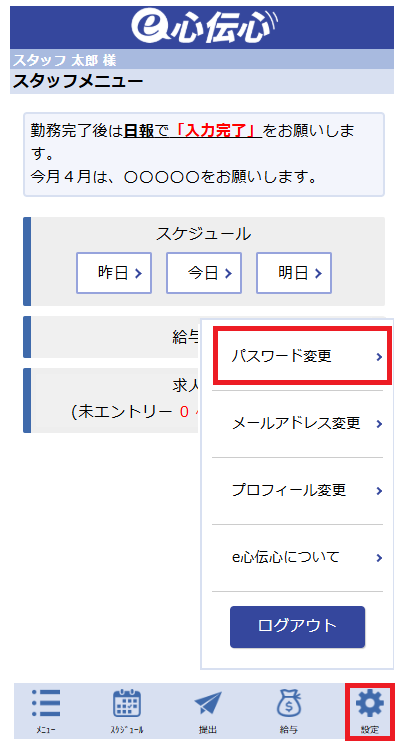
パスワード変更
スタッフがマイページからパスワードを変更するための入力フォームです。
上段に現在使用中のパスワードを入力し、中段・下段に設定したい新しいパスワードを入力して「変更」を押すと、ログインパスワードが更新されます。
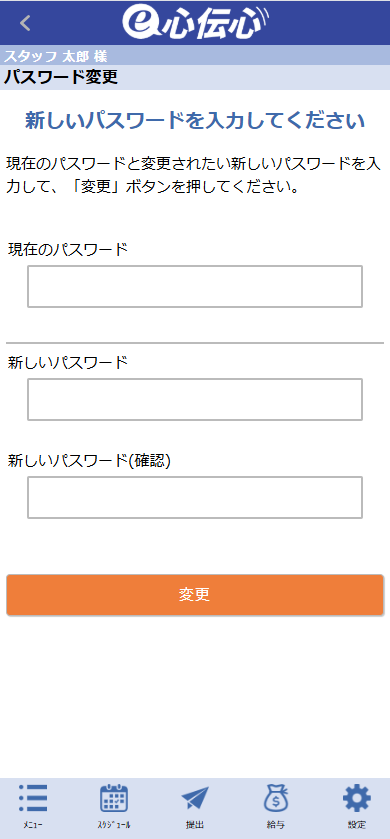
| 現在のパスワード(*) | 現在使用中のパスワードを入力します。 本人確認のためのチェックに使われます。 ※大文字と小文字は区別されます。 ※現在のパスワードが正しくない場合は変更できません。 |
|---|---|
| 新しいパスワード(*) | 新しく設定したいパスワードを入力します。 6文字以上で、半角の英数字・記号のみ使用できます。 使用できる文字は、半角英数字(a-z、A-Z、0-9)および記号32種( ! " # $ % & ' ( ) * + , - . / : ; < = > ? @ [ \ ] ^ _ { | } ~ `)です。※大文字と小文字は区別されます。 ※パスワードは半角で入力してください。5文字以下のパスワードは登録できません。 |
| 新しいパスワード(確認)(*) | 入力ミスを防ぐため、新しいパスワードをもう一度入力します。 中段「新しいパスワード」と下段「新しいパスワード(確認)」の入力内容が一致しないと変更できません。 |
|
|
入力した内容でパスワードを更新します。 変更が完了すると、次回ログインから新しいパスワードでのログインが必要になります。 |

パスワードを変更すると、以前のパスワードではログインできなくなります。
変更後の新しいパスワードは、必ずスタッフ本人で控えるよう案内してください。
変更後の新しいパスワードは、必ずスタッフ本人で控えるよう案内してください。
スタッフがパスワードを忘れてしまった場合は、管理サイトのスタッフマスタ登録「基本情報」から、管理者がパスワードを再発行・通知してください。
スタッフがログイン情報自体(ID)を忘れた場合は、マイページの「ログイン情報照会」から確認することもできます。
スタッフがログイン情報自体(ID)を忘れた場合は、マイページの「ログイン情報照会」から確認することもできます。
スタッフマイページへのログイン方法・ログアウト方法については「ログイン・ログアウト」をご確認ください。
