


システム設定:「マイページ設定」を設定する
ここで設定した内容は、スタッフがマイページを開いたときの見た目・利用できる機能・入力できる項目・通知の動きなど、マイページ全体の挙動に反映されます。
※ ここでの設定は全スタッフ・全担当者に影響しますので、システム導入時にあらかじめ運用に合わせて設定することをおすすめします。
(※iPhoneは、iOS16.4以降でPush通知、iOS17以降でPush通知音をOnにできます。)
- 1.簡単アプリ設定
- 2.スタッフへのお知らせ
- 3.スタッフへの表示設定
- 4.スタッフログイン設定
- 5.メールアドレス変更設定
- 6.スタッフプロフィール登録設定
- 7.お仕事詳細設定
- 8.お仕事情報表示設定
- 9.前日確認設定
- 10.スケジュール提出設定
- 11.日報設定
- 12.日報入力設定
1.簡単アプリ設定
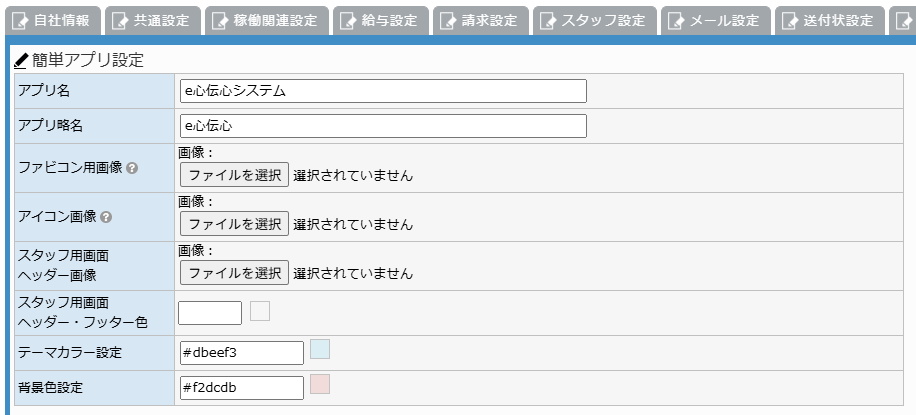
スタッフマイページを、スマートフォンのホーム画面に追加して「アプリのように」使えるようにするための設定を行います(PWA:プログレッシブ・ウェブ・アプリ)。
ここで設定した内容は、スタッフがマイページをホーム画面に追加した際のアプリ名・アイコン・テーマカラーや、ブラウザのファビコンとして使用されます。
・アプリのような画面:ホーム画面にアイコンを追加でき、フルスクリーンでスマホアプリのように表示されます。
・Push通知対応:スタッフがPush通知を許可すれば、Push通知を送ることができます。
・すぐ使える:アプリストアからダウンロードする手間がありません。
・軽量:スマホの容量を気にせず使えます。
・自動更新:常に最新の状態で使えます。
※PWAの詳細は 簡単に自社アプリが持てる!プッシュ通知対応の簡易アプリPWAとは? を参照してください。
| アプリ名 | マイページのアプリ名を設定します。 スタッフがマイページをホーム画面に追加した際、アプリ名としてOSに登録される名前です。 |
|---|---|
| アプリ略名 | ホーム画面のアイコンの下に表示される短いアプリ名です。 ホーム画面で文字が省略されないように、6~7文字以内となるようにしてください。 |
| ファビコン用画像 | ファビコン用画像を登録します。 拡張子は「.ico」でサイズは、「48px × 48px」を推奨しています。 ※ブラウザのタブ/お気に入りに表示される小さなアイコン(ファビコン)として利用されます。 |
| アイコン画像 | ホーム画面等に表示されるアイコン画像を登録します。 拡張子は「.png」でサイズは、「192px×192px」を推奨しています。 ※スタッフがホーム画面にマイページを追加した際の、アプリアイコンとして利用されます。 |
| スタッフ用画面 ヘッダー画像 |
スタッフ用画面(マイページ)の最上部に表示するヘッダー画像を登録します。 自社のロゴ画像等を登録すると、マイページ上部に常時表示されます。 自社ブランドや派遣サービスのロゴを設定すると、スタッフへの自社認知向上や、運営会社の信頼感を高める効果があります。
|
| スタッフ用画面 ヘッダー・フッター色 |
マイページのヘッダー部分・フッター部分の背景色を設定します。 カラーコード(例:#1E90FF)で指定します。 ※自社のコーポレートカラーやブランドカラーに合わせて設定すると、スタッフの利用画面に統一感が出ます。 |
| テーマカラー設定 | マイページ(PWA)のテーマカラーを設定します。 スマートフォンでマイページを開いた際の、ブラウザ上部のステータスバー色などに反映されます。 カラーコード(例:#1E90FF)で指定します。 |
| 背景色設定 | マイページ(PWA)の起動時に表示される背景色を設定します。 カラーコード(例:#FFFFFF)で指定します。 |
2.スタッフへのお知らせ
スタッフマイページのメニュー上部に常時表示する、全スタッフ宛てのお知らせ内容を設定します。
スタッフがマイページにログインしたときに、すぐ目に入る位置に表示されます。
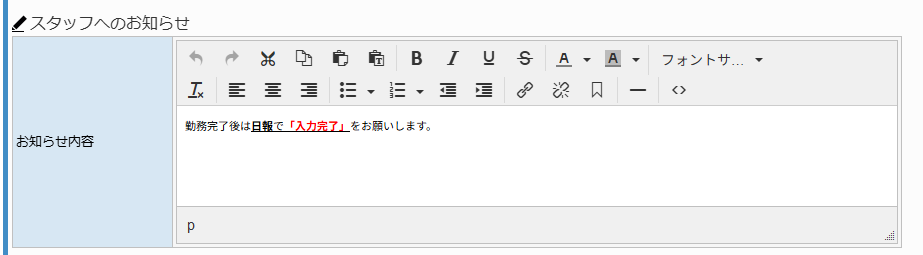
| お知らせ内容 | スタッフメニューの上部に全スタッフへのお知らせ内容を設定します。 リッチエディタで装飾・改行を交えて入力できます。 例)「年末年始の連絡先について」「マイページの使い方ご案内」「新着の求人情報リンク」など、全スタッフに継続して見てほしい固定情報を設定します。 スタッフ個別へのメッセージは、「お知らせ一覧」「メッセージテンプレート」などの機能を使う方が適しています。ここには「全員に常時見てほしい」情報を載せると効果的です。
|
|---|
3.スタッフへの表示設定
マイページにどの情報・どの機能を表示するかを設定します。
求人情報・スケジュール・給与明細・お仕事詳細など、項目ごとにスタッフに見せる/見せないを切り替えられます。
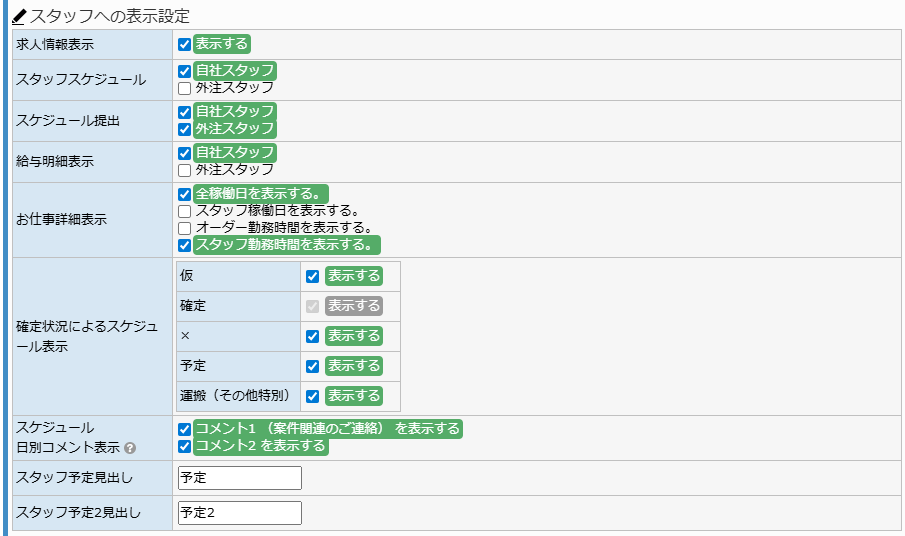
| 求人情報表示 | 「表示する」にチェックを入れると、マイページに求人情報メニューが表示され、スタッフが求人情報を閲覧・エントリーできるようになります。 ※「求人管理」機能の権限がある運営の場合のみ、本項目が表示されます。 |
|---|---|
| スタッフスケジュール | マイページの「スケジュール」メニューを表示するかどうか、「自社スタッフ」「外注スタッフ」ごとに設定します。 |
| スケジュール提出 | マイページの「スケジュール提出」画面で、どの種別のスタッフが利用できるようにするかを設定します。 「自社スタッフ」「外注スタッフ」のチェックで切り替えます。 |
| 給与明細表示 | マイページの「給与明細」を、どの種別のスタッフに表示するかを設定します。 「自社スタッフ」「外注スタッフ」のチェックで切り替えます。 ※外注スタッフへの給与明細表示が不要な運用の場合は、「自社スタッフ」のみチェックします。 |
| お仕事詳細表示 | マイページの「お仕事詳細」画面で、どの稼働日・どの時間を表示するかをチェックで設定します。 表示したい項目すべてにチェックを入れてください。 全稼働日を表示する:そのオーダーで設定された全稼働日(自分以外のスタッフが入っている日も含む)を表示します。 スタッフ稼働日を表示する:そのオーダーで、ログインしているスタッフ自身が割り当てられている稼働日のみを表示します。 オーダー勤務時間を表示する:そのオーダー全体の勤務時間(開始・終了)を表示します。 スタッフ勤務時間を表示する:ログインしているスタッフ自身の個別の勤務時間(開始・終了)を表示します。 スタッフに「自分の出勤情報だけ見せたい」運用なら、「スタッフ稼働日」「スタッフ勤務時間」のみチェック。スタッフ同士の連携を促したい運用なら、「全稼働日」「オーダー勤務時間」もチェックすると、全体像が共有しやすくなります。
|
| 確定状況による スケジュール表示 |
マイページの「スタッフスケジュール」画面で、スタッフ確定状況ごとに「表示する/表示しない」を切り替えます。 ※「確定」は固定で必ず表示され、変更できません。それ以外(仮確定・依頼中など)について、スタッフに見せるかを選択できます。 ※確定状況の名称・選択肢は、コード名称マスタ画面で、コード区分 [スタッフ確定状況] を選択すると編集できます。 「仮確定」段階のスケジュールをスタッフに見せると勘違いされやすい運用では、「確定」のみ表示する設定がおすすめです。
|
| スケジュール 日別コメント表示 |
マイページの「スケジュール」「提出」画面に、日別コメント1・コメント2を表示するかを設定します。 ※コメントの見出しは「共通設定」タブの「日別コメント設定」で設定可能です。 ※スタッフ自身で、日別コメントの登録/修正はできません(管理者のみ登録可能)。 例)「集合場所」「持参品の注意点」などを日別コメントとして登録しておき、スタッフが確認できるようにする使い方ができます。 |
| スタッフ予定見出し | マイページのスケジュール画面等で表示される「スタッフ予定」欄の見出しを設定します。 例)自社では「希望シフト」と呼んでいる場合は、ここに「希望シフト」と入力すると、スタッフ側にも同じ呼称で表示されます。 ※選択肢の内容は、コード名称マスタ画面で、コード区分 [スタッフ予定] を選択すると編集できます。 |
| スタッフ予定2見出し | マイページのスケジュール画面等で表示される「スタッフ予定2」欄の見出しを設定します。 ※スタッフ予定とは別に、もう1つ追加の予定区分を管理したい場合に使用します。 ※選択肢の内容は、コード名称マスタ画面で、コード区分 [スタッフ予定2] を選択すると編集できます。 |
4.スタッフログイン設定
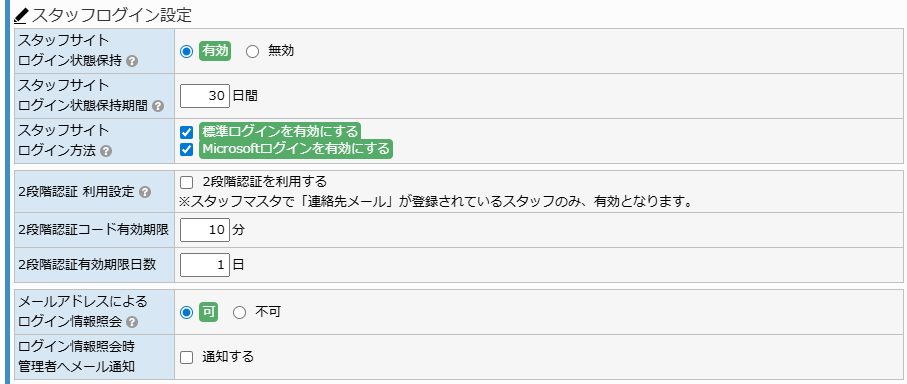
スタッフがマイページにログインする際の認証方式・自動ログイン・2段階認証・ログイン情報照会の動作を設定します。
| スタッフサイト ログイン状態保持 |
マイページのログイン画面に「ログイン状態を保持する」欄を表示するかどうかを設定します。 有効:ログイン画面に「ログイン状態を保持する」欄を表示します。スタッフがチェックを付けてログインすると、次回以降は自動でログインされます。 ※「Microsoftログイン」では、チェック状態にかかわらず、必ず自動ログインが行われます。 スタッフのログイン手間を減らしたい場合は「有効」、共有端末で利用されることが多く、別人のアカウントで自動ログインされてしまうリスクを避けたい場合は「無効」がおすすめです。
|
|---|---|
| スタッフサイト ログイン状態保持期間 |
「ログイン状態を保持」のチェックを付けてログインした際の、ログイン状態を維持する最大日数を設定します。 ※1~99日を設定可能です。 ※ブラウザの設定変更やクッキーがクリアされた場合など、保持期間以前に再ログインが必要となる可能性があります。 ※自動ログイン中は、2段階認証が行われません。2段階認証を利用する場合、「ログイン状態保持期間」は「2段階認証有効期限日数」よりも短い日数を指定してください。 |
| スタッフサイト ログイン方法 |
スタッフがマイページにログインする方法を設定します。少なくとも1つはログイン方法を選択する必要があります。 標準ログインを有効にする:スタッフログインIDとパスワードを使用したログインを許可します。 ※シングルサインオンを利用する場合は、スタッフマスタに「SSO認証用メールアドレス」の登録が必要です。 自社のスタッフが普段からMicrosoft 365を利用している運用の場合は、Microsoftログインも併用すると、パスワードを覚えずに利用してもらえます。
|
| 2段階認証 利用設定 | 「2段階認証を利用する」にチェックを入れると、標準ログイン時にメールによる2段階認証が有効になります。 ※スタッフマスタで「連絡先メール」が登録されているスタッフのみ、2段階認証が有効になります。 ※自動ログイン中は、2段階認証は行われません。「2段階認証有効期限日数」は「ログイン状態保持期間」よりも長い日数を指定してください。 ※SSOログイン時には、2段階認証は行われません。 2段階認証を有効にする場合は、スタッフ全員の「連絡先メール」が登録済みであることを事前に確認してください。未登録のスタッフは認証コードを受信できず、ログインできなくなります。
|
| 2段階認証コード 有効期限 |
スタッフが受信した2段階認証コードの有効期限を、分単位で設定します。 ※認証コードを受信してから、ここで設定した分数を超えるとコードが使えなくなり、再送信が必要になります。 例)「10」分と設定すると、受信後10分以内にコードを入力する必要があります。 |
| 2段階認証 有効期限日数 |
スタッフが2段階認証を行ってから、次の2段階認証を行うまでの日数を設定します。 例) 0日・・・ログインの度に、2段階認証が必要となります。 1日・・・前回の2段階認証から24時間以上経過した場合に、再度、2段階認証が必要となります。 (毎回の2段階認証は煩雑なので、最低でも「1日」とする事をおすすめします。) |
| メールアドレスによる ログイン情報照会 |
マイページのログイン画面に、ログイン情報照会リンク(「パスワードをお忘れの方」)を表示するかを設定します。 可:スタッフログイン画面にログイン情報照会リンクが表示され、スタッフがメールでログイン情報を照会できるようになります。 |
| ログイン情報照会時 管理者へメール通知 |
「通知する」にチェックを入れると、スタッフがログイン情報照会を行った際に、管理者へメール通知が送信されます。 ※ログイン情報照会の発生を管理者が把握したい場合に利用します。 ※通知先メールアドレスは「メール設定」タブの管理者メールアドレスです。 |
5.メールアドレス変更設定
スタッフがマイページから自身の連絡先メールアドレスを変更するときの、変更可否・承認URL有効時間・通知の動作を設定します。
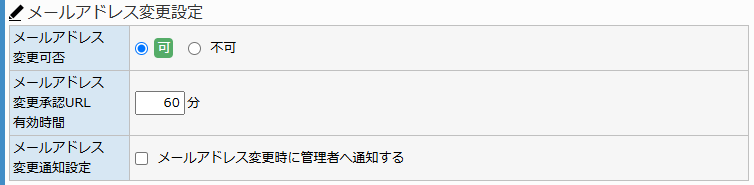
| メールアドレス 変更可否 |
マイページでメールアドレス変更の可否を設定します。 可:スタッフ自身がマイページから連絡先メールアドレスを変更できます。 |
|---|---|
| メールアドレス 変更承認URL 有効時間 |
マイページでメールアドレス変更する際に、新メールアドレス宛に送信される承認URLの有効時間を、分単位で設定します。 ※スタッフが新メールアドレスを入力すると、そのアドレス宛に承認URLが届きます。ここで設定した時間内に承認URLをクリックしないと、変更が完了しません。 例)「30」分と設定すると、メール受信後30分以内に承認操作が必要です。 |
| メールアドレス 変更通知設定 |
「メールアドレス変更時に管理者へ通知する」にチェックを入れると、スタッフがマイページからメールアドレスを変更した際に、管理者へメール通知されます。 ※スタッフが連絡先メールを勝手に変更したことを管理者が把握したい場合に有効化します。 |
6.スタッフプロフィール登録設定
スタッフがマイページから自分のプロフィール情報(基本情報・住所・連絡先・給与口座など)を、自分自身で新規登録・修正登録できるようにするための設定を行います。
登録できる項目・必須項目・各項目の説明文・添付ファイルの保存先などを細かく設定できます。
6-1.プロフィール登録の許可・通知
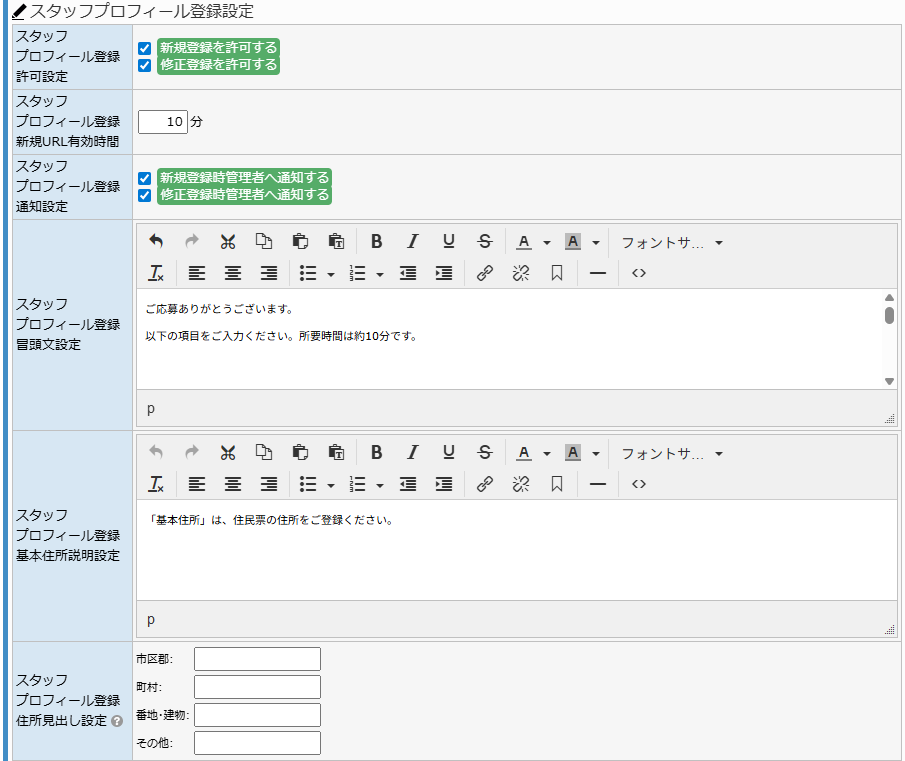
| スタッフ プロフィール登録 許可設定 |
マイページでプロフィール登録の許可をチェックで設定します。 新規登録を許可する:新規のスタッフが、招待URLからマイページにアクセスして自分のプロフィールを新規登録できるようにします。 修正登録を許可する:登録済みのスタッフが、マイページから自分のプロフィールを修正できるようにします。 |
|---|---|
| スタッフ プロフィール登録 新規URL有効時間 |
マイページでプロフィールを新規登録する際の、新規URLの有効時間を、分単位で設定します。 ※招待URLをスタッフに送ってから、ここで設定した時間内に登録を開始する必要があります。 例)「60」分と設定すると、招待メール受信後60分以内に登録開始する必要があります。 |
| スタッフ プロフィール登録 通知設定 |
マイページでプロフィール登録・修正登録された際の、管理者への通知をチェックで設定します。 新規登録時管理者へ通知する:スタッフがマイページからプロフィール新規登録を完了した際に、管理者へメール通知します。 修正登録時管理者へ通知する:スタッフがマイページからプロフィール修正登録した際に、管理者へメール通知します。 新規登録時の通知は、新人スタッフの登録完了を漏れなく把握するために、通常はチェックしておくことをおすすめします。
|
6-2.プロフィール登録画面の説明文・入力例
| スタッフ プロフィール登録 冒頭文設定 |
マイページでプロフィールを登録する際の、画面冒頭に表示する説明文を設定します。 リッチエディタで装飾・改行を交えて入力できます。 例)「ご応募ありがとうございます。以下の項目をご入力ください。所要時間は約10分です。」のような案内文を入力します。 |
|---|---|
| スタッフ プロフィール登録 基本住所説明設定 |
マイページでプロフィール登録する際の、「基本住所」セクションの説明文を設定します。 リッチエディタで装飾・改行を交えて入力できます。 例)「現住所を入力してください。住民票上の住所と異なる場合は、現在お住まいの住所を優先してください。」のような注意書きを入力します。 |
| スタッフ プロフィール登録 住所見出し設定 |
マイページのプロフィール登録で使用される住所の項目名(見出し)を設定します。 「市区郡」「町村」「番地・建物」「その他」の4つの見出しを、自社の運用に合わせて変更できます。 ※入力した項目名は、スタッフサイトのプロフィール登録で使用されます。 |
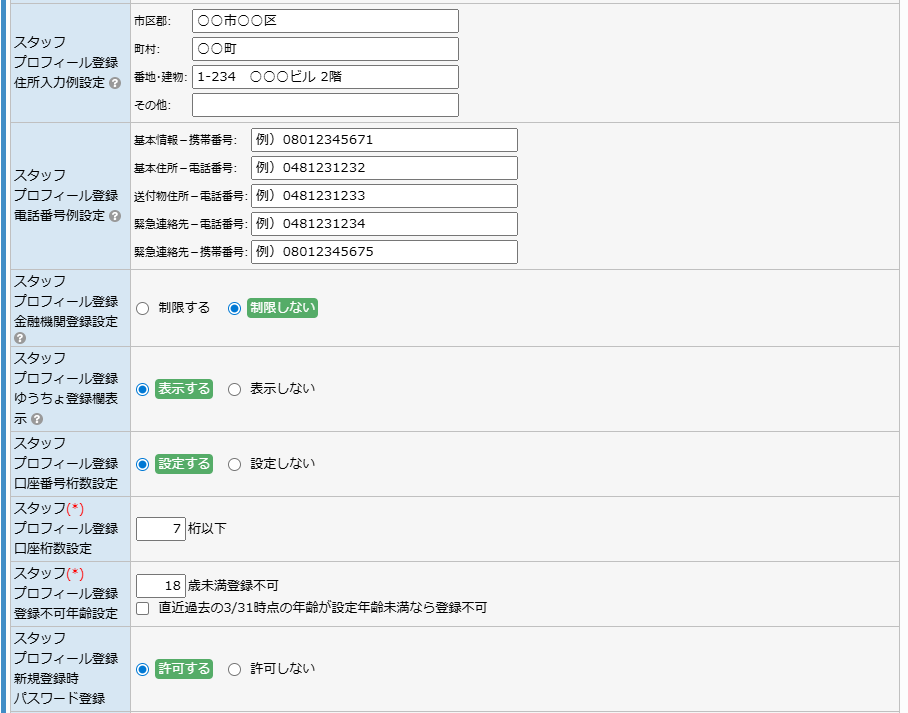
| スタッフ プロフィール登録 住所入力例設定 |
マイページのプロフィール登録で表示される、住所の入力例(プレースホルダー)を設定します。 「市区郡」「町村」「番地・建物」「その他」のそれぞれに、入力例を設定できます。 ※入力した例は、スタッフサイトのプロフィール登録で使用されます。入力欄に薄く表示されます。 例)「市区郡」に「○○市」、「町村」に「○○町」のような例を設定します。 |
| スタッフ プロフィール登録 電話番号例設定 |
マイページのプロフィール登録で表示される、電話番号の入力例(プレースホルダー)を設定します。 「基本情報-携帯番号」「基本住所-電話番号」「送付物住所-電話番号」「緊急連絡先-電話番号」「緊急連絡先-携帯番号」の各欄に、入力例を設定できます。 ※入力した例は、スタッフサイトのプロフィール登録で使用されます。入力欄の下に薄く表示されます。 例)「090-1234-5678」のような形式を例示しておくと、ハイフンの有無で迷うスタッフが減ります。 |
6-3.金融機関・年齢・パスワードに関する登録制限
| スタッフ プロフィール登録 金融機関登録設定 |
マイページでのプロフィール登録時に、スタッフが選択できる金融機関を制限するかどうかを設定します。 制限する:金融機関マスタで「登録を許可する」と設定された金融機関のみ、スタッフが選択できます。 ※制限する場合は、金融機関マスタで登録を許可する金融機関を選択してください。 給与振込手数料の関係で、特定の金融機関のみに振込先を限定したい運用の場合に「制限する」を選択します。
|
|---|---|
| スタッフ プロフィール登録 ゆうちょ登録欄表示 |
マイページでのプロフィール登録時に、ゆうちょ銀行特有の「記号」「番号」入力欄を表示するかどうかを設定します。 表示する:ゆうちょ特有の「記号」と「番号」を使用して支店CD・口座番号を参照できる欄を表示します。 ※ゆうちょ銀行は、店番・口座番号の入力方式が他の銀行と異なるため、スタッフが入力しやすいよう専用の入力欄を用意できます。 |
| スタッフ プロフィール登録 口座番号桁数設定 |
マイページでのプロフィール登録時に、口座番号の桁数制限を設けるかどうかを設定します。 設定する:下記「口座桁数設定」で指定した桁数以下の口座番号のみ登録を許可します。 |
| スタッフ(*) プロフィール登録 口座桁数設定 |
「口座番号桁数設定」で「設定する」を選んだ場合に、許可する口座番号の桁数(以下)を入力します。 例)「8」と設定すると、8桁以下の口座番号のみ登録できます。 |
| スタッフ(*) プロフィール登録 登録不可年齢設定 |
マイページでのプロフィール登録を許可しない年齢を設定します。 例)「18」と設定すると、18歳未満のスタッフはプロフィール登録できません。 ※「直近過去の3/31時点の年齢が設定年齢未満なら登録不可」にチェックを入れると、4/1時点の年齢ではなく、直近の3/31時点の年齢で判定します(学年判定を意識した運用に対応します)。 |
| スタッフ プロフィール登録 新規登録時 パスワード登録 |
マイページでスタッフが新規プロフィール登録を行う際に、パスワード登録欄を表示するかを設定します。 許可する:新規登録時にスタッフ自身でパスワードを設定できます。 |
6-4.添付ファイル設定
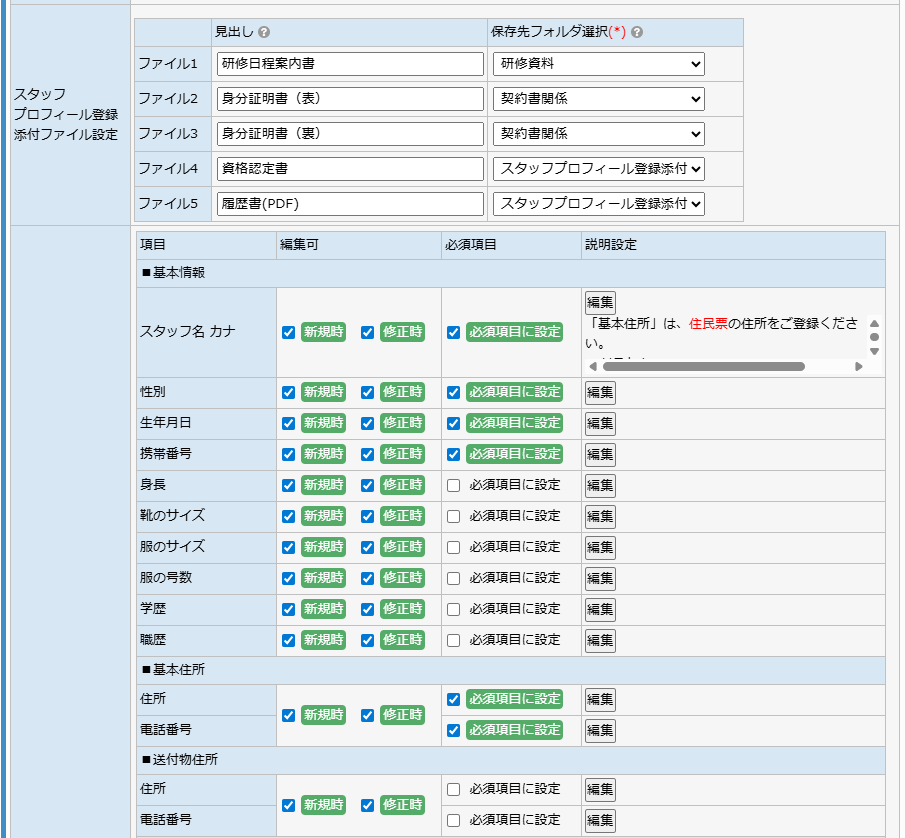
| スタッフ プロフィール登録 添付ファイル設定 |
マイページのプロフィール登録で、スタッフがアップロードできる添付ファイルを最大5件まで設定します。 ファイル1~5のそれぞれに、見出し・保存先フォルダを指定します。 見出し:空欄の場合、「ファイル1」などのデフォルトを見出しとします。例)「身分証明書(表)」「身分証明書(裏)」「振込口座通帳の写し」など、運用に合わせた名称を設定します。 保存先フォルダ選択(*):スタッフマスタの「共有ファイル」タブ内の「スタッフと共有」のどのフォルダに登録するか指定します。フォルダの名称変更や追加は、コード名称マスタで可能です(コード区分 [ファイルカテゴリ -スタッフ:スタッフと共有])。 マイナンバーカード等の機微情報を添付ファイルで受け取る場合は、保存先フォルダの権限管理を厳重に行ってください。誰でも閲覧できるフォルダに保存する設定にしないようご注意ください。
|
|---|
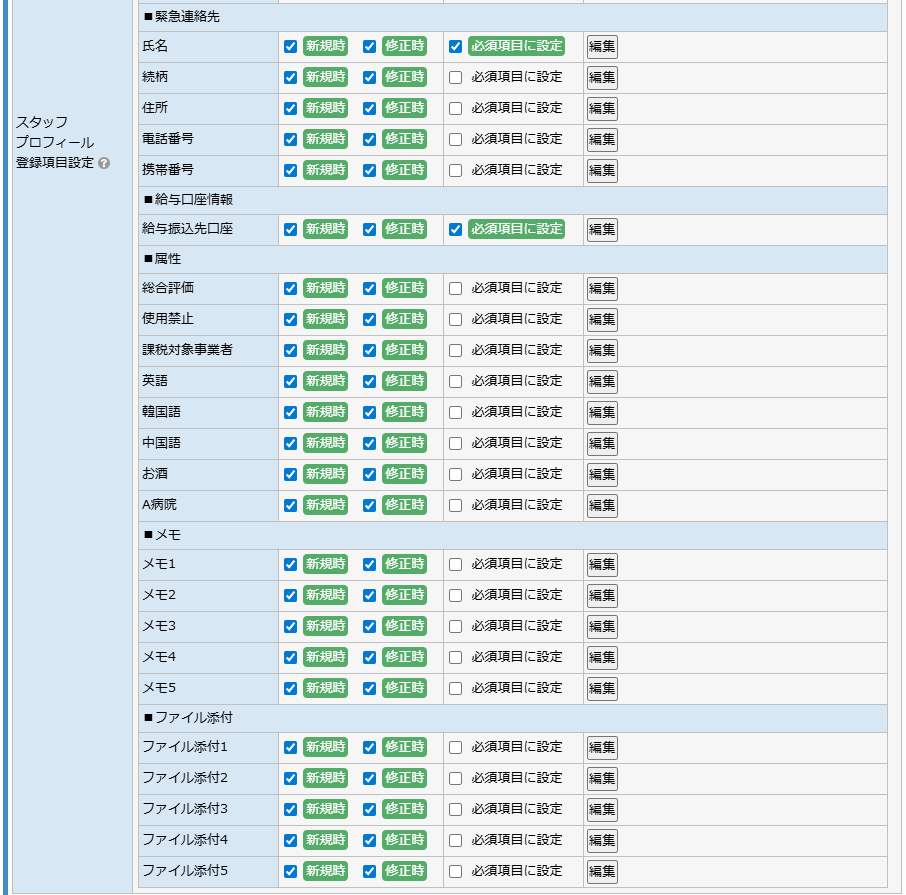
6-5.プロフィール登録項目設定
| スタッフ プロフィール 登録項目設定 |
マイページのプロフィールをスタッフ自身で登録できる項目を、項目ごとに細かく設定できます。 項目ごとに次の3つを指定します。 新規時:チェックをONにすると、プロフィールの新規登録時に登録できる項目とします。 修正時:チェックをONにすると、プロフィールの修正登録時に登録できる項目とします。 必須項目:チェックをONにすると、登録する際に必須項目に設定します。 説明設定: 編集 ボタンから、その項目に対する説明文をリッチエディタで設定できます(例:写真添付の注意、口座情報の入力方法など)。 設定できる項目は次のカテゴリに分かれています。 ■基本情報:スタッフ名カナ/性別/生年月日/携帯番号/身長/靴のサイズ/服のサイズ/服の号数/学歴/職歴 新規スタッフには「最低限必要な項目」だけ入力してもらい、後から面談時に管理者側で詳細項目を埋める運用にすると、登録途中で離脱されにくくなります。
逆に、すべての必要情報を一度で入力してもらいたい運用では、必須項目を多めに設定してください。 |
|---|
7.お仕事詳細設定
マイページの「お仕事詳細」画面に表示するタイトル・基本情報の表示有無を設定します。

| お仕事詳細 タイトル設定(*) |
マイページの「お仕事詳細」画面のタイトルを設定します。 例)「お仕事の詳細」「アサイン情報」など、運用で実際に呼んでいる名称を入力します。 |
|---|---|
| お仕事詳細 基本情報表示設定 |
「表示する」にチェックを入れると、マイページの「お仕事詳細」画面に、お仕事の基本情報セクションが表示されます。 ※基本情報を非表示にして、必要な項目だけを後述の「お仕事情報表示設定」で個別に並べる運用も可能です。 |
8.お仕事情報表示設定
マイページの「お仕事詳細」画面に表示する項目・並び順・見出し・固定値を、自社の運用に合わせて自由にカスタマイズできます。
行追加 ボタンで行を追加して、表示したい項目を順に並べてください。
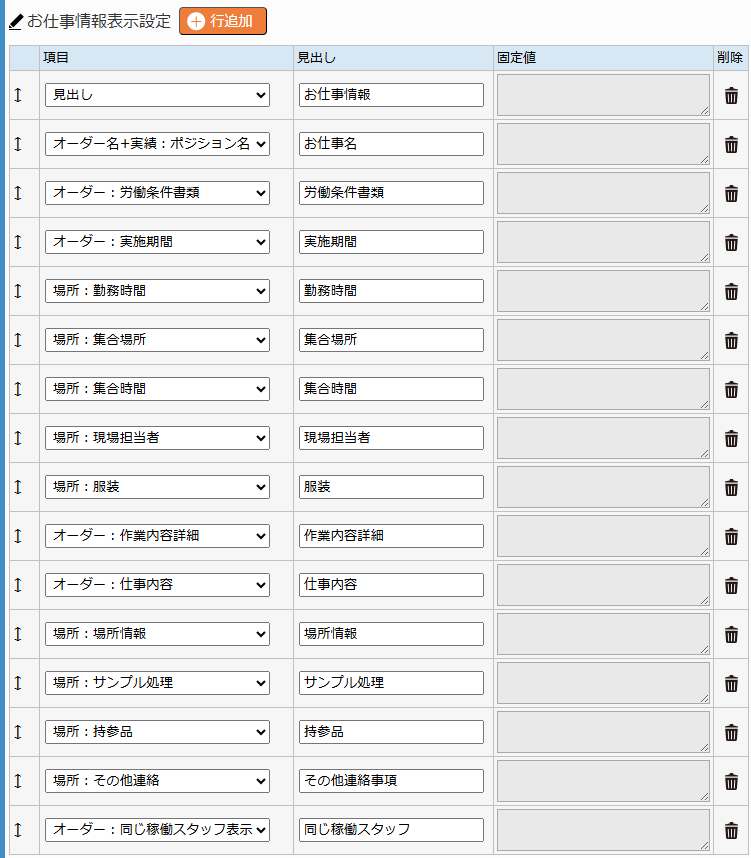
| ↕(並び替え) | 「 ↕ 」をドラッグすることで、マイページに表示する項目の位置(並び順)を変更できます。 スタッフが最初に確認したい情報(集合場所など)を上に配置すると見やすくなります。 |
|---|---|
| 項目 | マイページに表示する項目を一覧から選択します。 ※「固定値を指定」を選ぶと、項目に応じた値ではなく、「固定値」欄に入力した文字列を表示できます。 |
| 見出し | マイページに表示する項目の見出しを指定します。 例)項目「住所」を「集合場所」と表示したい場合は、見出しに「集合場所」と入力します。 |
| 固定値 | 「項目」欄で「固定値を指定」を選んだ場合に表示される値を指定します。 ※全スタッフで同じ値を表示したい場合に指定します。 例)「持ち物:身分証・印鑑」のような共通の注意文を、固定値として表示できます。 |
| 削除 | をクリックすると、該当の項目の行を削除します。 |
9.前日確認設定
マイページの「前日確認」機能(稼働前日にスタッフが起床予定時間・出発予定時間などを入力する機能)の、入力可能になるタイミング・入力項目を設定します。
※「前日確認」の名称はシステム設定により異なる場合があります(「事前報告」等)。

| スタッフ前日確認時 の入力可能日 |
「使用する」にチェックを入れて日数を設定すると、稼働日の何日前からマイページで前日確認の入力を可能にするかを設定できます。 例)稼働日が「12/10」、「使用する」チェックON、「3」日前から入力可能と設定した場合、 ・12/6 までは 入力不可 ・12/7 以降は 入力可能 となります。 ※使用しない場合は、スタッフを割当確定にした時点で入力が可能となります。 早すぎる時期に前日確認を入力できると、スタッフが入力後に予定変更を反映しづらくなります。直前(1~3日前)に入力させる運用がおすすめです。
|
|---|---|
| 前日確認時の 入力項目 |
スタッフが前日確認を行う項目を選択します。表示したい項目すべてにチェックを入れてください。 すべてオフの場合、前日確認は行いません。 起床(出発・入店)予定時間:稼働当日の起床/出発/入店予定時刻を入力させます(実際の呼称は設定によって異なります)。 |
10.スケジュール提出設定
マイページの「スケジュール提出」画面(スタッフが自身の稼働可能日を提出する画面)の、編集可能な期間・予定変更時の通知を設定します。

| スタッフ:スケジュール 提出ロック |
「使用する」にチェックを入れて日数を設定すると、本日から何日後以降の予定のみ編集可能にする、というロックを設定できます。 例)本日が「12/1」、「使用する」チェックON、「3」日後以降を編集可能と設定した場合、 ・12/3 までは 編集不可 ・12/4 以降は 編集可能 となります。 直前のスケジュール変更で運営の調整が間に合わなくなることを防ぐためのロック設定です。何日先から変更を受け付けるかは、自社の運用に合わせて設定してください。
|
|---|---|
| 予定変更時の通知 | 「予定変更時に「管理者メールアドレス」へ通知する」にチェックを入れると、スタッフがマイページのスケジュールで予定を変更した際に、管理者へメール通知されます。 ※通知先メールアドレスは「メール設定」タブの管理者メールアドレスです。 |
11.日報設定
マイページの「日報」(スタッフが稼働後に提出する報告)の、登録不要期限・各画面タイトル・略名・カスタム項目欄の見出しを設定します。
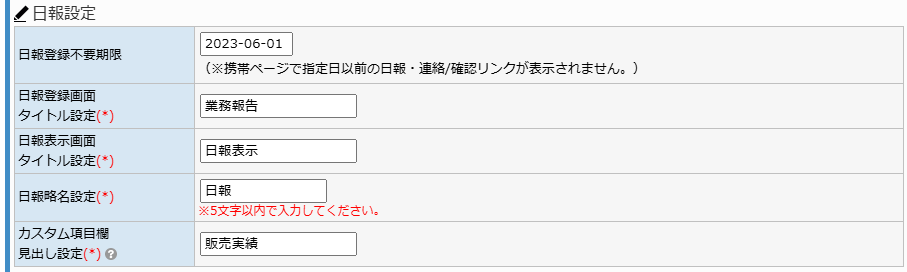
| 日報登録不要期限 | 日報登録を不要とする期限日を設定します。 ここで指定した日付以前の日報・連絡/確認リンクは、マイページ上に表示されなくなります。 例)「2026/03/31」と設定すると、2026年3月31日以前の稼働日について、スタッフは日報登録を求められません。 日報運用を新規に開始する場合や、過去の未登録分はもう運用対象外としたい場合に、本日付け以前を「不要」とすることで、スタッフ画面のリンク表示が整理されます。
|
|---|---|
| 日報登録画面 タイトル設定(*) |
マイページの「日報登録」画面のタイトルを設定します。 例)「業務報告」「実績入力」など、自社で日報を呼んでいる名称に合わせて設定します。 |
| 日報表示画面 タイトル設定(*) |
マイページの「日報表示」画面のタイトルを設定します。 登録済みの日報を確認する画面で表示される見出しです。 |
| 日報略名設定(*) | マイページのメニュー等で表示する、日報の略名を設定します。 ※5文字以内で入力してください。 例)「日報」「業報」「報告」など、メニュー上で短く表示するための呼称です。 |
| カスタム項目欄 見出し設定(*) |
スタッフマイページの日報登録画面に表示する、カスタム項目グループの見出しを設定します。 ※カスタム項目とは、自社独自の項目(例:「来客数」「販売数」「アンケート枚数」など)を日報に追加できる機能です。 店舗業務なら「販売実績」、イベント業務なら「来場者数」など、自社の運用に合った見出しを設定すると、スタッフが何を入力すればよいか分かりやすくなります。
|
12.日報入力設定
スタッフがマイページから日報を入力する際の、入力完了の条件・入力状態の初期値・交通費入力方式の動作を設定します。
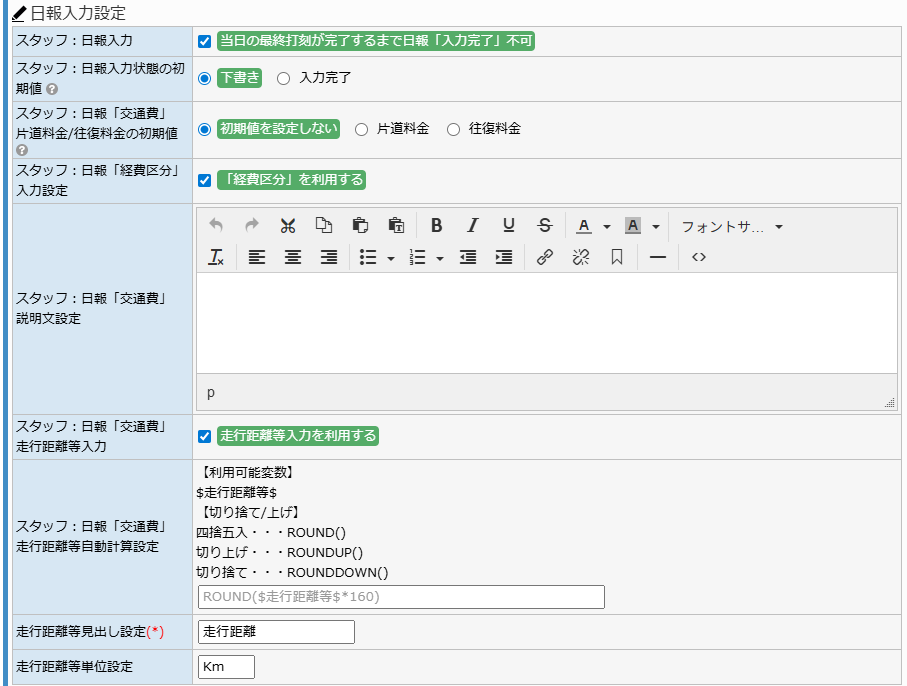
| スタッフ:日報入力 | 「当日の最終打刻が完了するまで日報「入力完了」不可」にチェックを入れると、スタッフが当日の最終打刻(退勤打刻)を完了するまで、日報を「入力完了」にできなくなります。 ※打刻前に日報だけ完了されてしまうと、勤怠と日報の整合が取りづらくなるため、それを防ぐための設定です。 |
|---|---|
| スタッフ:日報入力状態 の初期値 |
スタッフが日報を登録する際の、入力状態の初期値を設定します。 下書き:新規登録時、まず「下書き」状態で開始します。スタッフが意識的に「入力完了」に切り替える運用に向きます。 |
| スタッフ:日報「交通費」 片道料金/往復料金の初期値 |
スタッフが日報で交通費を入力する際の、片道料金/往復料金の初期値を設定します。 初期値を設定しない:スタッフが毎回どちらかを選びます。 |
| スタッフ:日報「経費区分」 入力設定 |
「「経費区分」を利用する」にチェックを入れると、スタッフが日報で経費を入力する際に、経費区分(例:交通費/立替費/消耗品費など)を選択できるようになります。 ※経費区分の選択肢は、コード名称マスタ画面で、コード区分 [経費種別] を選択すると編集できます。 |
| スタッフ:日報「交通費」 説明文設定 |
日報の「交通費」入力欄に表示する説明文を設定します。 リッチエディタで装飾・改行を交えて入力できます。 例)「実費の場合は領収書の写真添付が必要です。」「ガソリン代の場合は走行距離を入力してください。」などの注意書きを設定します。 |
| スタッフ:日報「交通費」 走行距離等入力 |
「走行距離等入力を利用する」にチェックを入れると、日報の交通費入力欄に「走行距離」等を入力するための欄が表示されます。 ※自家用車で現場へ行くスタッフの、ガソリン代相当を走行距離から自動計算したい場合に利用します。 |
| スタッフ:日報「交通費」 走行距離等自動計算設定 |
「走行距離等入力」を利用する場合に、入力された走行距離から交通費を自動計算する計算式を設定します。 利用可能な変数:$走行距離等$ 切り捨て/切り上げ関数: ・四捨五入・・・ROUND() ・切り上げ・・・ROUNDUP() ・切り捨て・・・ROUNDDOWN() 例)「ROUND($走行距離等$*160)」と設定すると、走行距離(km)× 160円を四捨五入した金額が自動計算されます。 単価(円/km)は自社の運用ルール(社内規定の交通費単価)に合わせて設定してください。
|
| 走行距離等 見出し設定(*) |
マイページの日報「交通費」欄で、走行距離入力欄に表示する見出しを設定します。 例)「走行距離」「ガソリン使用距離」など、自社の運用に合った名称を入力します。 |
| 走行距離等 単位設定 |
マイページの日報「交通費」欄で、走行距離入力欄の単位を設定します。 例)「km」「メートル」など、入力させたい単位を設定します。 |
