


システム設定:「稼働関連設定」を設定する
ここで登録した内容は、日報の自動計算、給与・請求の単価計算、帳票出力、未報告アラートのバッチ通知など、稼働まわりの動作全般に影響します。
1.稼働時間計算設定
スタッフの勤務時間から稼働時間数を自動計算する方法・端数処理・深夜時間の扱い・週所定労働時間の判定方法を設定します。
日報や手配・実績の時間計算、各種給与・請求計算の基礎になる重要な設定です。
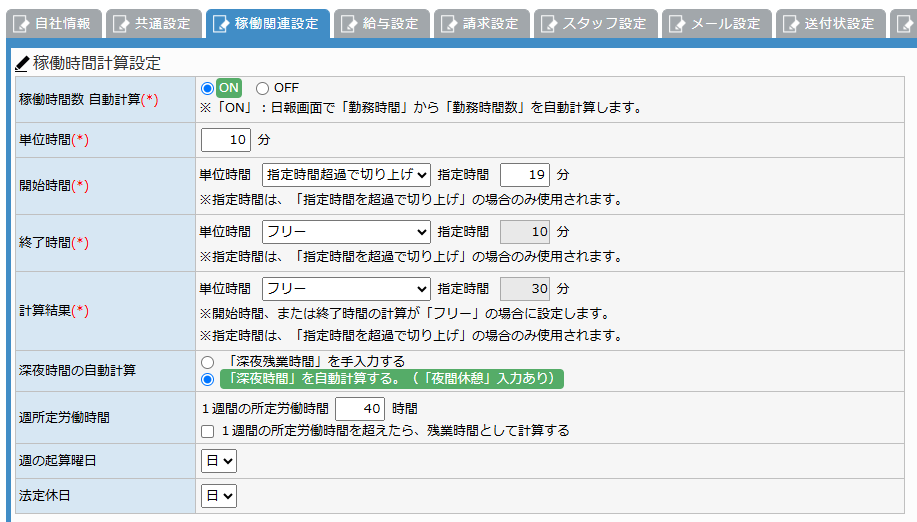
| 稼働時間数 自動計算(*) |
日報画面で「勤務時間(開始時間〜終了時間)」から「勤務時間数」を自動計算するかを設定します。 ON:勤務開始時間と勤務終了時間を入力すると、稼働時間数が自動で計算されます。通常はこの設定を推奨します。 |
|---|---|
| 単位時間(*) | 稼働時間の単位を分単位で設定します。 例)「15」分を設定すると、15分単位(0:00、0:15、0:30、0:45)で時間が処理されます。 例)「30」分を設定すると、30分単位(0:00、0:30)で時間が処理されます。 |
| 開始時間(*) |
勤務開始時間の単位時間への丸め方法を選択します。 指定時間:「指定時間を超過で切り上げ」の場合のみ使用されます。何分を超えたら切り上げるかを入力します。 |
| 終了時間(*) |
勤務終了時間の単位時間への丸め方法を選択します。 指定時間:「指定時間を超過で切り上げ」の場合のみ使用されます。 |
| 計算結果(*) | 勤務時間数(終了時間-開始時間-休憩)の最終的な丸め方法を選択します。 未満切り捨て/超過切り上げ/指定時間を超過で切り上げ/フリー から選択します。 ※「開始時間」または「終了時間」のいずれかが「フリー」の場合に主に使用される設定です。 ※指定時間は、「指定時間を超過で切り上げ」の場合のみ使用されます。 端数処理が適用されるタイミングは2回あります。
① 起床・出発・入店・退店の打刻時刻を「勤務開始/終了時刻」欄へ変換するとき 打刻時刻自体は変更されません。勤務開始/終了時刻欄にのみ丸め後の時刻が保存されます。 ② 稼働時間数を計算する直前 2回の端数処理は、一度丸めた値を再度丸めても結果が変わらないため、計算結果に影響しません。 |
| 深夜時間の自動計算 |
深夜時間の入力方法を設定します。 「深夜残業時間」を手入力する:深夜時間を手入力する場合に選択します。 「夜休(夜間休憩)」に値が入力されたまま、手入力(「深夜残業時間」を手入力する)へ切り替えても、「夜休」の値も計算に使用されてしまいます。
手入力に切り替える場合は、必ず「夜休」が入力されていないかを確認してください。 ※特に導入時以降に設定を変更する際は、過去データに影響しないようご注意ください。 |
| 週所定労働時間 | 1週間の所定労働時間(時間単位)を入力します。 チェックONで、1週間の所定労働時間を超えた稼働分を残業時間として自動計算します。 例)週40時間を所定労働時間とし、それを超えた分を残業として扱う運用の場合にチェックONにします。 |
| 週の起算曜日 | 週所定労働時間を計算する際の、週の起算曜日を選択します。 例)「月」を選択すると、月〜日を1週間として集計します。 ※業務の運用上の週の区切りに合わせて設定してください。 |
| 法定休日 | 法定休日の曜日を選択します。 ※初期値は「-」(未指定)です。 例)「日」曜を法定休日として運用する場合に選択します。 法定休日の判定は、給与・請求の休日単価の自動適用などに影響する場合があります。
運用ルールに合わせて設定してください。 |
2.帳票:稼働明細集計表設定
稼働明細集計表に出力する列・時間表示方法の初期値を設定します。
取引先への報告・社内の稼働確認など、用途に応じて出力内容を調整してください。
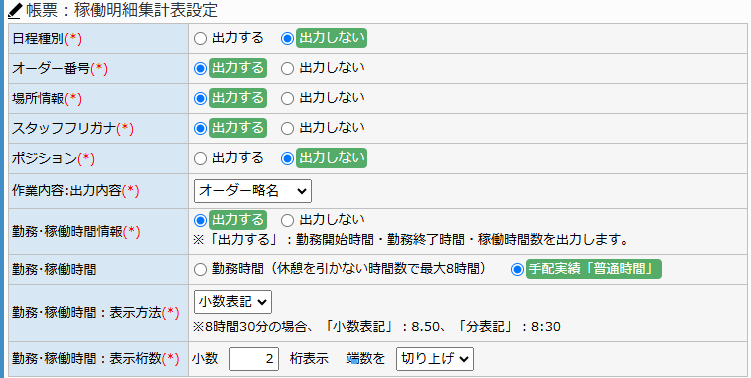
| 日程種別(*) |
稼働明細集計表に「日程種別」(平日・休日などの区分)を出力するかを設定します。 出力する:列に日程種別を表示します。 |
|---|---|
| オーダー番号(*) |
稼働明細集計表に「オーダー番号」を出力するかを設定します。 出力する:オーダー番号を列として表示します。 |
| 場所情報(*) |
稼働明細集計表に「場所情報」を出力するかを設定します。 出力する:場所名を列として表示します。 |
| スタッフフリガナ(*) |
スタッフフリガナを出力するかを設定します。 出力する:フリガナを列として表示します。 |
| ポジション(*) |
ポジションを出力するかを設定します。 出力する:ポジション名を列として表示します。 |
| 作業内容: 出力内容(*) |
作業内容として出力する情報の種類を選択します。 指示書作業内容:指示書に登録した作業内容を出力します。 |
| 勤務・稼働時間情報(*) |
勤務・稼働時間情報を出力するかを設定します。 出力する:勤務開始時間・勤務終了時間・稼働時間数を出力します。 |
| 勤務・稼働時間 |
稼働時間として表示する時間の種類を選択します。 勤務時間(休憩を引かない時間数で最大8時間): 手配・実績「普通時間」: |
| 勤務時間:表示方法(*) |
稼働時間・残業時間・深夜時間の表示方法を選択します。 小数表記:例)8時間30分は「8.50」と表示。 エクセルを加工して数式を設定したい場合は「小数表記」を、現場確認用に分かりやすく見せたい場合は「分表記」を選ぶと運用しやすくなります。
|
| 勤務時間:表示桁数(*) | ※「勤務時間:表示方法」が「小数表記」の場合のみ有効な設定です。
稼働時間・残業時間・深夜時間の表示桁数と端数処理方法を設定します。 |
3.帳票:実施確認書
実施確認書のスタッフ一覧に出力する情報を設定します。

| スタッフ一覧: スタッフ稼働情報の出力設定 |
実施確認書のスタッフ一覧に出力するスタッフ稼働情報を一覧から選択します。 スタッフ稼働情報1〜6のうち、どれを出力するかを選択できます。 ※スタッフ稼働情報1〜6の名称は、コード名称マスタ画面のコード区分「スタッフ稼働情報1」〜「スタッフ稼働情報6」で編集できます。 |
|---|---|
| スタッフ一覧: 勤務時間列の出力設定 |
チェックONで、実施確認書のスタッフ一覧にスタッフごとの「勤務時間」列を出力します。 取引先に各スタッフの稼働時間を提示したい場合にチェックONにします。 |
4.帳票:出勤簿設定
出勤簿兼同意書に出力するタイトル・説明文・見出しなどを設定します。
スタッフに署名・捺印を求める場面で使う書類のため、自社の運用に合わせて分かりやすい文面にカスタマイズしてください。
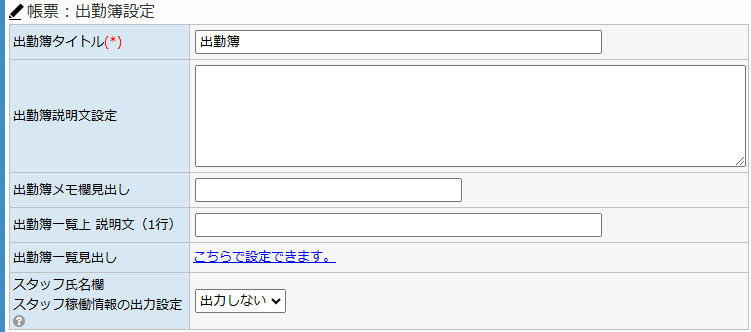
| 出勤簿タイトル(*) | 出勤簿のタイトルを設定します。 例)「出勤簿兼同意書」「業務従事確認書」など。 |
|---|---|
| 出勤簿説明文設定 | 出勤簿に出力される説明文を設定します。 スタッフへの注意事項、署名前のお願い事項などをまとめて記載します。 ※運用ルールに合わせて設定してください。 |
| 出勤簿メモ欄見出し | 出勤簿のメモ欄の見出しを設定します。 例)「備考」「自由記入欄」「コメント」など。 |
| 出勤簿一覧上 説明文(1行) |
出勤簿の一覧上部に1行で出力する説明文を設定します。 例)「○月度 稼働確認用」など、月度の表記やスタッフ向けの説明を記載できます。 |
| 出勤簿一覧見出し | 出勤簿一覧の見出し(列タイトル)を設定します。 「こちらで設定できます。」のリンクから「コード名称マスタ:出勤簿一覧見出し(新規/削除不可)」画面が開き、見出しを修正できます。 |
| スタッフ氏名欄 スタッフ稼働情報の出力設定 |
スタッフ氏名・ポジション名に続けて、選択したスタッフ稼働情報を出力します。 スタッフ稼働情報1〜6のうち、どれを出力するかを選択できます。「出力しない」を選択すると追加情報なしのスタッフ氏名のみが出力されます。 ※初期値は「出力しない」です。 例)スタッフ太郎[受付]○○所属 ※ポジション名が空欄の場合は、スタッフ名+スタッフ稼働情報 が出力されます。 |
5.入店打刻 時間制限設定
スタッフサイトの入店連絡画面で、手配実績に設定された入店指示時間の「◯分前」になるまで入店打刻ができないように制限する設定です。
※項目名「入店」はシステム設定の「共通設定」内「報告名称の設定」により呼称が異なります。

| 入店打刻の時間制限を使用する | チェックをONにすると、手配実績画面で設定した入店指示時間の指定分前になるまで、スタッフサイトの入店連絡画面から入店打刻ができなくなります。 ※入店指示時間が登録されていない案件には制限がかかりません(従来通り打刻できます)。 |
|---|---|
| 入店指示時間の◯分前から打刻可能 | 入店打刻を許可する時間(分)を1〜999の範囲で入力します。 例)「30」と設定した場合、入店指示時間の30分前から打刻可能になります。 |
特定のスタッフだけ早めに打刻を許可したい場合は、手配実績画面でそのスタッフの入店指示時刻を個別に早く設定することで対応できます。
打刻可能な時刻以降に画面を開く(または再読み込みする)と、通常通り打刻ボタンが表示されます。
「QRコードを読み込まないと入店連絡不可」の設定と組み合わせた場合は、時間制限をクリアした後にさらにQRコードの読み取りが必要になります。
6.スタッフ未報告時通知設定
スタッフが前日確認や当日連絡(起床・出発・入店)を未報告のときに、スタッフ・オペレータへ自動で通知メール(プッシュ通知)を送る設定を行います。
ここで設定した内容は、バッチ管理の定期処理によって判定・送信されます。
・システム設定「メール設定」タブでメールの送信設定を行ってください。
・当日連絡(起床・出発・入店)の未報告通知を行う場合は、通知対象の連絡の「予定時間」を前日確認でスタッフに登録してもらう必要があります。
通知する日付は、オーダーの「場所・持参品情報」の「勤務開始」時刻によって判定されます。
例1)8/2に稼働を行うスタッフの「勤務開始」が[09:00]、起床予定時間が[07:00]の場合
→「8/2」の[07:00]に起床を行うと判断します。
例2)8/2に稼働を行うスタッフの「勤務開始」が[01:00]、起床予定時間が[22:00]の場合
→「8/1」の[22:00]に起床を行うと判断します。
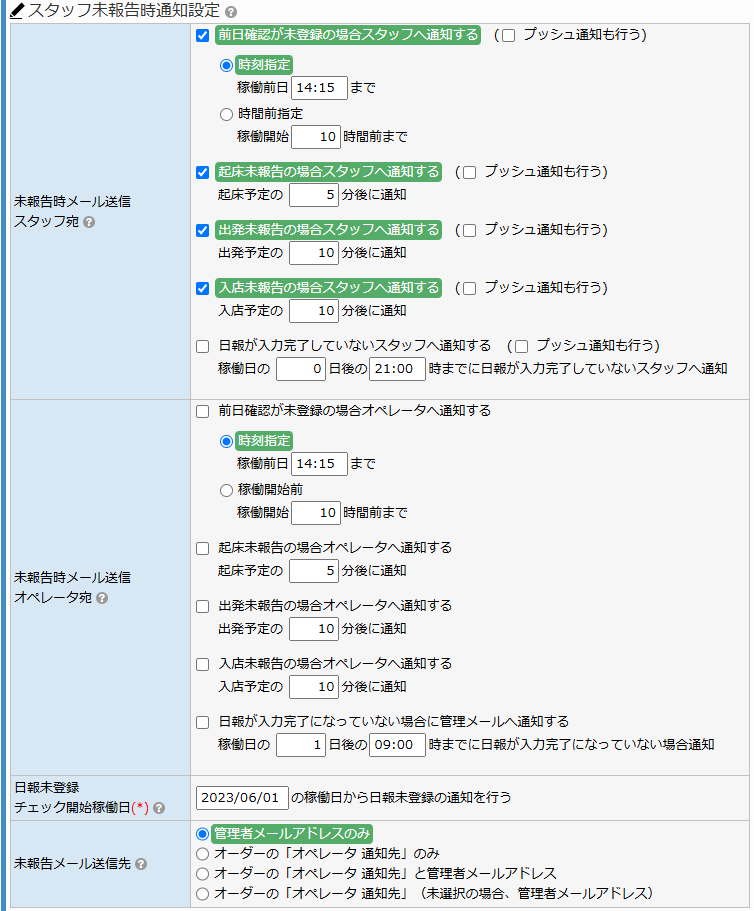
| 未報告時メール送信 スタッフ宛 |
指定条件時点で報告がない場合に、スタッフへメール通知を行うかを設定します。 前日確認が未登録の場合スタッフへ通知する:稼働前日に前日確認が未登録の場合に通知します。 起床予定時間は、スタッフが前日確認で登録した時刻に基づきます。
通知の前提として、当日連絡の予定時間を必ず前日確認で登録してもらう運用にしてください。 |
|---|---|
| 未報告時メール送信 オペレータ宛 |
指定条件時点で報告がない場合に、オペレータへメール通知を行うかを設定します。 前日確認が未登録の場合オペレータへ通知する:稼働前日に前日確認が未登録の場合にオペレータへ通知します。 |
| 日報未登録 チェック開始稼働日(*) |
指定した稼働日から「入力完了」になっていない日報をチェックし、未登録の通知を行います。 過去の古いデータまで遡って通知されないよう、運用開始日や月初の日付などを指定して使います。 |
| 未報告メール送信先 |
前日確認・起床・出発・入店・退店・日報の未報告メールの送信先を設定します。 管理者メールアドレスのみ:メール設定で登録した管理者メールアドレスにのみ送信します。 オーダーごとに担当オペレータが異なる場合は、「オーダーの『オペレータ 通知先』」を含む選択肢を使うと、担当者だけに通知できます。
|
