


カスタム項目一覧
カスタム項目一覧では、オーダー登録画面の場所一覧と、手配・実績登録画面、スタッフマイページの日報登録画面に「会社独自の入力欄」を追加するための設定情報を一覧表示します。
オーダー登録画面の場所一覧で設定したカスタム項目は、オーダーの新規登録時、またはオーダー登録画面で「手配実績リセット」を実行した時に、手配・実績登録画面の各稼働の初期値として表示され、稼働ごとに値を変更することができます。
イベント運営・セールスプロモーション・巡回作業のような単発・短期の派遣案件では、「持ち場」「ブース番号」「集計票の受取時刻」「販売数」など、管理会社や業界により独自の管理項目が発生しやすいため、カスタム項目を利用することで標準項目(カスタム項目以外の項目)だけではカバーできない情報を管理することができます。
オーダー登録画面の場所一覧で設定したカスタム項目は、オーダーの新規登録時、またはオーダー登録画面で「手配実績リセット」を実行した時に、手配・実績登録画面の各稼働の初期値として表示され、稼働ごとに値を変更することができます。
イベント運営・セールスプロモーション・巡回作業のような単発・短期の派遣案件では、「持ち場」「ブース番号」「集計票の受取時刻」「販売数」など、管理会社や業界により独自の管理項目が発生しやすいため、カスタム項目を利用することで標準項目(カスタム項目以外の項目)だけではカバーできない情報を管理することができます。
カスタム項目は、「テキスト」「プルダウン」「時刻」の入力タイプごとに最大3項目(合計9項目)まで利用できます。
項目自体の新規追加はできません。すでに用意されている9項目に対して、見出し・列幅・追加位置・有効/無効・スタッフ日報での利用可否などを設定してご利用ください。
項目自体の新規追加はできません。すでに用意されている9項目に対して、見出し・列幅・追加位置・有効/無効・スタッフ日報での利用可否などを設定してご利用ください。
※カスタム項目を「有効」にすると、「オーダー:場所一覧」と「手配・実績登録」画面の両方に必ずセットで追加されます。
有効/無効の切り替えはカスタム項目ごとに1つの設定で、場所一覧と手配・実績で別々に有効/無効を切り替えることはできません。「場所一覧にだけ追加」「手配・実績登録にだけ追加」という設定はできません。
なお「場所情報 追加位置」「手配・実績 追加位置」はそれぞれ設定できますが、これは「どの列の後ろに表示するか」という位置の設定であり、表示する/しないの切り替えではありません(位置を空欄などにしても、その画面に表示されなくなるわけではありません)。
※上記とは別に、スタッフマイページの日報登録画面での利用可否を、カスタム項目ごとに任意で選べます(設定画面の「スタッフ日報登録:可/不可」)。
これは「有効」であることが前提です。「有効」でも「不可」に設定したカスタム項目は、スタッフマイページには表示されません。
また「可」にした場合でも、スタッフマイページで表示されるのは日報登録画面だけです。お仕事詳細・スケジュール確認など、日報登録以外のスタッフマイページ画面にカスタム項目が表示されることはありません。
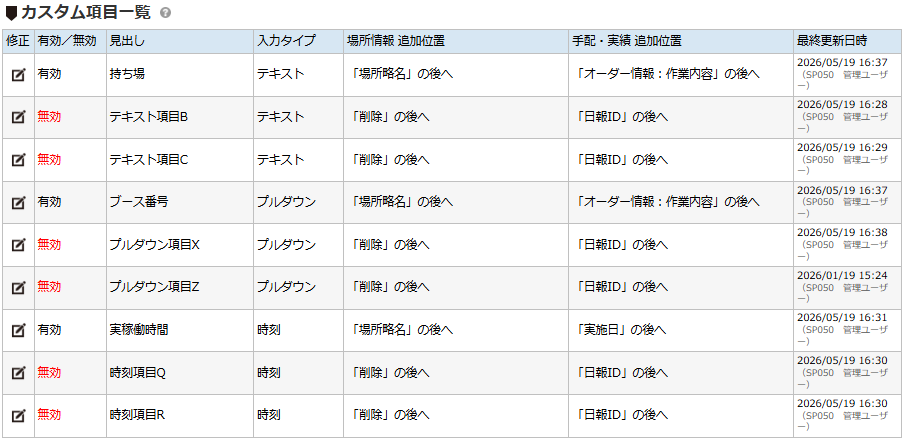
カスタム項目一覧
システムに登録されている9件のカスタム項目を一覧表示します。
| 修正 | をクリックすると、該当行のカスタム項目の修正画面に切り替わります。 ※参照権限のみのユーザーは、内容の確認のみ行えます。 |
|---|---|
| 有効/無効 | カスタム項目が現在「有効」か「無効」かを表示します。 「無効」の項目は赤字で表示され、オーダーの場所一覧、手配・実績登録画面、スタッフマイページ日報登録画面には表示されません。 ※季節限定の案件など、一時的に使わないカスタム項目は「無効」に切り替えておくと、画面に空欄の列が並んでしまうのを防げます。 |
| 見出し | カスタム項目の見出し(列名)が表示されます。 ここに設定した文字が、オーダー登録画面の場所一覧、手配・実績登録画面、スタッフマイページ日報登録画面の列見出しとして表示されます。 |
| 入力タイプ | カスタム項目の入力タイプが表示されます。 テキスト:テキスト入力での記録が可能です。例)「持ち場」「特記事項」など 時刻:「hhmm」形式の時刻入力欄として使います。「集計票受取時刻」「シフト交代時刻」など標準項目(カスタム項目以外の項目)にない時刻管理に向いています。 プルダウン:用意した選択肢から選ぶ形式の入力欄として使います。「ブース番号」「衣装サイズ」など、選択肢が決まっている項目に向いています。 |
| 場所情報 追加位置 | オーダー登録画面の「場所・持参品情報」タブにある場所一覧で、カスタム項目を追加する位置(どの列の後ろに追加するか)が表示されます。 ※「○○の後へ」という形式で表示されます。 ※場所一覧には手配・実績登録画面のような「列タイプ(列の表示/非表示を切り替える機能)」はありません。有効なカスタム項目は場所一覧に常に表示されます(利用者が場所一覧側で個別に非表示にすることはできません)。 |
| 手配・実績 追加位置 | 手配・実績登録画面で、カスタム項目を追加する位置(どの列の後ろに追加するか)が表示されます。 ※「○○の後へ」という形式で表示されます。 ※手配・実績登録画面には「列タイプ」「表示列選択」機能があり、選択している列タイプによってはカスタム項目の列を非表示にできます。有効なカスタム項目でも、選んでいる列タイプにその列が含まれていない場合は表示されません。 |
| 最終更新日時 | カスタム項目を最後に修正した日時と、修正したオペレータ名が表示されます。 |
追加位置は、よく一緒に確認する標準項目(カスタム項目以外の項目)の「直後」を選ぶと現場での参照がスムーズになります。
例)場所一覧の「場所名」の後に「持ち場メモ(テキスト)」を追加する/手配・実績の「勤務開始」の後に「集計票受取時刻(時刻)」を追加する、など。
※同じ追加位置を複数のカスタム項目に設定した場合は、カスタム項目一覧の下に登録されている項目から順番に並びます。
例) カスタム項目1:「場所略名の後へ」
カスタム項目2:「場所略名の後へ」
例)場所一覧の「場所名」の後に「持ち場メモ(テキスト)」を追加する/手配・実績の「勤務開始」の後に「集計票受取時刻(時刻)」を追加する、など。
※同じ追加位置を複数のカスタム項目に設定した場合は、カスタム項目一覧の下に登録されている項目から順番に並びます。
例) カスタム項目1:「場所略名の後へ」
カスタム項目2:「場所略名の後へ」
上記の場合、場所略名 カスタム項目2 カスタム項目1 の順になります。
「有効」なのに手配・実績登録画面にカスタム項目が表示されない場合は、まず「列タイプ」の選択を確認してください。
過去に「列タイプ登録」で表示列を保存した後に新しいカスタム項目を追加すると、その列タイプには新しいカスタム項目が含まれていないため、その列タイプを選択している間は表示されません。
その場合は、列タイプを「全項目」に切り替えるか、対象の列タイプで新しいカスタム項目を表示状態にしてから「列タイプ登録」で保存し直してください。
過去に「列タイプ登録」で表示列を保存した後に新しいカスタム項目を追加すると、その列タイプには新しいカスタム項目が含まれていないため、その列タイプを選択している間は表示されません。
その場合は、列タイプを「全項目」に切り替えるか、対象の列タイプで新しいカスタム項目を表示状態にしてから「列タイプ登録」で保存し直してください。
不要なカスタム項目を「有効」のままにしておくと、現場の入力欄が増えて運用負荷が上がるため、使わない項目は「無効」に切り替えてください。
※「無効」にした項目に過去に入力された値はデータとして残っており、再度「有効」に戻すと表示・編集できるようになります。
※「無効」にした項目に過去に入力された値はデータとして残っており、再度「有効」に戻すと表示・編集できるようになります。
