


オーダー登録:「労働条件書式設定」
書類に印字する項目・見出し(項目名)・記載内容を、この画面で自由に組み立てます。
ここで組み立てた書式をもとに、隣の「労働条件書類作成」タブでスタッフ一人ひとりの書類を作成し、スタッフマイページへ共有します。
毎回ゼロから作らなくても、あらかじめ用意した「労働条件書式テンプレート」を呼び出して初期値をセットできるため、よく使う書式を素早く設定することができます。
- 1.労働条件書式設定の概要と全体の流れ
- 2.書式テンプレートの初期値セット
- 3.タイトル部の設定
- 4.労働条件明細の設定
- 5.勤務詳細の設定
- 6.テンプレート変数の使い方
- 7.設定後の運用(労働条件書類の作成・共有)
1.労働条件書式設定の概要と全体の流れ
この画面では、労働条件通知書を「どの項目を・どんな見出しで・どんな内容で」印字するかを設定します。
設定内容は、上から順に書類のレイアウトに対応しており、大きく次の3つのまとまりで構成されています。
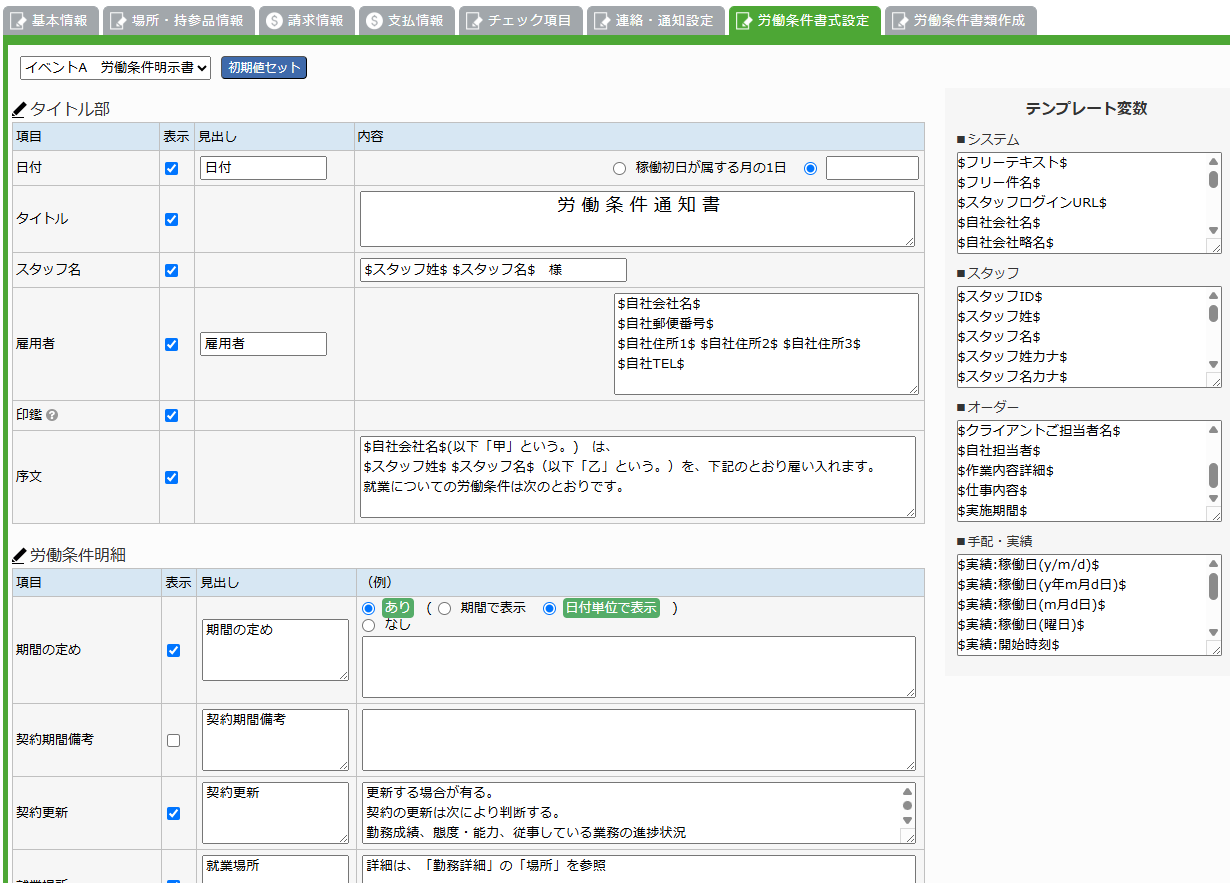
| タイトル部 | 書類の一番上に印字される、日付・タイトル・スタッフ名・雇用者(自社)情報・印鑑・序文などを設定します。 |
|---|---|
| 労働条件明細 | 契約期間・就業場所・業務内容・賃金・退職に関する事項など、契約全体に共通する労働条件を設定します。 |
| 勤務詳細 | 日程(シフト)ごとに繰り返し印字される、稼働日・時間・就業場所・賃金などの明細部分を設定します。 |
・表示:その項目を書類に印字するかどうかを切り替えます。印字が不要な項目はチェックを外しておきます。
・見出し:書類の左側に印字される項目名(見出し文)を設定します。
・内容(初期値):書類に印字される本文を設定します。「テンプレート変数」を使うと、スタッフ・オーダー・稼働実績などの情報が書類作成時に自動で差し込まれます。
運用全体の流れは次のとおりです。
| 1.書式を設定 | このタブで、印字する項目・見出し・内容を設定します。よく使う書式は「労働条件書式テンプレート」に登録しておき、初期値セットで呼び出すと便利です。 |
|---|---|
| 2.オーダーを登録 | 設定した内容は、オーダーを登録することで保存されます。書式はオーダーごとに保持されます。 |
| 3.書類を作成・共有 | 「労働条件書類作成」タブで、確定したスタッフごとに書類を作成し、スタッフマイページへ共有します。 |
2.書式テンプレートの初期値セット
タブの一番上で、あらかじめ登録しておいた「労働条件書式テンプレート」を選び、初期値セットをクリックすると、下の書式設定欄すべてにテンプレートの内容が一括で読み込まれます。
契約形態や案件の種類ごとに書式のひな形を用意しておくと、オーダーごとに一から入力する手間を省けます。
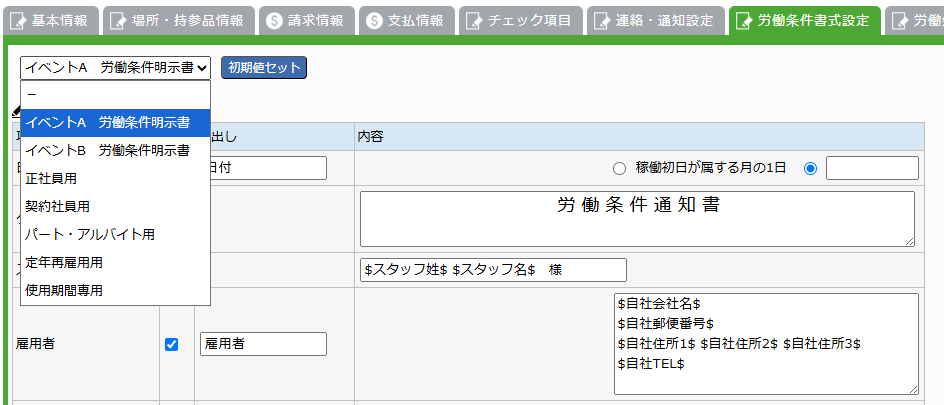
| 書式パターンの選択 | 読み込むテンプレートを一覧から選択します。 テンプレートは「労働条件書式テンプレート」マスタで登録・編集できます。 例)「イベントスタッフ用」「巡回作業用」など、案件の種類ごとにテンプレートを分けて登録しておくと選びやすくなります。 |
|---|---|
| 初期値セット | 選択したテンプレートの内容を、このオーダーの書式設定欄へ一括で読み込みます。
初期値セットを実行すると、現在このタブに入力されている内容はテンプレートの内容で上書きされます。
すでに個別に調整した内容がある場合は、その部分のコピーを取り、テンプレート上書き後、該当箇所に貼り付けるなどして調整してください。 |
テンプレートを読み込んだ後、そのオーダーだけの事情に合わせて内容を微調整することもできます。
3.タイトル部の設定
書類の一番上(ヘッダー部分)に印字される内容を設定します。
書類の宛先や差出人(自社)、書類名などを設定する部分です。
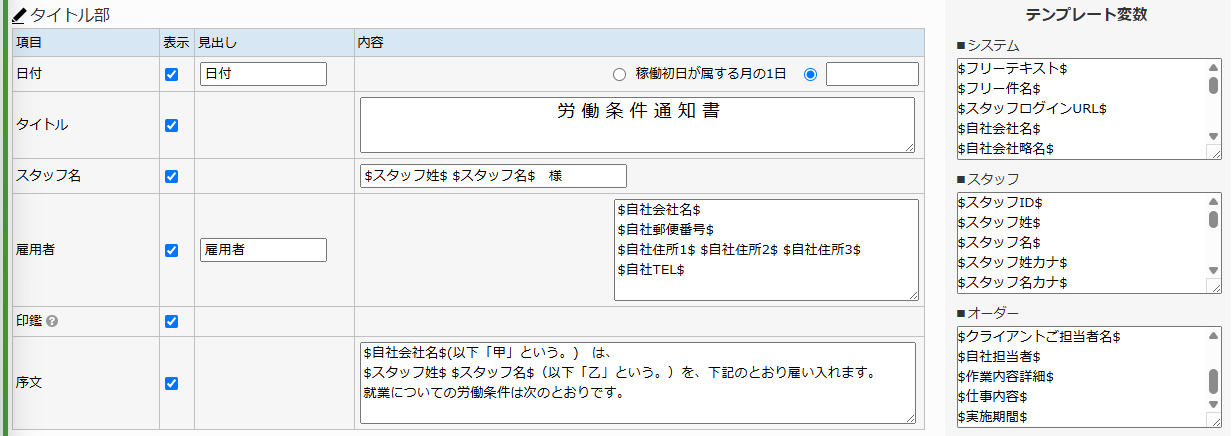
| 日付 | 書類に印字する作成日・交付日を設定します。 見出しと、日付の決め方を選択します。 稼働初日が属する月の1日:そのスタッフの稼働開始日を含む月の1日を自動で印字します。月単位でまとめて書類を交付する運用のときに便利です。 日付を直接指定:入力した日付をそのまま印字します。交付日を固定したいときに使います。 ※見出しは8文字以内で設定してください。 |
|---|---|
| タイトル | 書類の表題を設定します。 例)労働条件通知書、就業条件明示書 など。 運用ルールに従って書類名を設定してください。 |
| スタッフ名 | 書類を交付するスタッフの氏名を印字する欄です。 テンプレート変数を使うと、書類作成時に各スタッフの氏名が自動で差し込まれます。 |
| 雇用者 | 雇用者(自社)の会社名・所在地・代表者名などを設定します。 見出しと内容をそれぞれ設定できます。 ※見出しは8文字以内で設定してください。 |
| 印鑑 | 雇用者の印鑑(社判)を書類に印字したい場合に、印字するよう設定します。 印字される画像は、システム設定「自社情報」の「印鑑画像」に登録された画像です。印鑑を印字する場合は、あらかじめ自社情報に印鑑画像を登録してください。 |
| 序文 | タイトルの下に印字する前書き(あいさつ文・書類の趣旨説明など)を設定します。 例)このたびの就業にあたり、下記のとおり労働条件を通知します。 |
4.労働条件明細の設定
契約全体に共通する労働条件を設定します。
各項目とも、書類に印字するかどうか(表示)・見出し・内容を設定します。
案件で使わない項目は表示を外し、必要な項目だけを印字するように調整してください。
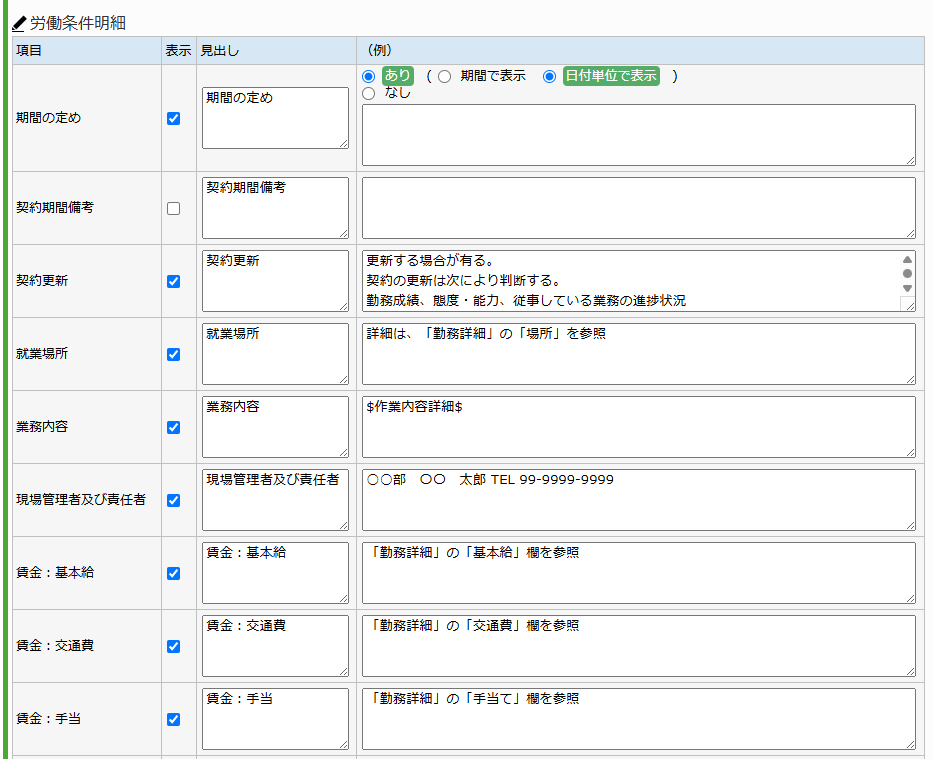
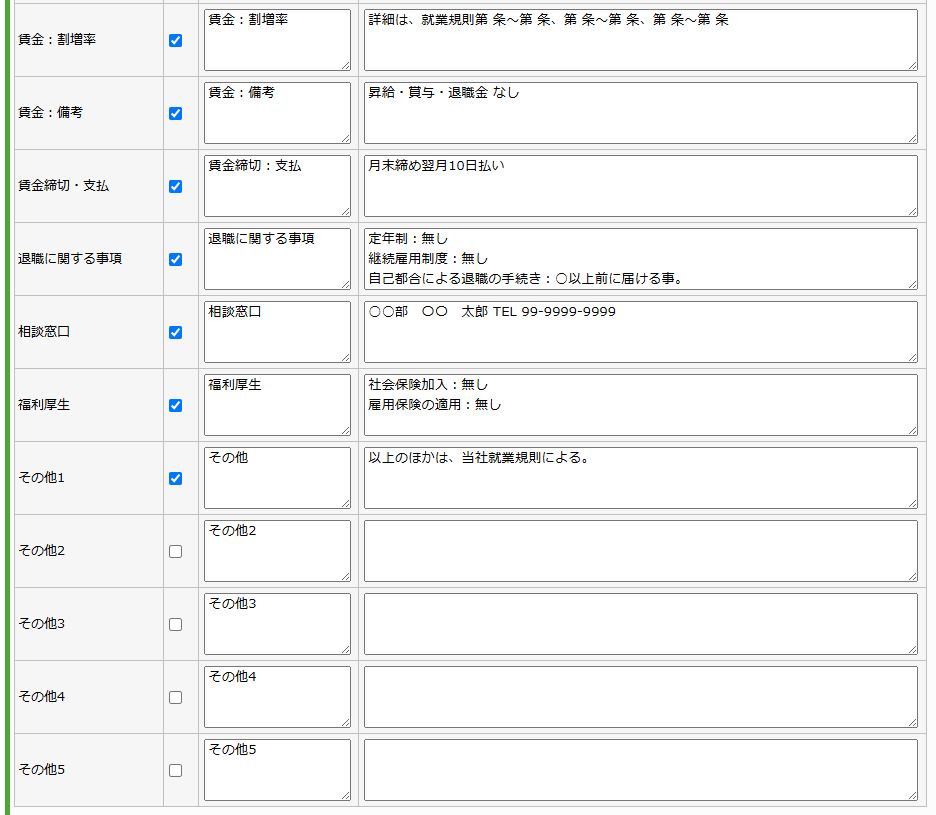
| 期間の定め | 契約期間の定めの有無と、期間の表し方を設定します。 あり:契約期間を定める場合に選択します。あわせて表示方法を選べます。 ・期間で表示:「○か月」「○週間」のように期間の長さで印字します。 ・日付単位で表示:「○年○月○日~○年○月○日」のように開始日・終了日で印字します。 なし:契約期間を定めない場合に選択します。 イベントや単発の派遣など期間が明確な案件では「あり(日付単位)」、継続的な巡回作業などでは運用に合わせて選択してください。 |
|---|---|
| 契約期間備考 | 契約期間に関する補足事項を設定します。 例)試用期間の有無、契約期間に関する特記事項 など。 |
| 契約更新 | 契約更新の有無や更新の判断基準などを設定します。 |
| 就業場所 | 就業場所に関する記載を設定します。 オーダー全体の就業場所や、就業場所に関する説明を印字したいときに使います。日程ごとの細かな場所は「勤務詳細」で印字できます。 |
| 業務内容 | 従事する業務の内容を設定します。 例)イベント会場での受付・案内、店頭でのサンプリング業務 など。 |
| 現場管理者及び責任者 | 現場の管理者・責任者に関する記載を設定します。 |
| 賃金:基本給 | 基本給に関する記載を設定します。 例)日給・時給の金額や、賃金の計算方法 など。 |
| 賃金:交通費 | 交通費の支給に関する記載を設定します。 |
| 賃金:手当 | 各種手当に関する記載を設定します。 例)役職手当、深夜手当、指名手当 など。 |
| 賃金:割増率 | 時間外・休日・深夜労働などの割増率に関する記載を設定します。 割増率の数値や適用条件は、運用ルールに従って設定してください。 |
| 賃金:備考 | 賃金に関する補足事項を設定します。 |
| 賃金締切・支払 | 賃金の締日・支払日・支払方法に関する記載を設定します。 例)月末締め翌月○日払い、銀行振込 など。 |
| 退職に関する事項 | 退職・契約終了に関する記載を設定します。 |
| 相談窓口 | 労働条件などに関する相談窓口(担当部署・連絡先)を設定します。 |
| 福利厚生 | 福利厚生に関する記載を設定します。 例)社会保険の加入、各種制度の案内 など。 |
| その他1~5 | 上記の項目に当てはまらない内容を、自由に追加で印字したいときに使う予備の欄です。 見出しと内容を自由に設定できます。案件ごとに追記したい特記事項がある場合に活用してください。 |
よく使う組み合わせは「労働条件書式テンプレート」に登録しておき、初期値セットで呼び出すと、毎回同じ項目構成をすばやく再現できます。
5.勤務詳細の設定
「勤務詳細」は、日程(シフト)ごとに繰り返し印字される勤務明細の部分です。
各行の内容は、そのオーダー・スタッフの手配・実績データから、書類作成時に自動的に差し込まれます。
このため、多くの項目は「表示するかどうか」と「見出し」を設定し、内容は自動で反映されます(表示例を参考にしてください)。
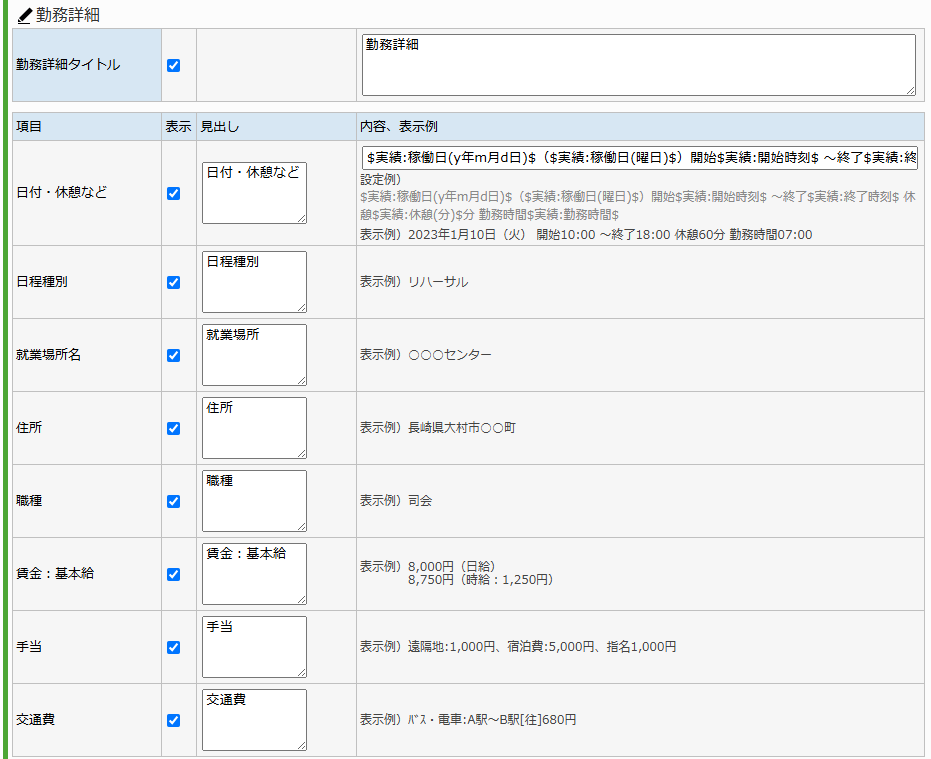
| 勤務詳細タイトル | 勤務詳細のまとまりの上に印字する見出し(表題)を設定します。 例)勤務日程の詳細は下記のとおりです。 |
|---|---|
| 日付・休憩など | 稼働日・開始/終了時刻・休憩・勤務時間などを、1行にまとめて印字する欄です。 この欄だけは、テンプレート変数を使って表示する内容の書式を自由に組み立てられます。下に表示されている「設定例」で、標準的な組み立て方を確認できます。 設定例)$実績:稼働日(y年m月d日)$($実績:稼働日(曜日)$)開始$実績:開始時刻$ ~終了$実績:終了時刻$ 休憩$実績:休憩(分)$分 勤務時間$実績:勤務時間$ 表示例)2023年1月10日(火) 開始10:00 ~終了18:00 休憩60分 勤務時間07:00 |
| 日程種別 | その日程の種別を印字します。表示するかどうかと見出しを設定します。 表示例)リハーサル |
| 就業場所名 | その日程の就業場所の名称を印字します。 表示例)○○○センター |
| 住所 | その日程の就業場所の住所を印字します。 表示例)長崎県大村市○○町 |
| 職種 | その日程で従事する職種を印字します。 表示例)司会 |
| 賃金:基本給 | その日程の基本給を印字します。 表示例)8,000円(日給)/8,750円(時給:1,250円) |
| 手当 | その日程の手当を印字します。 表示例)遠隔地:1,000円、宿泊費:5,000円、指名1,000円 |
| 交通費 | その日程の交通費を印字します。 表示例)バス・電車:A駅~B駅[往]680円 |
内容が正しく印字されるよう、書類を作成する前に、オーダーの日程や手配・実績が正しく登録されているか確認してください。
6.テンプレート変数の使い方
画面の右側にある「テンプレート変数」は、書類の内容欄に差し込める「差し込み項目」の一覧です。
変数を入れておくと、書類作成時に各スタッフ・各オーダー・各稼働実績の実際の値へ自動で置き換わります。
例えばスタッフ名の欄に氏名の変数を入れておけば、スタッフごとに氏名が入った書類が自動で作られます。
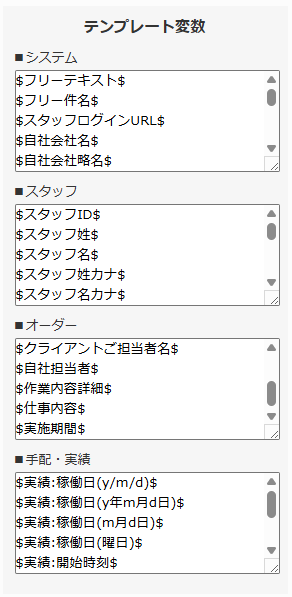
| 変数の入れ方 | 内容を入力する欄をクリックして入力位置を決めた後、右側の変数一覧から入れたい変数をダブルクリックすると、その位置に変数が差し込まれます。 |
|---|---|
| システム | 自社情報など、システム全体で共通の情報を差し込む変数です。 自由に入力できる「フリーテキスト」「フリー件名」もこのグループから選べます。 |
| スタッフ | スタッフの氏名など、スタッフマスタの情報を差し込む変数です。 |
| オーダー | オーダーの情報を差し込む変数です。 オーダー登録画面で設定した内容が差し込まれます。 |
| 手配・実績 | 稼働日・時間など、日程ごとの手配・実績の情報を差し込む変数です。 主に「勤務詳細」の「日付・休憩など」欄で使います。 |
固定の文章と変数を組み合わせて、読みやすい書式を組み立ててください。
7.設定後の運用(労働条件書類の作成・共有)
「労働条件書式設定」で書式を整えたら、隣の「労働条件書類作成」タブでスタッフごとの書類を作成します。
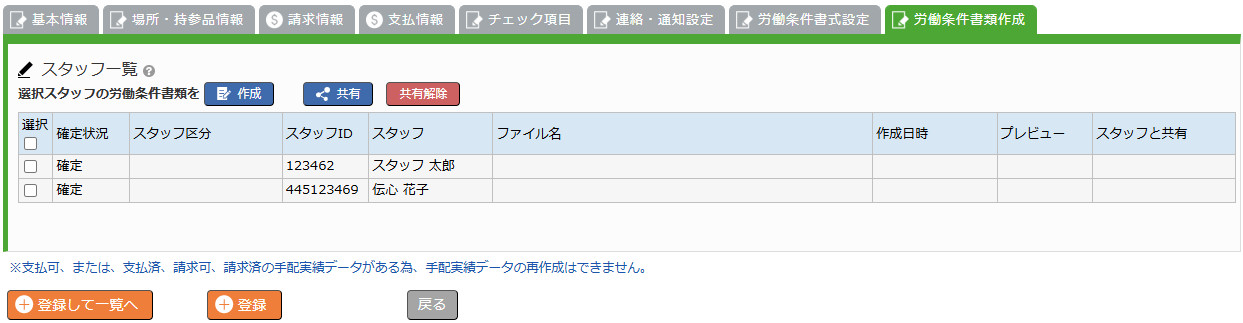
| スタッフ一覧 | 確定したスタッフが一覧表示されます。 一度書類を作成したスタッフは、その後「確定」状態でなくなった場合でも一覧に表示されます。 |
|---|---|
| 作成 | 選択したスタッフの労働条件書類を作成します。 作成された書類は「プレビュー」から内容を確認できます。 ※オーダーの内容を変更した後は、登録してから作成してください。 |
| 共有/共有解除 | 作成した書類をスタッフマイページへ共有(公開)します。共有すると、スタッフは自分のマイページで書類を確認できます。 共有解除を行うと、スタッフマイページからは見えなくなります。 |
