


「帳票」ダウンロード
ダウンロードできる帳票の種類は「指示書」「実施確認書」「出勤簿 兼 同意書」「スタッフ予定一覧」「勤怠QRコード」の5種類です。
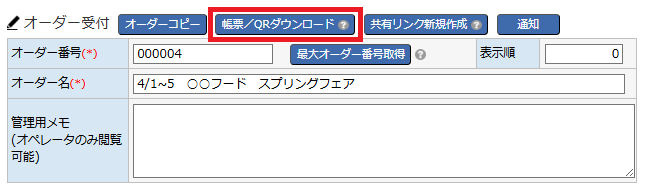
オーダーの入力が完了したら、帳票/QRダウンロードをクリックするとダイアログが表示されます。
※オーダーの内容を変更した場合は、登録後にダウンロードしてください。
※帳票/QRダウンロードが表示されていない場合は、ページ下部の登録をクリックしてページを保存してください。
- 1.指示書ダウンロード
- 2.ダウンロードのファイル名(指示書)
- 3.実施確認書・出勤簿兼同意書・スタッフ予定一覧ダウンロード
- 4.ダウンロードのファイル名(実施確認書)
- 5.ダウンロードのファイル名(出勤簿兼同意書)
- 6.ダウンロードのファイル名(スタッフ予定一覧)
- 7.勤怠QRコードダウンロード
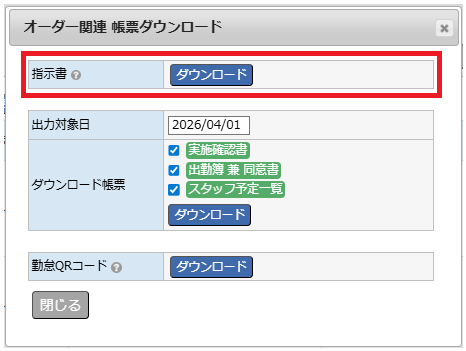
1.指示書ダウンロード
「指示書」の行のダウンロードをクリックすると、登録済みの内容で指示書をダウンロードします。
該当オーダーに登録されているすべての場所の指示書が、ZIPファイルでまとめてダウンロードされます。
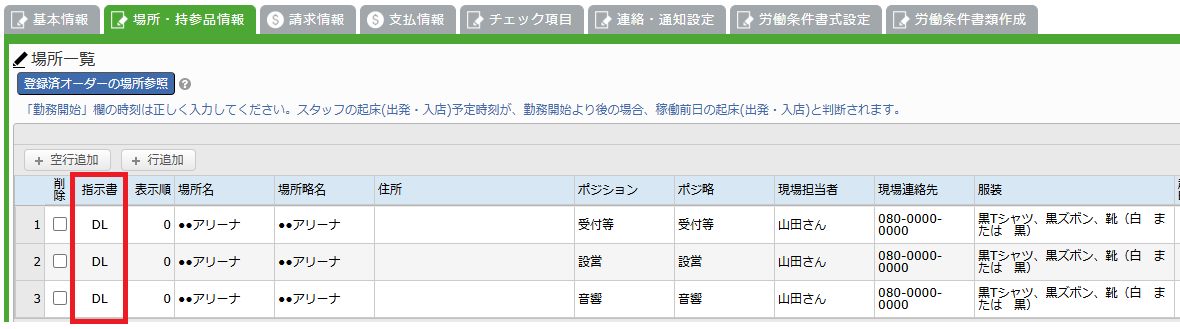
個別に選択して指示書ダウンロード
場所一覧の中の特定の行の指示書だけをダウンロードしたい場合は、表中の各行の[DL]リンクをクリックします。
選択した場所の指示書のみがExcel(.xlsx)ファイルでダウンロードされます。
2.ダウンロードのファイル名(指示書)
ダウンロードされるファイル名の形式は次のとおりです。

| 複数の場所をダウンロード (ZIPファイル) |
指示書_(オーダー名)_(ダウンロード日).zip |
|---|---|
| 場所を個別にダウンロード (XLSXファイル) |
指示書(連番)_(オーダー名)_(場所名)_(ダウンロード日).xlsx ※「(連番)」には場所一覧の表示順に1, 2, 3…と連番が振られます。 |
| オーダー一覧から複数オーダーを一括ダウンロード (ZIPファイル) |
オーダー指示書_(ダウンロード日)_(ダウンロード時間).zip |
3.実施確認書・出勤簿兼同意書・スタッフ予定一覧ダウンロード
実施確認書・出勤簿 兼 同意書・スタッフ予定一覧の3種類の帳票は、「出力対象日」を指定してまとめてダウンロードします。
「帳票ダウンロード」ダイアログに「出力対象日」と「ダウンロード帳票」の選択欄が表示されますので、ダウンロードしたい帳票を選択してください。
※ダイアログを再び開いたとき、前回選択した帳票の状態が保持されます。
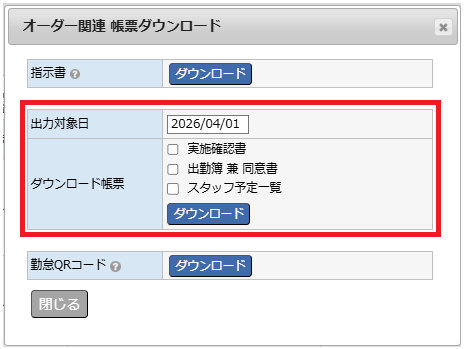
| 出力対象日(*) | ダウンロードしたい稼働日を入力します。 実施日として登録されている日付から選択してください。実施日以外の日付を入力するとエラーになります。 |
|---|---|
| ダウンロード帳票 | 出力したい帳票にチェックを入れて、ダウンロードをクリックします。 |
| 実施確認書 | オーダーで登録した作業内容・稼働スタッフの氏名・ポジション・勤務時間などをまとめたExcel帳票で、現場責任者が稼働日当日に作業内容やスタッフの状況を確認・記録するために使用します。 現場での「その他報告」や「責任者サイン」の記入欄も設けられており、当日の実施状況を記録する書類として活用できます。 |
|---|---|
| 出勤簿兼同意書 | 現場でスタッフの出勤状況や手当の有無、確認のサインをもらう際に使用する帳票です。 |
| スタッフ予定一覧 | オーダーで登録した場所・勤務時間とともに、稼働日当日に配置されるスタッフの氏名・IDおよびマイページから提出されたスケジュールをまとめたExcel帳票です。 |
複数オーダーを一括選択して実施確認書ダウンロード
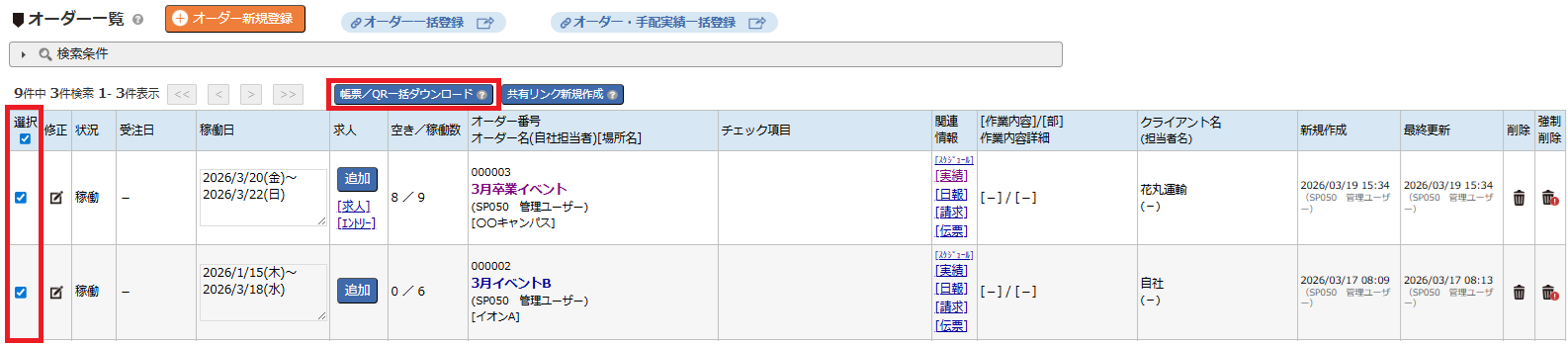
オーダー一覧画面で複数のオーダーのチェックボックスにチェックをつけ、帳票/QR一括ダウンロードをクリックします。
※「出力対象日」は任意入力ですが、入力した場合は指定した日に稼働のないオーダーが含まれているとエラーになります。
複数オーダーをまとめてZIPファイルでダウンロードできます。
4.ダウンロードのファイル名(実施確認書)

| 一括ダウンロード (ZIPファイル) |
オーダー帳票_(ダウンロード日)_(ダウンロード時間).zip |
|---|---|
| 1オーダーのダウンロード (XLSXファイル) |
実施確認書_(オーダー番号)_(稼働日).xlsx |
5.ダウンロードのファイル名(出勤簿兼同意書)

| 一括ダウンロード (ZIPファイル) |
オーダー帳票_(ダウンロード日)_(ダウンロード時間).zip |
|---|---|
| 1オーダーのダウンロード (XLSXファイル) |
出勤簿_(オーダー番号)_(稼働日).xlsx |
タイトルを変更すると、ダウンロードファイル名にも自動的に反映されます。
6.ダウンロードのファイル名(スタッフ予定一覧)

| 1オーダーのダウンロード (XLSXファイル) |
スタッフ予定一覧_(ダウンロード日).xlsx |
|---|---|
| 複数オーダーの一括ダウンロード (XLSXファイル) |
スタッフ予定一覧_(ダウンロード日).xlsx |
7.勤怠QRコードダウンロード
「帳票ダウンロード」ダイアログの「勤怠QRコード」行のダウンロードをクリックすると、QRコードをダウンロードします。
ダウンロードしたQRコードを印刷して勤務場所に配置することで、スタッフがスマートフォンでQRコードを読み込んで当日の勤怠打刻を行えます。
※ダウンロードされるQRコードの画像にはオーダー名と稼働期間が記載されています。
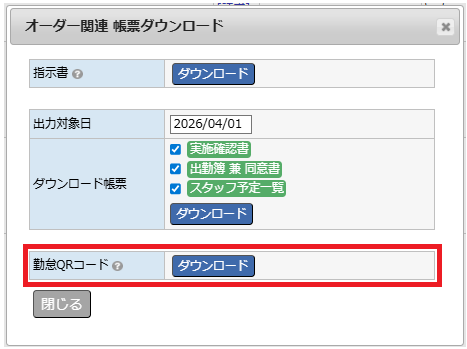
オーダーの入力が完了したら、以下の手順でダウンロードしてください。
※内容を変更した場合は、登録後にダウンロードしてください。
| オーダー修正登録画面から ダウンロードする場合 |
オーダー修正登録画面で帳票/QRダウンロードをクリックしてダイアログを開き、「勤怠QRコード」行のダウンロードボタンをクリックします。 該当オーダーのQRコードが1ファイル(JPEG形式)でダウンロードされます。 |
|---|---|
| オーダー一覧から 一括ダウンロードする場合 |
オーダー一覧でダウンロードしたいオーダーのチェックボックスにチェックを入れ、帳票/QRダウンロードをクリックしてダイアログを開き、「勤怠QRコード」行のダウンロードをクリックします。 複数オーダーを選択した場合はZIPファイルでまとめてダウンロードされます。 |
| 1オーダーのダウンロード (JPEGファイル) |
(オーダーコード)_(オーダー名)_(タイムスタンプ).jpeg |
|---|---|
| 複数オーダーの一括ダウンロード (ZIPファイル) |
QRコード_(タイムスタンプ).zip |
QRコードを社外に公開したり、不特定多数の方に配布しないようご注意ください。
