


稼働情報共有リンク一覧
共有リンクには有効期限とパスワードが設定されており、リンクにアクセスした相手が指定した期間内のスタッフ稼働情報を閲覧できます。
共有リンクはオーダー一覧画面から新規作成し、本画面で一覧管理・修正を行います。
1.共有リンクの新規作成
共有リンクは、オーダー一覧画面から新規作成します。
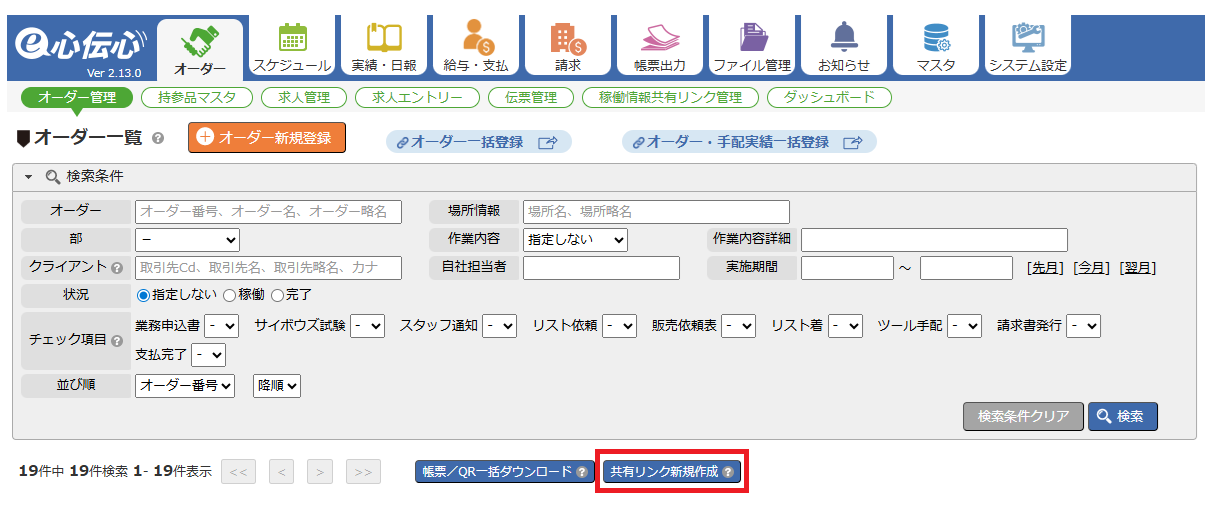
はじめに、オーダー一覧の左端「選択」列のチェックボックスで、共有リンクを作成する対象のオーダーにチェックを入れます。チェックを入れたオーダー・場所名別に共有リンクが作成されます。
オーダー一覧の初期表示では、表示中のすべてのオーダーにチェックが入った状態になっています。
対象を絞り込みたい場合は、不要なオーダーのチェックを外してください(「選択」列の見出しにあるチェックボックスで、表示中の全オーダーのチェックを一括で切り替えられます)。
対象のオーダーを選択したうえで、オーダー一覧画面の共有リンク新規作成ボタンをクリックすると「稼働情報共有リンク新規生成ダイアログ」が開きます。
以下の項目を入力してリンク生成ボタンをクリックすると共有リンクが生成されます。
生成後、ダイアログ内の[共有リンク管理へ]リンクから本一覧画面に移動できます。
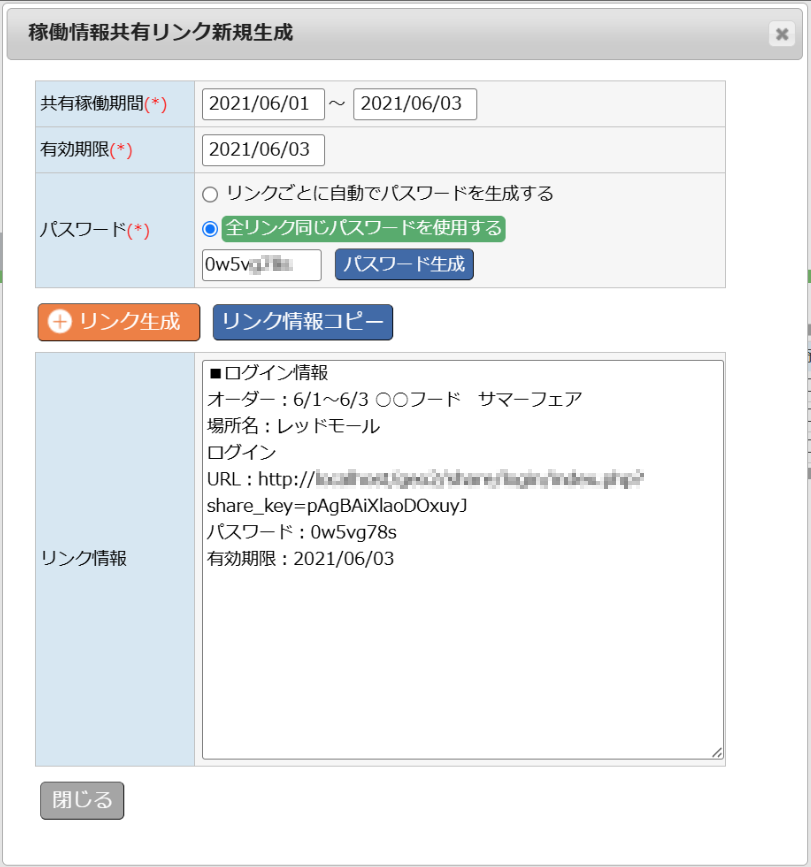
| 共有稼働期間(*) | 共有する稼働情報の期間(開始日〜終了日)を入力します。 指定した期間内に含まれる稼働日のスタッフ稼働情報が共有リンク先に表示されます。 例)稼働日が4/1・4/4・4/5のオーダーで、共有稼働期間を4/1〜4/4に設定した場合、4/1・4/4の稼働情報のみが表示されます。 |
|---|---|
| 有効期限(*) | 共有リンクの有効期限を入力します。 有効期限を過ぎると、共有リンクにアクセスしても稼働情報が閲覧できなくなります。 ※有効期限は修正登録画面からいつでも変更できます。(詳細は「7.設定項目(変更可能)」を参照) |
| パスワード(*) |
共有リンクへのアクセスパスワードの設定方法を選択します。 リンクごとに自動でパスワードを生成する:生成する共有リンクごとに異なるパスワードを自動で発行します。セキュリティ面でこちらが推奨されます。 パスワードは8文字以上の半角英数字・記号で設定します。
|
リンク生成後は、ダイアログ内に共有リンクの情報(オーダー名・共有リンクURL・パスワード・有効期限)がテキスト形式で表示されます。
リンク情報コピーボタンをクリックすると、表示された内容をそのままクリップボードにコピーでき、取引先担当者への連絡文面としてそのまま活用できます。
2.検索条件
条件を入力して検索ボタンをクリックすると一覧が絞り込まれます。
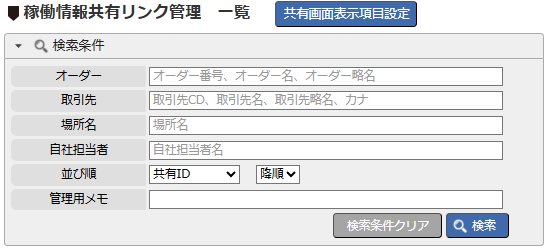
| オーダー | オーダー番号・オーダー名・オーダー略名の一部を入力して絞り込みます。 |
|---|---|
| 取引先 | 取引先CD・取引先名・取引先略名・カナの一部を入力して絞り込みます。 |
| 場所名 | 場所名の一部を入力して絞り込みます。 |
| 自社担当者 | 自社担当者名の一部を入力して絞り込みます。 |
| 並び順 | 一覧の並び順を設定します。 「共有ID」「オーダー番号」「有効期限」から並び替えキーを選択し、昇順・降順を指定します。 |
| 管理用メモ | 管理用メモの一部を入力して絞り込みます。 |
3.一覧の表示項目
検索結果の共有リンクが一覧で表示されます。
各行の をクリックすると修正登録画面に移動します。
画面上部の共有画面表示項目設定をクリックすると、共有先に表示する項目の設定画面に移動します。

| 共有ID | 共有リンクに自動採番されたIDです。 |
|---|---|
| オーダー番号 オーダー名 (自社担当者) |
共有リンクが紐づくオーダーの番号・名称・自社担当者が表示されます。 オーダー番号リンクをクリックすると、オーダー修正登録画面が別タブで開きます。 |
| 場所名 | オーダーに設定されている場所名が表示されます。 |
| 取引先CD 取引先名 |
オーダーに紐づく取引先のCDと名称が表示されます。 取引先CDリンクをクリックすると、取引先マスタ修正登録画面が別タブで開きます。 |
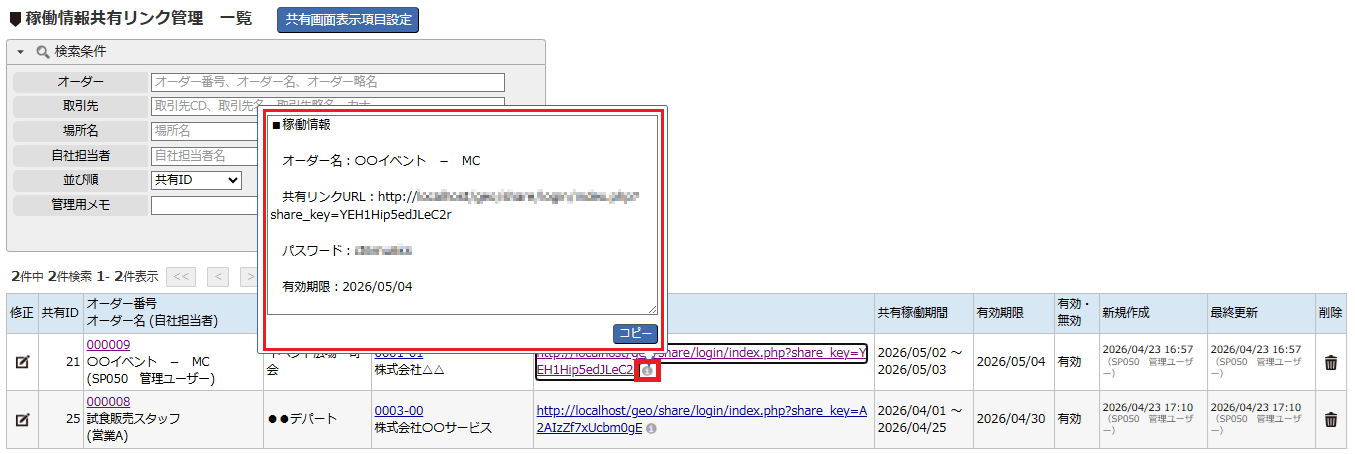
| 共有リンク | 外部に共有するURLが表示されます。 URLをクリックすると共有先ページが別タブで開きます。 URLの右隣のアイコンにマウスを重ねると、URL・パスワード・有効期限を含むリンク情報のポップアップが表示されます(詳細は「4.リンク情報の確認」を参照)。 |
| 共有稼働期間 | 共有リンクで表示される稼働情報の対象期間(開始日〜終了日)が表示されます。 |
| 有効期限 | 共有リンクの有効期限が表示されます。 有効期限を過ぎると、共有リンクにアクセスしても稼働情報が閲覧できなくなります。 |
| 有効・無効 | 共有リンクの有効・無効が表示されます。 「無効」の場合は赤文字で表示されます。 有効・無効の変更は修正登録画面で行います。 |
| 新規作成 | 共有リンクが作成された日時と作成者名が表示されます。 |
| 最終更新 | 共有リンクが最後に更新された日時と更新者名が表示されます。 |
| 削除 | をクリックすると共有リンクを削除します。 |
4.リンク情報の確認
一覧の「共有リンク」列のアイコンにマウスを重ねると、リンク情報のポップアップが表示されます。
表示内容をコピーでクリップボードにコピーし、取引先担当者への連絡文面としてそのまま活用できます。
| ポップアップの 表示内容 |
以下の情報がテキスト形式でまとめて表示されます。 ・オーダー名 ・共有リンクURL ・パスワード ・有効期限 パスワードは平文(そのままの文字)で表示されます。取扱いにご注意ください。
|
|---|
5.共有リンクの修正登録
一覧の をクリックすると、修正登録画面が開きます。
共有稼働期間・有効期限・パスワード・リンク有効/無効・管理用メモを変更し、登録ボタンをクリックすると変更内容が保存されます。
6.表示情報(変更不可)
以下の項目は変更できない参照情報です。
共有リンクの作成元となったオーダーの情報が表示されます。
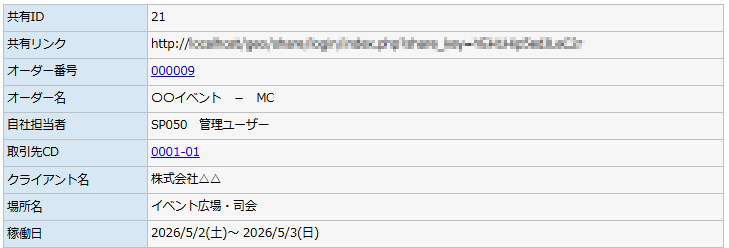
| 共有ID | 共有リンクに自動採番されたIDです。 |
|---|---|
| 共有リンク | 外部に共有するURLが表示されます。 このURLにアクセスしパスワードを入力することで稼働情報が閲覧できます。 |
| オーダー番号 | 共有リンクが紐づくオーダーの番号が表示されます。 クリックするとオーダー修正登録画面が別タブで開きます。 |
| オーダー名 | 共有リンクが紐づくオーダー名が表示されます。 |
| 自社担当者 | オーダーの自社担当者が表示されます。 |
| 取引先CD | オーダーに紐づく取引先のCDが表示されます。 クリックすると取引先マスタ修正登録画面が別タブで開きます。 |
| クライアント名 | 取引先の名称が表示されます。 |
| 場所名 | オーダーの場所名が表示されます。 |
| 稼働日 | オーダーに登録されているすべての稼働日が表示されます。 共有稼働期間の設定時の参考としてご確認ください。 |
7.設定項目(変更可能)
以下の項目を修正して保存できます。
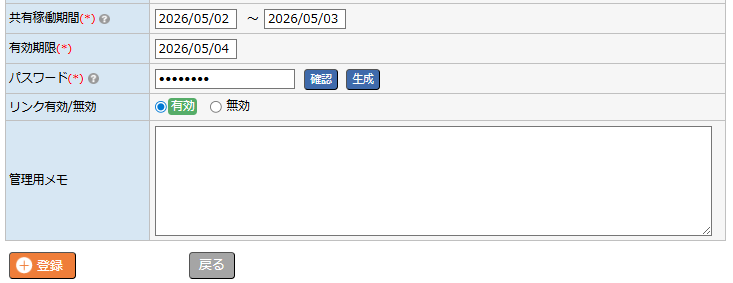
| 共有稼働期間(*) | 共有リンクで表示する稼働情報の期間(開始日〜終了日)を入力します。 新規作成時に設定した期間とは異なる期間に変更できます。 例)当初4/1〜4/30で設定した共有リンクを、追加稼働が発生した5月分まで含めるように期間を延長できます。 |
|---|---|
| 有効期限(*) | 共有リンクの有効期限を入力します。
稼働終了後や報告完了後など、閲覧が不要になった時点を有効期限として設定することを推奨します。
|
| パスワード(*) | 共有リンクへのアクセスパスワードを入力します。 確認ボタンをクリックすると、現在入力されているパスワードを確認できます。 生成ボタンをクリックすると、ランダムなパスワードを自動生成できます。 パスワードを変更しない場合は、そのまま登録してください(現在のパスワードが維持されます)。 パスワードは8文字以上の半角英数字・記号で入力します。
|
| リンク有効/無効 |
共有リンクへのアクセス可否を設定します。 有効:共有リンクにアクセスすると稼働情報が閲覧できます。 |
| 管理用メモ | 共有リンクに関する社内向けのメモを入力します。 例)どの担当者に共有したか、いつ案内メールを送ったか、などの管理情報を記録しておくと便利です。 管理用メモは共有先のページには表示されません。 一覧の検索条件「管理用メモ」で内容を絞り込むこともできます。 |
