


配信一覧
1回の配信操作(複数のスタッフ宛にまとめて送信した1セット)が「配信ID」単位で1行に表示され、配信ごとに「掲載状態の変更」「回答期限の修正」「回答状況の集計確認」「添付ファイルの再確認」が行えます。
個別のスタッフごとの既読・回答状況を確認したい場合は、各行の「一覧」リンクからお知らせ一覧へ移動してください。
1.検索条件
絞り込みたい配信を抽出するための条件を指定します。
※検索条件のエリアは見出し部分をクリックすると開閉でき、開閉状態は次回ログイン時にも引き継がれます。
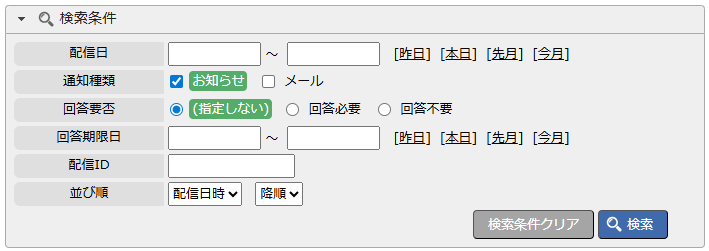
| 配信日 | 配信を行った日付の範囲で絞り込みます。 開始日・終了日を直接入力するか、日付欄をクリックしてカレンダーから選択します。 例)[2024/05/01]~[ ] の場合:「2024/05/01」以降に配信日が1日でもある通知 [ ]~[2024/05/01] の場合:「2024/05/01」以前に配信日が1日でもある通知 |
|---|---|
| 通知種類 |
どの通知手段で送られたかで絞り込みます。複数選択できます。 お知らせ:スタッフマイページの「お知らせ」に掲載される通知を対象にする場合に選択します。 ※初期表示では「お知らせ」のみがチェックされています。 |
| 回答要否 |
回答を求めた配信/求めていない配信のいずれかに絞り込みます。 (指定しない):回答要否を絞り込み条件から外します(初期値)。 |
| 回答期限日 | 回答期限が設定されている配信のうち、期限日が指定範囲に含まれるものに絞り込みます。 例)[2024/05/01]~[ ] の場合:「2024/05/01」以降に回答期限日が1日でもある通知 [ ]~[2024/05/01] の場合:「2024/05/01」以前に回答期限日が1日でもある通知 |
| 配信ID | 特定の配信を直接指定して表示します。 複数指定する場合は半角カンマで区切って入力します。 例)100,101,102 ※配信IDは1回の配信操作ごとに自動採番される番号で、お知らせや手配・実績などから引用されることがあります。 |
| 並び順 | 一覧の表示順を切り替えます。 左側のプルダウンで並び替え対象(配信日時/配信ID)を、右側のプルダウンで昇順/降順を選択します。 初期値は「配信日時の降順(新しい配信が上)」です。 |
2.配信一覧の項目
検索条件で抽出された配信が1行ずつ表示されます。
1行が「1回の配信操作」(同一テンプレート・同一タイミングで複数のスタッフにまとめて送信したまとまり)に相当します。
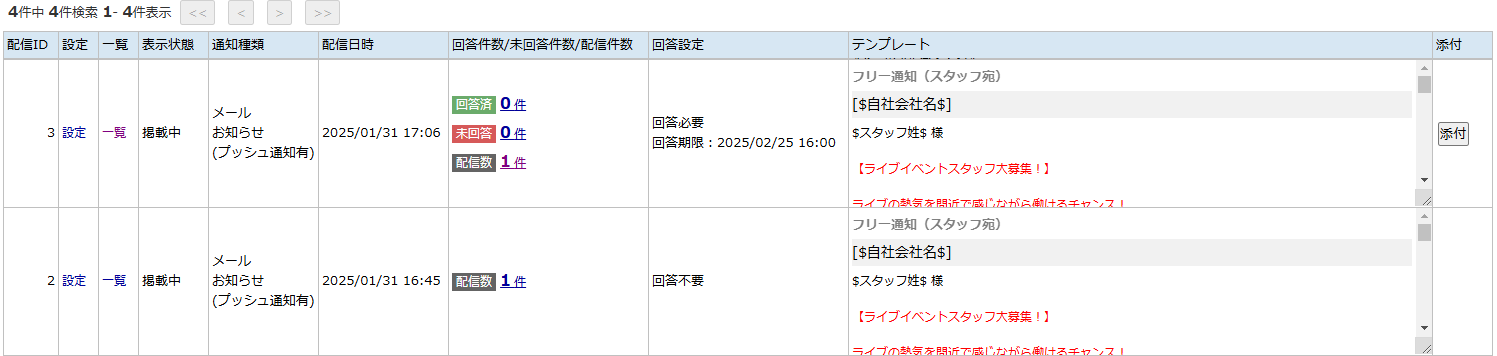
| 配信ID | 配信を識別する番号です。 1回の配信操作ごとに自動採番されます。 ※同じ配信IDで複数のスタッフ宛の通知がまとめて管理されます。 |
|---|---|
| 設定 | この配信の「配信設定」画面を開きます。 お知らせ掲載中/掲載停止の切り替え、回答期限の修正、回答後の編集可否などを変更できます。 ※詳しくは「3.配信設定(修正)」をご参照ください。 |
| 一覧 | この配信に紐づくスタッフ別の「お知らせ一覧」画面を開きます。 個別のスタッフごとに「既読/未読」「回答済/未回答」「回答内容」などを確認したい場合に使用します。 ※「お知らせ一覧」の操作権限がない場合は、リンクではなく文字のみが表示され、クリックできません。 |
| 表示状態 |
スタッフマイページでの掲載状態を示します。 掲載中:スタッフマイページのお知らせに表示されている状態です。 ※間違って配信した内容や、有効期限を過ぎた告知は「掲載停止」にすることで、スタッフマイページの一覧から非表示にできます。 |
| 通知種類 |
通知ダイアログから配信した通知の種類を表示します。 メール:スタッフへメール送信された配信です。 ※メール・お知らせ・プッシュ通知のどれを使うかは、配信元の操作画面(スタッフへのお知らせ送信機能など)で選択します。 |
| 配信日時 | 配信を行った日時が表示されます。 例)2026/05/13 14:30 ※「いつ送ったか」を確認したい時、また並び順の基準としても使用されます。 |
| 回答件数/未回答件数/配信件数 |
その配信の回答状況を件数で表示します。各件数の数字部分をクリックすると、該当するスタッフを絞り込んだお知らせ一覧へ移動します。 回答済:すでに回答が登録されたスタッフの件数です。 ※回答要否が「回答不要」の配信は、回答済・未回答の表示はなく、配信数のみが表示されます。 |
| 回答設定 |
配信時に設定された回答ルールを表示します。 回答必要/回答不要:配信時にスタッフからの回答を求めるかどうかの設定です。 ※回答内容を後から変えられたくない確認(受領確認・出欠確認など)では、配信時に「回答後に編集不可」を設定しておくと変更を防げます。 |
| テンプレート |
配信で使われたメッセージテンプレートの情報を表示します。 テンプレート名:配信に使用されたメッセージテンプレートの名称です。 ※どのテンプレートを使って何を送ったか、画面上で内容を確認できます。再利用したい場合は、メッセージテンプレートを修正のうえ再配信してください。 |
| 添付 | 配信に添付ファイルが含まれている場合に添付ボタンが表示されます。 クリックすると添付ファイルダイアログが開き、配信時の添付ファイルを確認・ダウンロードできます。 ※添付がない配信ではボタンは表示されません。 |
※「○月の配信のうち、回答が揃っていないものを督促したい」というような運用では、配信一覧で対象配信を絞り込み、該当行の「未回答」件数をクリックして、未回答スタッフへ連絡する流れが便利です。
3.配信設定(修正)
配信一覧の「設定」リンクをクリックすると開く画面です。
配信済みの内容について、スタッフマイページでの掲載状態や回答ルールを変更できます。
※配信日時や本文・件名そのものはこの画面では変更できません。本文を直したい場合は、メッセージテンプレートを修正のうえ再配信してください。
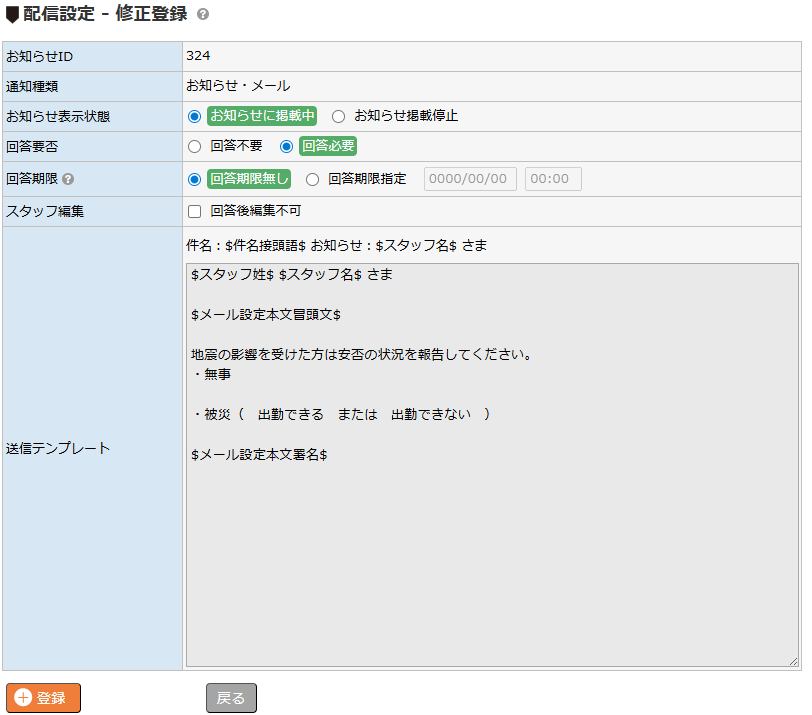
| お知らせID | 配信を識別する番号(配信ID)が表示されます。 ※この画面では変更できません。 |
|---|---|
| 通知種類 | 配信時に指定された通知手段が表示されます。 「お知らせ」「メール」「お知らせ・メール」のいずれか、また「(プッシュ通知有)」が併記されます。 ※配信後に通知種類を変更することはできません。 |
| お知らせ表示状態(*) |
スタッフマイページの「お知らせ」での掲載状態を切り替えます。通知種類に「お知らせ」が含まれる配信でのみ表示されます。 お知らせに掲載中:スタッフマイページに表示します。配信直後の通常状態です。 ※掲載停止にしても、配信履歴自体は残ります。スタッフがメールですでに受信している内容は取り消されません。 |
| 回答要否(*) |
配信に対してスタッフからの回答を求めるかどうかを切り替えます。 回答不要:連絡事項としての通知のみとし、回答欄を非表示にします。 ※配信後に「回答不要」へ切り替えると、すでに回答済みのデータは保持されますが、未回答スタッフの回答欄は閉じられます。 |
| 回答期限 |
回答必要の場合に、回答期限の有無と日時を設定します。 回答期限無し:期限を設けず、いつでも回答可能とします。 例)期限を設定して督促タイミングを管理したい場合は「回答期限指定」を選択し、回答が必要な日時を入力します。 |
| スタッフ編集 |
回答必要の場合に、スタッフが一度回答した後の修正可否を制御します。 チェックなし:スタッフは何度でも回答内容を修正できます。 ※受領確認・出欠確認など、「最初の回答を確定として扱いたい」運用で利用します。 |
| 送信テンプレート | 配信に使用されたメッセージテンプレートの「件名」と「本文」が参照表示されます。 ※この画面では編集できません。本文を変更したい場合はメッセージテンプレートを修正のうえ再配信してください。 |
| 登録 | 変更内容を保存します。 ※「お知らせ」を含まない配信(メールのみ)の場合、設定変更項目がないため登録ボタンは表示されません。 |
| 戻る | 配信一覧へ戻ります。変更内容は保存されません。 |
告知内容の取り下げ・訂正を行う場合は、必要に応じて改めて配信を行ってください。
本文・件名・配信対象スタッフ・添付ファイルは、配信後に変更することはできません。
※内容を修正したい場合は、メッセージテンプレートを修正のうえ再配信してください。
