


請求一覧
請求書の発行から発行後の管理までを、まとめて運用する画面となります。
請求書を作成した際の出力条件により、下記マークが表示されます。
・● = インボイス対応書式で出力します。
・◎ = インボイス対応書式で、「交通費」「経費」の消費税を算出して出力します。
・空欄 = インボイス対応書式で出力しません。
1.検索条件
請求書を絞り込むための条件を指定します。
条件を指定して検索を押すと、該当する請求書の一覧が表示されます。
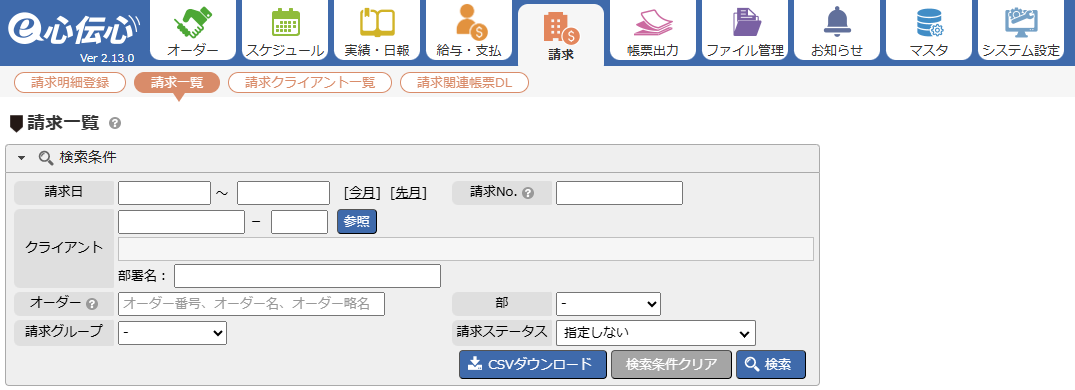
| 請求日 | 請求書の請求日(請求書日付)の期間で絞り込みます。 [今月] [先月] のリンクで現在月・前月をすばやく入力できます。 例)2024/07/01 ~ 2024/07/31 を指定すると、その期間に発行した請求書を検索できます。 ※開始日のみ指定すれば「2024/07/01以降」、終了日のみ指定すれば「2024/07/31以前」のように、片側だけの絞り込みも可能です。 |
|---|---|
| 請求No. | 請求書ごとに採番された請求No.で検索します。 ※カンマ区切りで複数の請求No.を指定できます。 例)101,102,105 のように指定すると、3件の請求書をまとめて検索できます。 |
| クライアント | 請求先となった取引先のコードで絞り込みます。 コードを直接入力するか、参照で取引先選択ダイアログを開いて取引先名から検索・選択することもできます。 コード入力後は、取引先名・部署・ご担当者様が表示されます。 ※「部署名」のキーワードでも追加で絞り込みできます。 |
| オーダー | オーダー番号、オーダー名、オーダー略名で部分一致検索します。 ※指定したオーダーの請求を含む請求書を検索します。 例)特定のオーダーを請求した請求書だけを抽出したい場合に利用します。 |
| 部 | オーダーに紐づく「部」で絞り込みます。 ※選択肢はコード名称マスタのコード区分「部」で管理されています。 |
| 請求グループ | オーダーの「場所・持参品情報」で設定した「請求グループ」で絞り込みます。 同じ取引先内で請求書を複数のグループに分けて発行している場合に利用します。 ※選択肢はコード名称マスタのコード区分「請求グループ」で管理されています。 |
| 請求ステータス | 請求書の進捗・処理状況を表す「請求ステータス」で絞り込みます。 複数のステータスを同時に選択できます。 例)「請求済」「未入金」「入金確認済」など、運用ルールに合わせたステータスを社内で運用してください。 ※選択肢はコード名称マスタのコード区分「請求ステータス」で管理されています。 |
| CSVダウンロード | 検索条件に該当するすべての請求一覧データをCSVファイルとしてダウンロードします。 |
2.請求一覧 - 検索結果
検索条件に一致する請求書を一覧表示します。
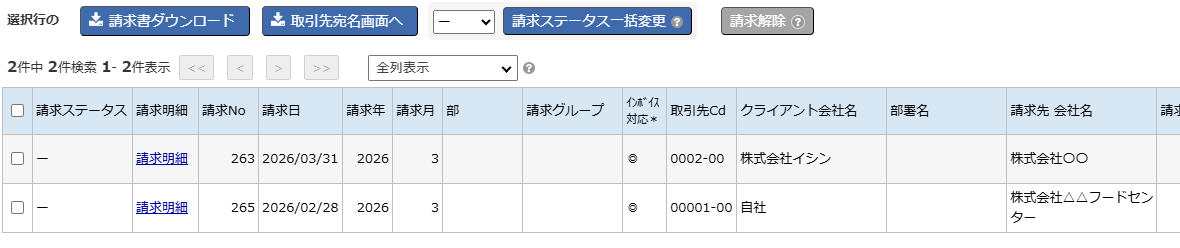
チェックを入れた請求書に対して、請求書のダウンロード、宛名画面への遷移、請求ステータスの一括変更、請求解除を実行できます。
2-1.操作ボタン
選択した請求書(チェック行)に対する操作を実行するボタンです。
| 請求書ダウンロード | チェックを入れた請求書のExcelファイルをダウンロードします。 押下すると「請求書ダウンロードダイアログ」が開き、作成時の設定でダウンロードするか、レイアウトを指定してダウンロードするかを選択できます。 後続の「3.請求書ダウンロードダイアログ」にて詳細を説明します。 |
|---|---|
| 取引先宛名画面へ | チェックを入れた請求書の取引先(請求先)を対象に、宛名印刷画面を別タブで開きます。 請求書を郵送する際の宛名ラベル印刷などに利用します。 |
| 請求ステータス一括変更 | 選択リストで指定した「請求ステータス」を、チェックを入れた請求書すべてに一括で設定します。 例)月初に「請求書発送済」をまとめて設定する、入金確認後にまとめて「入金確認済」にする、など。 ※「請求ステータス」の選択肢はコード名称マスタのコード区分「請求ステータス」で管理されています。 |
| 請求解除 | チェックを入れた請求書の請求データを削除して、請求データ計算前の状態に戻します。 請求解除を行うと、請求明細登録画面で明細情報を編集可能になります。 ※請求書を再作成する場合は、請求解除後に、請求明細登録画面で再度、請求書を作成してください。 |
解除した請求書はもとに戻せません。再度発行が必要な場合は、請求明細登録画面で明細を確認・修正したうえで請求書を作成し直してください。
2-2.表示列設定とページング
件数表示・ページングと、表示する列の選択を行います。
| 件数表示 | 検索条件に該当した全件数(〇件中)、表示中の件数(〇件検索)、現在表示しているページの範囲(〇-〇件表示)が表示されます。 |
|---|---|
| ページング | ページ送りのボタンです。 << 先頭ページ/< 前のページ/> 次のページ/>> 最終ページ。 |
| 表示列選択 | 一覧に表示する列の組み合わせを切り替えます。 チェックを入れた列だけが表示されます。 ※選択した表示状態はブラウザに保存され、次回アクセス時にも引き継がれます。 例)経理担当者は「請求金額」「課税対象額」を中心に確認、営業担当者は「クライアント会社名」「オーダー名」を中心に確認 ―― といった切り替えが可能です。 |
列を絞ると横スクロールが減るので、よく使う列だけを残しておくと操作がスピードアップします。
2-3.一覧の項目
請求一覧に表示される項目の一覧です。
列ごとに「表示する/しない」を切り替えられるため、すべての列が常に表示されているとは限りません。
| □(チェックボックス) | 操作対象の請求書を選択するチェックです。 ヘッダーのチェックで全選択/全解除ができます。 |
|---|---|
| 請求ステータス | 請求書の進捗・処理状況を表すステータス名が表示されます。 ※選択肢はコード名称マスタのコード区分「請求ステータス」で管理されています。 |
| 請求明細 | 「請求明細」リンクをクリックすると、その請求書に含まれる明細を、請求明細登録画面で表示します。 請求書の中身を確認・修正したい場合に利用します。 |
| 請求No | 請求書ごとに採番された請求No.です。 |
| 請求日 | 請求書に印字されている請求日(請求書日付)です。 |
| 請求年 | 請求対象の請求年です。 |
| 請求月 | 請求対象の請求月です。 |
| 部 | オーダーに紐づく「部」の名称です。 |
| 請求グループ | オーダーの「場所・持参品情報」で設定された「請求グループ」名です。 |
| インボイス対応 | 請求書を作成した際のインボイス対応書式の出力条件を表します。 ●:インボイス対応書式で出力した請求書です。 ◎:インボイス対応書式で、「交通費」「経費」の消費税を算出して出力した請求書です。 空欄:インボイス対応書式では出力していません。 |
| 取引先Cd | 請求先となった取引先の取引先コード(親番-子番)です。 |
| クライアント会社名 | 請求先となった取引先の会社名です。 |
| 部署名 | 取引先の部署名です。 |
| 請求先 会社名 | 請求先の会社名です。 |
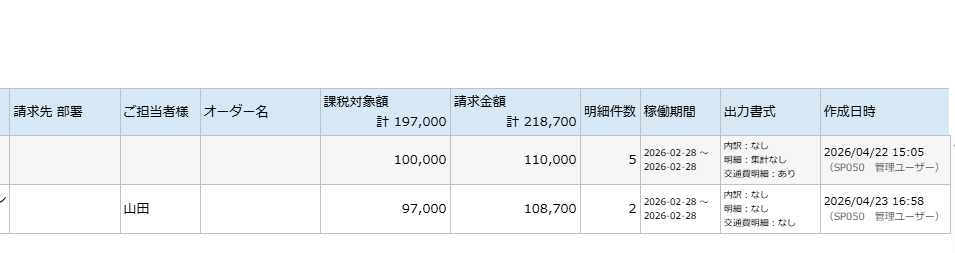
| 請求先 部署 | 請求書の宛名として印字される請求先の部署名です。 |
| ご担当者様 | 請求書の宛名として印字される請求先のご担当者様の氏名です。 |
| オーダー名 | 請求書に含まれるオーダーの名称です。 複数オーダーが含まれる場合は、代表オーダー名や複数の名称が表示されます。 |
| 課税対象額 | その請求書の課税対象金額(人件費等の合計)です。 ※列ヘッダー部分には、検索結果全体の合計額(計)が表示されます。 |
| 請求金額 | その請求書の請求金額(消費税・交通費・経費を含む合計)です。 ※列ヘッダー部分には、検索結果全体の合計額(計)が表示されます。 |
| 明細件数 | その請求書に含まれる請求明細の行数です。 |
| 稼働期間 | 請求書に含まれる明細の最も古い実施日と、最も新しい実施日の範囲です。 例)2024/07/01 ~ 2024/07/31 のように表示されます。 |
| 出力書式 | 請求書を作成した際の出力タイプ(請求書鑑、請求内訳、請求明細、交通費明細)の組み合わせ・タイトルが表示されます。 |
| 作成日時 | 請求書を作成した日時と、作成した担当者(オペレーター名)が表示されます。 |
3.請求書ダウンロードダイアログ
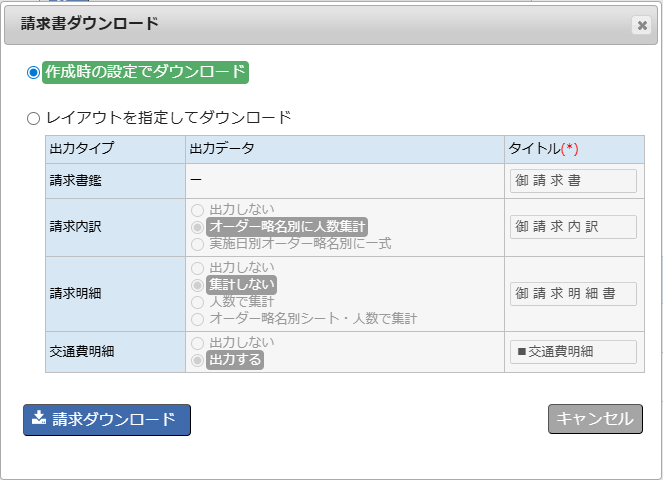
選択した請求書をダウンロードする際に、出力レイアウトを「作成時の設定どおり」または「ダイアログで再指定」のどちらかで選択するためのダイアログです。
すでに発行済みの請求書を、別の集計形式や別タイトルで再出力したい場合に利用します。
| ダウンロード方法 |
請求書を出力する際の設定をどこから取得するかを選択します。 作成時の設定でダウンロード:請求書作成時に指定した出力タイプ・タイトルをそのまま使ってダウンロードします。発行時と同じ書式で再ダウンロードしたい場合に選択します。 |
|---|---|
| 請求書鑑 | 請求書の鑑(表紙)に印字するタイトルを入力します。 例)御請求書、ご請求書 など。 |
| 請求内訳 |
請求内訳シートの出力方法と、印字するタイトルを指定します。 出力しない:請求内訳シートを出力しません。 |
| 請求明細 |
請求明細シートの出力方法と、印字するタイトルを指定します。 出力しない:請求明細シートを出力しません。 |
| 交通費明細 |
交通費明細シートを出力するかどうかと、印字するタイトルを指定します。 出力しない:交通費明細シートを出力しません。 |
| 請求ダウンロード | 入力した条件で請求書(Excel)を作成し、ブラウザでダウンロードします。 ※「レイアウトを指定してダウンロード」を選択した場合、各タイトルは必須項目です。空欄のまま実行するとエラーメッセージが表示されます。 |
| キャンセル | ダイアログを閉じます。請求書のダウンロードは行われません。 |
内容は変えずに「集計形式だけ変えて出したい」「タイトルだけ変えたい」といった用途であれば、このダイアログの「レイアウトを指定してダウンロード」で十分対応できます。
