


スタッフへ給与を支払う
手配・実績登録画面から、スタッフへの給与支払処理を行う手順を説明します。
現金払いの場合と、複数スタッフへまとめて振込する場合とで手順が異なります。
現金払いの場合と、複数スタッフへまとめて振込する場合とで手順が異なります。
1.会社窓口等で現金払いの場合
スタッフ個人への現金払いを行う場合の手順です。
スタッフごとに実績を確認・確定し、給与明細を出力します。
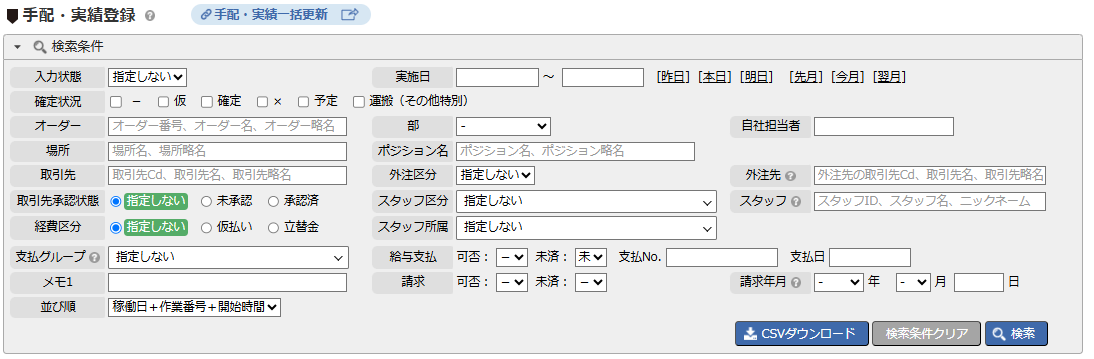
| ① 手配・実績登録画面で検索 | 手配・実績登録画面を開き、以下の条件で対象スタッフの実績を検索します。 スタッフ:対象スタッフのID・氏名を入力します。 給与支払(可否):「可」を選択します。 給与支払(未済):「未」を選択します。 稼働期間(実施日)を指定するとさらに絞り込めます。実施日を指定しない場合は、過去分の未払いをすべて確認できます。 |
|---|---|
| ② 稼働内容を確認する | 検索結果に表示された実績行の内容(稼働時間・単価・手当てなど)を確認します。 |
| ③ 課税支払金額を入力して登録 | 必要に応じて増減額や各種手当を入力し、登録ボタンをクリックします。
登録後は実績内容の修正が制限されます。登録前に内容を必ず確認してください。
|
| ④ 払可チェックを確認 | 支払対象にする行の「払可」列にチェックが入っていることを確認します。 チェックOFFの行は支払対象になりません。 チェックを変更した場合は再度登録ボタンをクリックしてください。 |
| ⑤ 給与支払ボタンをクリック | 給与支払ボタンをクリックします。
※日額源泉税の場合に、源泉税の設定が異なる行があればエラーメッセージが表示されます。
源泉税の設定を統一させてください。 |
| ⑥ 給与支払情報選択ダイアログで設定 | 「給与支払情報選択」ダイアログが開きます。 現金払いの場合は以下のように設定します。 給与一覧:出力しない(必要な場合は出力する) 給与明細:出力する 支払日:処理当日の日付(変更可能) 支払方法:現金 現金時:領収書:必要な場合は「出力する」を選択 明細に出力する日付:「稼働日のみ」または「稼働期間中 全日付け」を選択 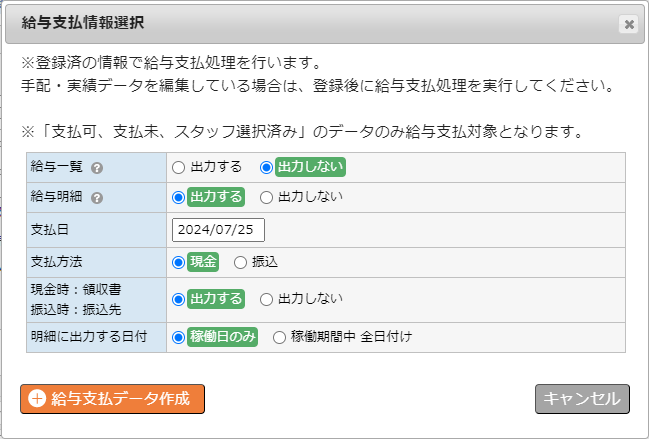 設定後、給与支払データ作成ボタンをクリックすると支払処理が実行され、選択した帳票がダウンロードされます。 |
現金払いの際、領収書を印刷してスタッフに渡すことで、支払いの証跡を残すことができます。
「現金時:領収書」を「出力する」にするとダウンロードできます。
「現金時:領収書」を「出力する」にするとダウンロードできます。
2.末締め分など、複数スタッフへまとめて給与振込をする場合
月締めなどで複数スタッフへまとめて振込処理を行う場合の手順です。
支払グループを活用して対象を絞り込み、一括で処理します。
| ① 手配・実績登録画面で検索 | 手配・実績登録画面を開き、以下の条件で対象スタッフの実績を検索します。 支払グループ:対象の支払グループを指定します。 給与支払(可否):「可」を選択します。 給与支払(未済):「未」を選択します。 実施日(稼働期間)も合わせて指定すると、対象期間に絞り込めます。 手配・実績一覧は最大1000行までしか表示されないため、支払グループ・期間などで必ず条件を絞り込んでください。
|
|---|---|
| ② 稼働内容を確認・登録 | 検索結果の実績内容(稼働時間・単価・手当てなど)を確認し、必要に応じて修正します。 修正後は登録ボタンをクリックして保存してください。 |
| ③ 払可チェックを確認 | 支払対象にする行すべての「払可」列にチェックが入っていることを確認します。 チェックOFFの行は支払対象になりません。 |
| ④ 給与支払ボタンをクリック | 給与支払ボタンをクリックします。
※日額源泉税の場合に、源泉税の設定が異なる行があればエラーメッセージが表示されます。
源泉税の設定を統一させてください。 |
| ⑤ 給与支払情報選択ダイアログで設定 | 「給与支払情報選択」ダイアログが開きます。 振込の場合は以下のように設定します。 給与一覧:出力する(振込先の一覧を確認する場合) 給与明細:出力する(スタッフへ明細を送付する場合) 支払日:実際の振込予定日を指定します。 支払方法:振込 振込時:振込先:振込先情報を出力する場合は「出力する」を選択 明細に出力する日付:「稼働日のみ」または「稼働期間中 全日付け」を選択 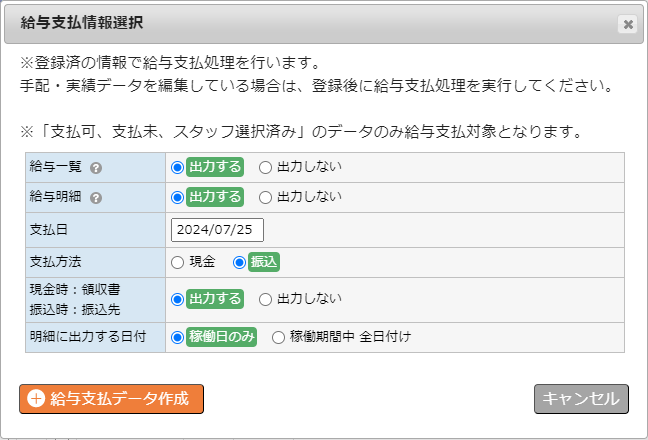 設定後、給与支払データ作成ボタンをクリックすると支払処理が実行され、選択した帳票がダウンロードされます。 |
支払グループを設定しておくと、グループ単位で一括検索・一括支払処理が効率的に行えます。
例)「週払い」「月払い」「翌月末払い」のようにグループを分けておくと、支払タイミング別に処理できます。
スタッフマスタ画面「給与情報」タブ内の「支払グループ」で設定し、手配・実績画面の検索条件「支払グループ」で絞り込んでください。
例)「週払い」「月払い」「翌月末払い」のようにグループを分けておくと、支払タイミング別に処理できます。
スタッフマスタ画面「給与情報」タブ内の「支払グループ」で設定し、手配・実績画面の検索条件「支払グループ」で絞り込んでください。
給与支払処理が完了すると、対象行の「払済」列にチェックが付き、「払No」に支払番号が表示されます。
支払処理後は払可チェックの解除ができなくなります。
支払処理を取り消したい場合は、給与一覧(支払指定)画面から操作してください。
支払処理後は払可チェックの解除ができなくなります。
支払処理を取り消したい場合は、給与一覧(支払指定)画面から操作してください。
