


日別スケジュール管理
複数のオーダー(お仕事)に割り当てられたスタッフの稼働時間帯がバーで可視化されるため、稼働の重複・空き時間・確定状況をひと目で把握できます。
イベント運営や巡回作業のように、1日のうちに時間帯違いで複数の現場にスタッフを配置する運用で、当日の配置状況を最終確認するのに役立ちます。
1.画面上部の操作
表示する基準日の切り替えと、スケジュール表の見え方を切り替える操作を行います。

| 前日/翌日リンク | [< 前日][翌日 >]リンクで、表示する基準日を1日ずつ前後に切り替えます。 切り替えると、検索条件はそのままで対象日のスケジュールが再表示されます。 |
|---|---|
| 基準日 | 現在表示している基準日(中央の日付)です。 日付の右横にあるカレンダーアイコン  から任意の日付を選ぶと、その日を基準日として再表示します。 から任意の日付を選ぶと、その日を基準日として再表示します。土曜日・日曜日・祝日は色分けされて表示されます。 ※ 祝日の色分けはシステム設定の「祝日設定」が有効な場合のみ行われます。 |
| スタッフ画像 | スケジュール表の左側に、スタッフのメイン画像(顔写真等)を表示するか切り替えます。 画像を表示するとスタッフを視覚的に判別しやすくなります。 画像を非表示にすると一覧の縦幅が圧縮され、より多くのスタッフを画面内で確認できます。 ※ 切り替えた状態は次回以降の表示にも引き継がれます。 ※ 初期状態はシステム設定の「スタッフ画像」設定によって決まります。 |
2.検索条件
「検索条件」セクションを開き、表示するスケジュールを絞り込みます。
検索条件は折りたたみ可能で、開閉状態は次回以降も維持されます。
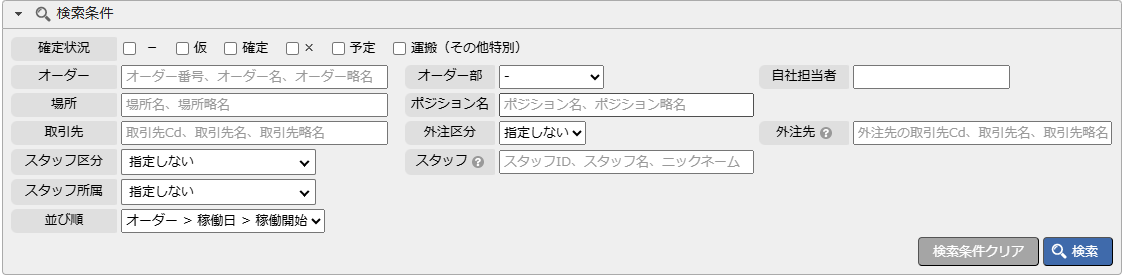
| 確定状況 |
表示するスタッフの確定状況を選択します(複数選択可)。 |
|---|---|
| オーダー | オーダー番号・オーダー名・オーダー略名のいずれかを部分一致で入力します。 例)「夏祭り」と入力すると、オーダー名に「夏祭り」を含むオーダーが対象になります。 |
| オーダー部 | オーダーが所属する部で絞り込みます。 オーダー部の名称は、コード名称マスタ画面で、コード区分[部]を選択すると編集できます。 |
| 自社担当者 | オーダーの自社担当者名で絞り込みます。 担当者ごとの稼働状況を確認したい場合に利用します。 |
| 場所 | オーダーに紐づく稼働場所の名称・略名で絞り込みます。 例)特定会場での稼働状況だけを抽出したい場合に利用します。 |
| ポジション名 | 場所内で割り当てられたポジション名・略名で絞り込みます。 例)「受付」「会場誘導」など、ポジション単位で配置を確認したい場合に利用します。 |
| 取引先 | 取引先Cd・取引先名・取引先略名で絞り込みます。 特定クライアントのオーダーだけを確認したい場合に利用します。 |
| 外注区分 |
スタッフが自社か外注かで絞り込みます。 自社:自社雇用のスタッフで絞り込みたい場合に選択します。 |
| 外注先 | 外注先の取引先Cd・取引先名・取引先略名で絞り込みます。 ※ 割り当てられたスタッフが外注の場合のみ検索対象になります。 |
| スタッフ区分 | スタッフ区分で設定した区分で絞り込みます(複数選択可)。 スタッフ区分の名称は、コード名称マスタ画面で、コード区分[スタッフ区分]を選択すると編集できます。 例)アルバイト・契約社員などの区分単位で稼働状況を確認したい場合に利用します。 |
| スタッフ | スタッフID・スタッフ名・ニックネーム・カナで絞り込みます。 スタッフIDはカンマやスペースで区切って複数指定できます。 例)「1001,1002,1003」と入力すると、3名のスタッフだけを抽出できます。 |
| スタッフ所属 | 「コード名称マスタ」の課(所属)で設定した所属で絞り込みます(複数選択可)。 例)所属チーム単位で稼働状況を確認したい場合に利用します。 スタッフ所属の名称は、コード名称マスタ画面で、コード区分[課(所属)]を選択すると編集できます。 |
| 並び順 |
スケジュール表の縦方向の並び順を切り替えます。1日に複数のオーダーや拠点を運用している場合、確認したい単位に合わせて切り替えると見やすくなります。 オーダー > 稼働日 > 稼働開始:オーダー単位で配置状況を確認したい場合に使います。 |
件数が多い環境では条件未指定での表示は重くなるため、まずは検索条件を絞ってから表示する運用を推奨しています。
3.スケジュール表(時間軸表示)
検索条件に一致したスタッフの稼働予定が、前日・当日・翌日の3日分(合計72時間)の時間軸上に横長のバーで表示されます。
表の左側には、各行の対象となるオーダー情報・スタッフ情報が固定表示され、横スクロールしても見えなくなりません。
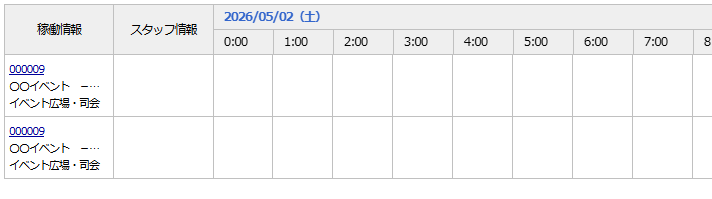
表のヘッダー部
| 稼働情報 | 各行のオーダー番号・オーダー略名・場所略名を表示します。 オーダー番号をクリックすると、オーダー登録画面が別タブで開きます。 |
|---|---|
| スタッフ情報 | 割り当てられたスタッフの表示名・スタッフCd・スタッフ区分を表示します。 スタッフ表示名をクリックすると、スタッフマスタ登録画面が別タブで開きます。 スタッフが外注の場合は「外」マークと外注先名が表示されます。 「スタッフ画像」をオンにしている場合は、スタッフのメイン画像も併せて表示されます。 |
| 日付ヘッダー | 前日・当日・翌日の3日分の日付・曜日が表示されます。 当日が中央に来るように配置され、画面表示時は当日の0:00の位置までスクロールされます。 |
| 時間ヘッダー | 0時~23時までの時間目盛りが、3日分連続して表示されます。 前日の時間帯・翌日の時間帯はそれぞれ色分けされ、当日の時間帯と区別できます。 |
稼働バーの表示
各スタッフの稼働予定は、開始時刻から終了時刻までの長さで横長のバー(稼働バー)として表示されます。
バーの色・表示内容によって、確定状況や稼働時間がひと目で分かります。
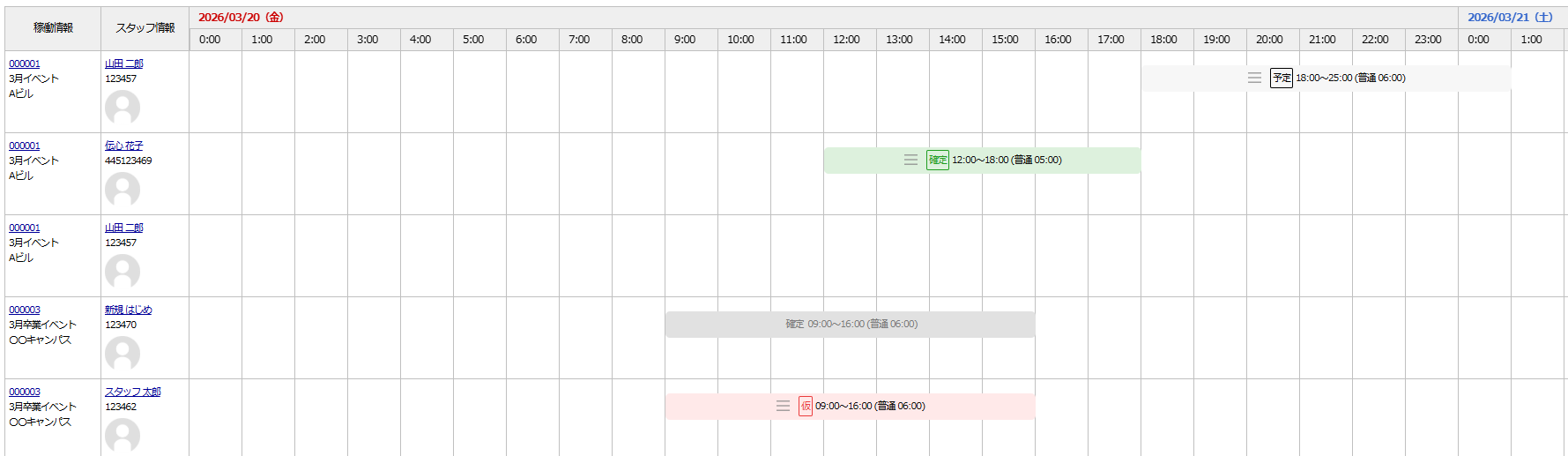
| バーの色 |
確定状況によってバーの色が変わります。色分けはお手配作業の進捗を視覚的に把握するためのものです。 仮:スタッフへの打診中・調整中で、配置がまだ確定していない状態です。 |
|---|---|
| バーの表示内容 | バー上には、確定状況名・稼働時間(開始~終了)・普通時間・残業時間が表示されます。 例)「確定 09:00~18:00 (普通 08:00 残業 01:00)」のような形式で表示されます。 ※ 普通時間・残業時間は値が登録されている場合のみ表示されます。 |
| 三本線アイコン | バーの左端に三本線アイコンが表示されます。 このアイコンをクリックすると、確定状況・稼働時間・ポジション名を変更するダイアログが開きます。 ※ 給与計算が確定(支払済)になっているスタッフのバーをクリックしても、内容は変更できません。 |
| 日をまたぐ稼働 | 当日の深夜から翌日にまたがる稼働も、1本のバーで連続して表示されます。 ※ 翌日23:59を超える時刻の稼働は、表内に収まる範囲で表示されます。 |
画面表示時に当日の0:00の位置まで自動でスクロールするため、当日の状況を確認しやすくなっています。
深夜帯や翌日早朝の稼働状況も、横スクロールで素早く確認できます。
4.確定状況・稼働時間の変更
稼働バーの三本線アイコンをクリックすると、その稼働の確定状況・稼働時間・ポジション名を直接変更できるダイアログが表示されます。
このダイアログを使うと、画面遷移なしで当日の手配調整を行えます。
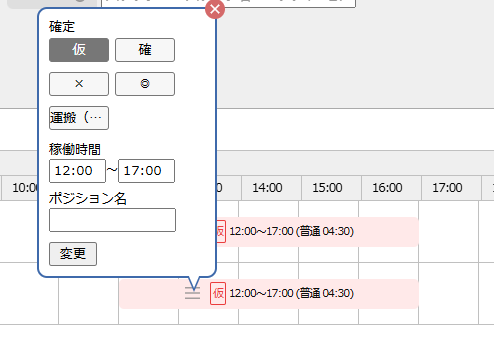
| 確定 | 変更したい確定状況を選択します。 確定の名称は、コード名称マスタ画面で、コード区分[スタッフ確定状況]を選択すると編集できます。 例)打診中だったスタッフの参加が決まったら「仮」から「確定」へ変更します。 |
|---|---|
| 稼働時間 | 稼働の開始時刻と終了時刻を変更します。 例)当日になって開始時刻が早まった場合に、その場で時刻を修正できます。 |
| ポジション名 | 場所内でのポジション名を変更します。 例)当日の役割変更(受付→誘導など)に合わせて修正します。 |
| 変更 ボタン | 入力した内容で確定状況・稼働時間・ポジション名を更新します。 更新後、画面のスケジュール表のバーが新しい内容で再描画されます。 ※ 変更した値はオーダー別スケジュール、スタッフ別スケジュール、手配・実績登録など他の関連画面にも即時反映されます。 |
| 閉じる(×) | ダイアログ右上の×アイコンをクリック、またはダイアログ外をクリックすると閉じます。 変更内容を 変更 で反映していない場合は、確認メッセージが表示されます。 |
変更が必要な場合は、先に給与・支払の確定を解除してください。
スタッフへの確定通知が必要な場合は、手配・実績登録画面、またはスタッフスケジュール画面から通知してください。
