


日別コメント一括登録
スタッフごと・日ごとに画面で1件ずつ入力する必要がなくなり、エクセル上でまとめて編集してから取り込めるため、定期的に大量のコメントを更新する運用に向いています。
- 1.画面の概要
- 2.取り込み用エクセルファイルのレイアウト
- 3.日別コメント一括登録の手順
- 3-1.取り込み先・取り込み期間の指定
- 3-2.バックアップ用スケジュールエクセルのダウンロード
- 3-3.エクセルファイルの指定と詳細設定
- 3-4.一括登録の実行と取込結果の確認
- 4.取り込み処理の強制解除
- 5.「日別コメント一括登録」関連のシステム設定
「日別コメント一括登録」は、「スケジュール管理」画面または「スタッフスケジュール」画面上部のリンクより画面遷移できます。
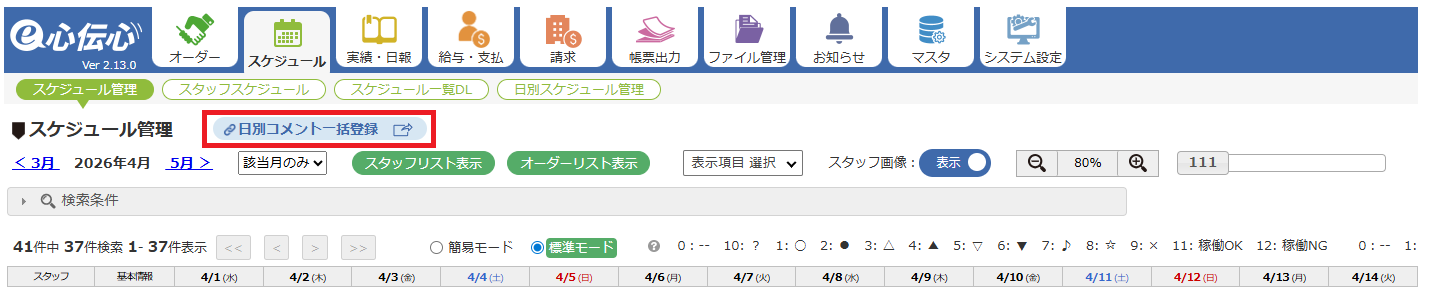
1.画面の概要
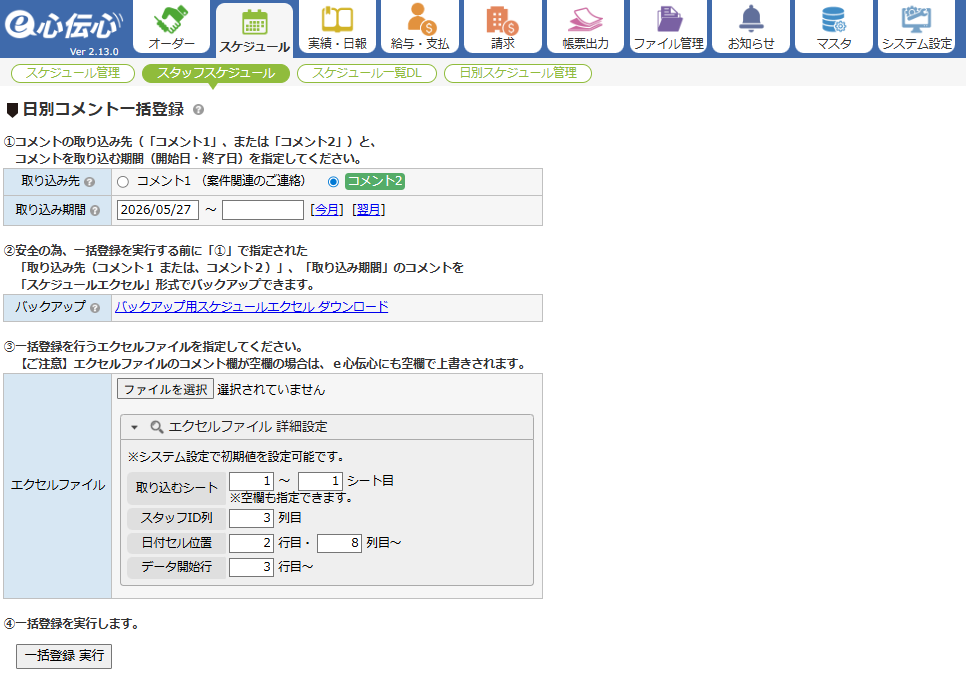
「日別コメント一括登録」画面では、スケジュール管理画面やスタッフスケジュール画面とスタッフマイページの「コメント1」欄および「コメント2」欄に登録する日別コメントを、エクセルファイルから一括で取り込みます。
エクセルファイル内のスタッフID と 日付 が交差するセルに入力された文字列が、「コメント1」または「コメント2」としてスケジュールに登録されます。
※システム設定「共通設定」タブ内の「日別コメント一括登録設定」で、各項目の初期値や「取り込み先」の表示パターンを変更できます。
| 取り込み対象 | スタッフスケジュールの「コメント1」または「コメント2」のいずれかに、エクセルの内容を上書き登録します。 「コメント1」「コメント2」の見出し(呼び名)は、システム設定でそれぞれ任意に変更可能です。 |
|---|---|
| 登録方法の特徴 |
エクセルの「コメント」セルの値で、同じスタッフ・同じ日付のコメントを上書きします。 セルに値があるとき:その値で登録(上書き)します。 エクセルの該当セルが空欄の場合、既存コメントが空欄で上書きされます。
意図せずコメントを消してしまわないよう、必ず「バックアップ用スケジュールエクセル」をダウンロードしてから取り込みを実行してください。 |
| 取り込み範囲の指定 | エクセルファイル内の複数シートのうち、何シート目から何シート目までを対象にするかを指定できます。 また、取り込み期間(開始日・終了日)を指定することで、エクセルに記載された期間の一部だけを取り込むこともできます。 例)エクセルに 1月〜6月のコメントが入力されている場合に、「開始日:2025/6/1」「終了日:2025/6/30」と指定すれば、6月分のみが取り込まれます。 |
| 取り込み後の表示(管理サイト) | 取り込んだコメントは、管理サイトの以下の画面に常に反映されます。 ・スケジュール管理:各日付セルに「コメント1」「コメント2」として表示されます。画面上部の「表示項目選択」欄にて「コメント1表示」「コメント2表示」を選択した状態でのみ列が表示されますので、確認の際にはこの選択をONにしてください。 ・スタッフスケジュール:各日付セルに「コメント1」「コメント2」として表示されます。 ・スタッフ予定ダイアログ(スケジュール画面の日付セルから開く):「コメント1」「コメント2」の入力欄に取り込み内容が表示されます。 |
| 取り込み後の表示(スタッフマイページ) | スタッフマイページのスケジュール確認画面に表示するかどうかは、システム設定「マイページ設定」タブ内「スケジュール 日別コメント表示」の「コメント1」「コメント2」のチェック設定に従います。 ※チェックOFFのコメントは、取り込んでもマイページには表示されません。コメントを取り込む前に、マイページへの公開可否を必ず確認してください。 スタッフへ共有したくない管理者向けの連絡事項を「コメント1」または「コメント2」に取り込む場合は、「マイページ設定」の該当コメントのチェックを必ずOFFに設定してください。
チェックがONのままだと、取り込んだ内容がスタッフマイページにそのまま表示されます。 |
2.取り込み用エクセルファイルのレイアウト
日別コメントは、スタッフID行、日付列、取り込むコメント(スタッフID行と日付列の交差位置にあるコメント)があるエクセルから取り込むことができます。
取り込み用のエクセルファイルは、次の4つの要素を含む形式で作成します。
それぞれの位置(行番号・列番号)は、本画面の「③エクセルファイル 詳細設定」で指定できます。
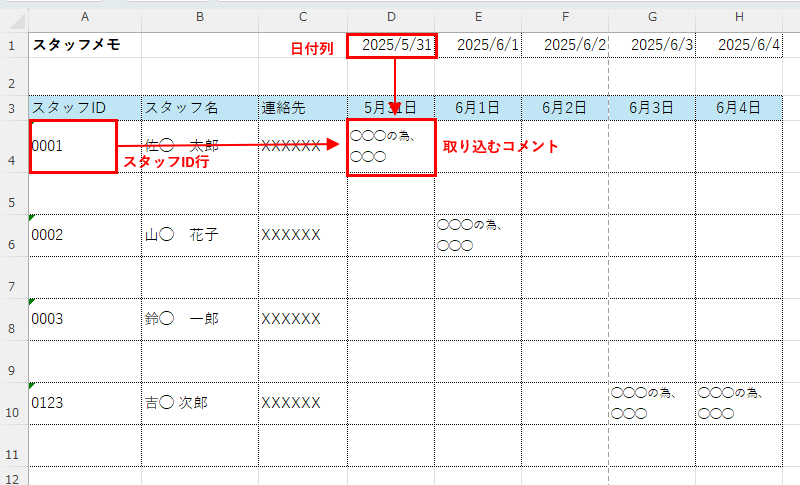
※本画面の「バックアップ」でダウンロードしたスケジュールエクセルを編集して、そのまま取り込みに利用することもできます。
【「バックアップ」機能でダウンロードしたスケジュールエクセル】

| スタッフID列 | 各行のスタッフを特定する「スタッフID」を入力した列です。 スタッフマスタに登録されているスタッフIDと一致した行のみが取り込み対象になります。 ※一致しないスタッフIDの行は取り込みされず、画面下部の「ご注意」欄に表示されます。 |
|---|---|
| 日付セル位置 | 取り込み対象の日付を入力した行と、その開始列です。 指定した行・開始列から右方向に、日付セルを順に読み取ります。 例)「3 行目・5 列目」と指定すると、エクセルの3行目E列以降を日付セルとして扱います。 |
| データ開始行 | スタッフID・コメントの記入が始まる最初の行(スタッフ1人目の行)です。 ここから下方向にスタッフを順に読み取り、各スタッフ行と日付列が交差するセルをコメントとして取り込みます。 |
| コメントセル | 「スタッフID列」と「日付セル位置」が交差する位置のセルに記入したコメントが、取り込み対象になります。 ※1回の一括登録で登録できるコメントは、登録画面の「取り込み先」で選択したコメント1またはコメント2のどちらか一方になります。両方をまとめて取り込むことはできません。 |
3.日別コメント一括登録の手順
取り込みは、画面上の「①取り込み先・取り込み期間 → ②バックアップ → ③エクセルファイル指定 → ④一括登録 実行」の順で操作します。
3-1.取り込み先・取り込み期間の指定
取り込み先のコメント欄(コメント1またはコメント2)と、取り込みを行う期間を指定します。

| 取り込み先(*) |
取り込んだコメントを、スタッフスケジュールの「コメント1」「コメント2」のどちらに登録するかを指定します。 コメント1:1つ目のコメント欄に取り込む場合に選択します。 「コメント1」「コメント2」の表記の後ろに表示される括弧書きは、システム設定の「コメント1 見出し」「コメント2 見出し」に入力した文字列です。 日々の連絡事項は「コメント1」、特別な指示・備考は「コメント2」など、用途を分けて運用するのがおすすめです。
|
|---|---|
| 取り込み期間(*) | 取り込み対象の日付範囲を「開始日 ~ 終了日」で指定します。 開始日のみ指定すると、エクセル上のすべての日付のうち「開始日以降のコメント」をすべて取り込みます。 [今月]を選択すると今月の1日〜末日が、[翌月]を選択すると翌月の1日〜末日が自動入力されます。 例)エクセルに 1月〜6月のコメントが入力されていても、「開始日:2025/6/1」「終了日:2025/6/30」と指定すれば6月分のみが取り込まれます。 指定した期間内で「エクセル上のコメントセルが空欄」だった場合、既存コメントも空欄で上書きされます。
取り込み期間を広く指定しすぎないよう、必要な期間に絞って指定してください。 |
3-2.バックアップ用スケジュールエクセルのダウンロード
取り込みを実行する前に、現在スケジュールに登録されているコメントを「スケジュールエクセル」形式でダウンロードできます。
※全スタッフが対象です。「①」で指定した取り込み先(コメント1/コメント2)・取り込み期間に該当するコメントのみがダウンロードされます。

| バックアップ用スケジュールエクセル ダウンロード | 選択すると確認メッセージが表示され、「OK」を選択すると、「①」で指定した「取り込み先(コメント1/コメント2)」と「取り込み期間」に該当する現在の登録内容を、スケジュールエクセル形式でダウンロードします。 ダウンロード中は「スケジュールエクセルをダウンロード中です。」のメッセージが表示されます。 ※ダウンロードしたエクセルは、誤上書き時の復旧用に保管してください。コメントを書き換えて、そのまま取り込み用エクセルとして再利用することもできます。 毎回の取り込み前に必ずバックアップを取得することを、運用ルールとして決めておくと安心です。
特に複数人で運用している場合や、長期間のコメントを一括で書き換える場合は、バックアップの取得を徹底してください。 |
|---|
3-3.エクセルファイルの指定と詳細設定
取り込むエクセルファイルを選択し、ファイル内のどの位置にスタッフID・日付・コメントが入っているかを指定します。
詳細設定の初期値は、システム設定の「日別コメント一括登録設定」で変更できます。
※毎回同じレイアウトのエクセルで運用する場合は、システム設定で初期値を整えておくと、毎回の入力を省略できます。
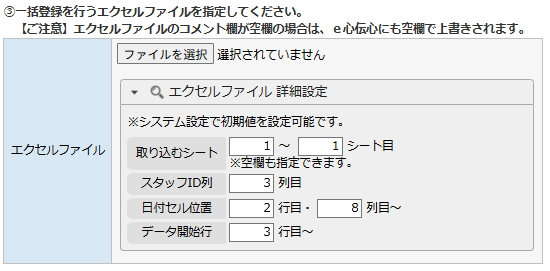
| エクセルファイル(*) | 取り込み元のエクセルファイル(.xlsx)を指定します。 ※.xlsx 以外の形式は取り込めません。「ファイル形式が正しくありません。」のメッセージが表示された場合は、.xlsx 形式で保存し直してから再度指定してください。 |
|---|---|
| 取り込むシート | エクセル内の複数シートのうち、何シート目から何シート目までを取り込み対象にするかを指定します。 空欄も指定できます。 例)「1 ~ 1」と指定すると、先頭シート(1シート目)だけを取り込みます。 例)「1 ~ 12」と指定すると、月別シートで構成された 12シートをまとめて取り込めます。 ※シート番号は、エクセルの一番左のシートを「1」として数えます。 |
| スタッフID列(*) | スタッフIDが入力されている列の位置を、何列目にするかで指定します。 例)A列にスタッフIDが入力されている場合は「1」、B列の場合は「2」を指定します。 ※スタッフマスタに存在しないスタッフIDの行は取り込みされず、画面下部の「ご注意」欄に表示されます。 |
| 日付セル位置(*) | 取り込み対象の日付が入力されている行と、その開始列を指定します。 例)「3 行目・5 列目」と指定すると、エクセルの3行目E列から右方向に日付セルを読み取ります。 ※指定した行・列以降に並ぶ日付セルが、取り込み対象の日付として扱われます。 |
| データ開始行(*) | スタッフID・コメントの記入が始まる最初の行を、何行目にするかで指定します。 例)見出し行が1〜3行目で、スタッフのデータが4行目から始まる場合は「4」を指定します。 ※指定した行から下方向に順にスタッフを読み取ります。 |
※システム設定で初期値を設定済みの場合は、通常運用ではこの欄を開かずに、ファイル選択だけで取り込みできます。
3-4.一括登録の実行と取込結果の確認
①〜③の設定が完了したら、最後に「一括登録 実行」で取り込み処理を開始します。
※取り込み中は、画面に「ただいま、日別コメント一括登録ファイルの取込処理を実行中です。」が表示されます。完了するまでブラウザを閉じたり、ページを離れたりしないでください。
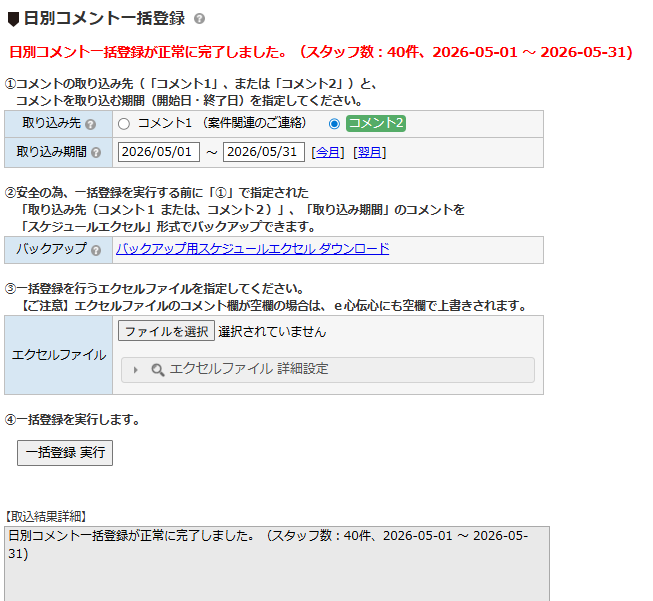
| 一括登録 実行 | 選択すると確認メッセージが表示されます。「OK」を選択すると、エクセルファイルの読み込みと登録処理を開始します。 処理が完了すると、画面の上部に処理結果メッセージが、下部の「【取込結果詳細】」欄に明細が表示されます。 途中で1件でもエラーがあった場合は、すべての登録がキャンセル(ロールバック)されます。
そのため、エラー時はエクセル内容の修正や「詳細設定」の見直しを行ったうえで、もう一度取り込みを実行してください。 |
|---|---|
| 処理結果メッセージ | 取り込みが正常に完了した場合、画面上部に「日別コメント一括登録が正常に完了しました。(スタッフ数:N件、開始日 ~ 終了日)」のメッセージが表示されます。 エラーが発生した場合は、画面上部に赤色のエラーメッセージが表示されたうえで、登録がキャンセルされた旨が表示されます。 |
| 取込結果詳細欄 | 画面下部に、取り込み結果の明細・スキップされたスタッフIDや日付などが一覧で表示されます。 処理途中で読み取れなかった項目(スタッフマスタに存在しないスタッフID/日付として認識できないセル など)は、「--- ご注意 ---」の見出しの下に「登録がスキップされました」として一覧表示されます。 「ご注意」欄に表示された内容は、エクセル側の修正が必要な場合があります。
※スタッフIDのつづり違いや、日付セルに文字列が混在しているケースが多いので、ご注意欄の指摘を順に修正してから再実行してください。 |
4.取り込み処理の強制解除
同じシステムを複数の管理者が同時に操作している場合、他の管理者がすでに取り込み処理を実行していると、画面上に「日別コメント一括追加・更新は他のプロセスで実行中の為、実行しませんでした。」というメッセージが表示され、取り込みが行われません。
通常は他の管理者の処理完了をお待ちいただければ問題ありません。ただし、何らかの理由でブラウザが閉じられるなど、取り込み処理が中断したまま「実行中」の状態が解除されない場合に「強制解除」を使用します。
| 強制解除 | 画面右上に表示されているときに選択すると、現在「実行中」とみなされている取り込み処理の状態を強制的に解除します。 ※本ボタンは取り込み実行中のときだけ表示されます。 他の管理者が実際に取り込みを実行中の場合に強制解除を行うと、その取り込み処理が中途半端な状態で残ってしまう可能性があります。
他の管理者に取り込み実行の有無を確認してから操作してください。 |
|---|
5.「日別コメント一括登録」関連のシステム設定
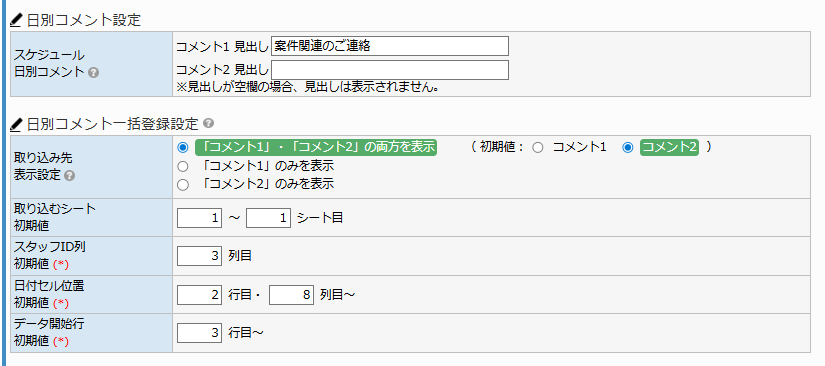
「日別コメント一括登録」画面の各項目の初期値、および「取り込み先」の選択肢の表示パターンは、システム設定の「共通設定」タブにある「日別コメント設定」と「日別コメント一括登録設定」欄で設定できます。
※毎回同じエクセルレイアウトで運用する場合は、ここで初期値を整えておくと、画面を開いたときから詳細設定がセットされた状態になります。
| コメント1 見出し コメント2 見出し |
「日別コメント一括登録」画面の「取り込み先」の括弧書きとして表示される文字列です。 スタッフマイページのスケジュール画面に表示する場合の見出しと共通の設定です。 ※見出しが空欄の場合は、括弧書きが表示されず、「コメント1」「コメント2」とだけ表示されます。 |
|---|---|
| 取り込み先 表示設定 |
「日別コメント一括登録」画面の「取り込み先」の選択肢を、運用方針に合わせて切り替えます。 「コメント1」・「コメント2」の両方を表示:両方のコメント欄を使い分けて運用する場合に選択します。さらに、画面を開いたときの初期選択(コメント1/コメント2)を指定できます。 |
| 取り込むシート 初期値 | 「日別コメント一括登録」画面の「取り込むシート」の初期値(〇 ~ 〇 シート目)を指定します。 例)月別シートを 12シート分用意して年間で1ファイル運用する場合は、「1 ~ 12」を初期値として設定しておくと、毎回入力する手間が省けます。 |
| スタッフID列 初期値(*) | 「日別コメント一括登録」画面の「スタッフID列」の初期値を、何列目にするかで指定します。 ※「スケジュール一覧表DL」でダウンロードしたエクセルをベースに運用する場合、初期値をスケジュール一覧表のスタッフID列に合わせておくと便利です。 |
| 日付セル位置 初期値(*) | 「日別コメント一括登録」画面の「日付セル位置」の初期値(〇 行目・〇 列目)を指定します。 ※「スケジュール一覧表DL」と同じレイアウトで運用する場合は、その日付行・日付開始列に合わせておくのがおすすめです。 |
| データ開始行 初期値(*) | 「日別コメント一括登録」画面の「データ開始行」の初期値を、何行目にするかで指定します。 ※エクセルの見出し行の直下の行を指定します。 |
