スケジュール管理
スタッフ別スケジュールの名前ラベルをオーダー別スケジュールにドラッグ&ドロップすることでスタッフを割当できます。
稼働枠がないオーダーへドロップした場合は、稼働枠の追加と割当を1度に行うことも可能です。
・「稼働枠」を1つ増やす = 手配・実績登録で1行追加する
・「稼働枠」を1つ削除する = 手配・実績登録で1行削除する
・「稼働枠」にスタッフを割当てる = 手配・実績登録でスタッフを割当てる
- 1.検索条件
- 2.スタッフ別スケジュール
- 3.オーダー別スケジュール
- 4.スタッフ別スケジュール、オーダー別スケジュールの表示を切り替える
- 5.稼働枠を増やす/スタッフを割当てる
- 6.確定状況を変更する
- 7.割当てを削除する/稼働枠を削除する
- 8.表示する年月・期間を切り替える
- 9.スタッフ予定・日別コメント・カラーを登録する
- 10.スケジュールをエクセルでダウンロードする
1.検索条件
表示したいスタッフとオーダーを絞り込みます。
検索条件を何も指定せずに検索を押すと、全スタッフ・表示している年月に稼働があるオーダーを表示します。
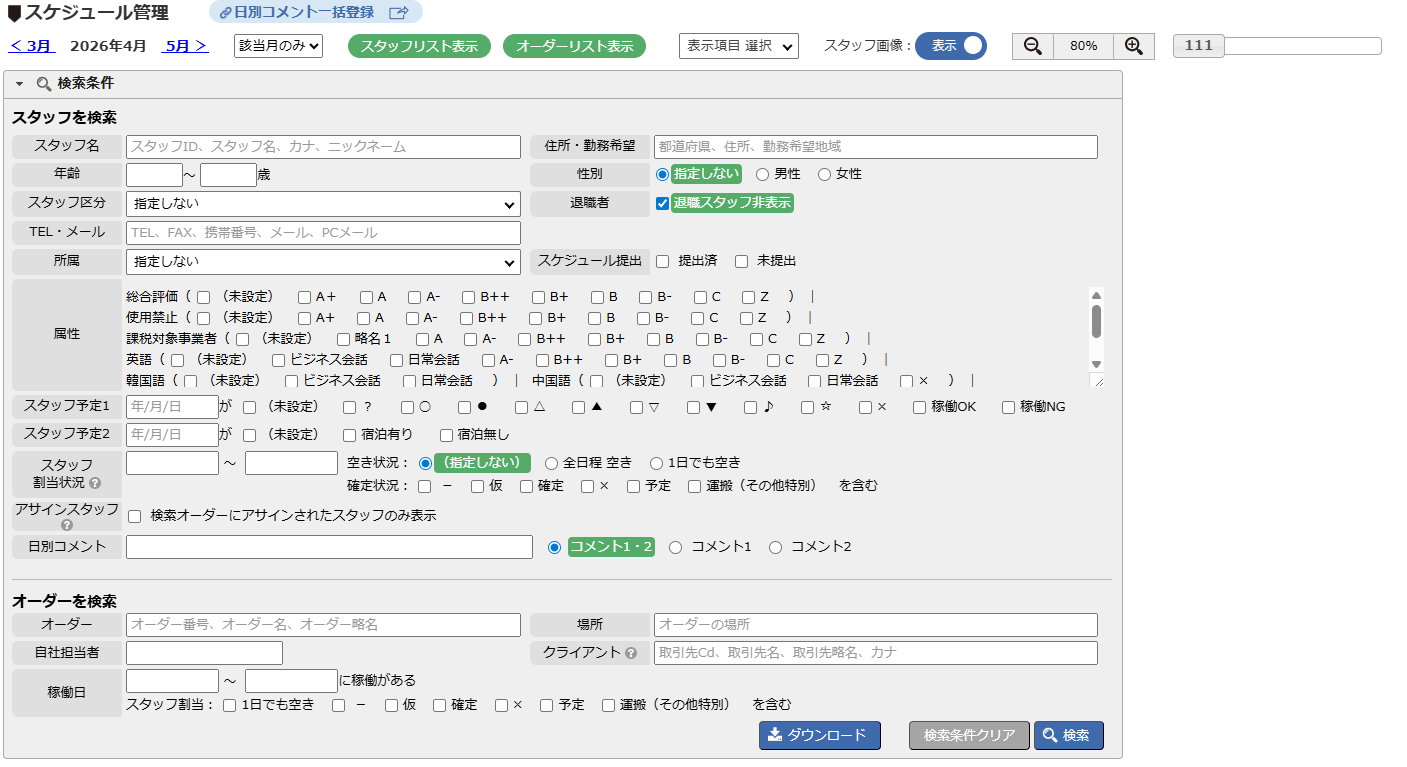
| 日別コメント一括登録 | エクセルファイルを使って、スタッフの日別コメントを一括で登録できる画面へ移動します。 スタッフIDと日付を指定したエクセルファイルをアップロードすると、複数スタッフのコメントをまとめて登録できます。 追加・削除権限以上のオペレータにのみ表示されます。 |
|---|
スタッフを検索
| スタッフ名 | スタッフマスタに登録されている「スタッフID、スタッフ名、カナ、ニックネーム」のいずれかを部分一致で検索します。 スタッフIDをスペースまたはカンマで区切って入力すると、複数スタッフをまとめて絞り込めます。 例)「A001 A002 A003」「A001,A002,A003」 ※区切り文字は半角・全角スペース、半角・全角カンマ、読点(、)が使用できます。 ※スタッフIDと氏名を同時に入力した場合(例:「A001 鈴木」)は、「A001」はスタッフIDの一致、「鈴木」は氏名などの部分一致として、それぞれ独立して検索されます。 |
|---|---|
| 住所・勤務希望 | スタッフマスタに登録されている「都道府県、住所、勤務希望地域」のいずれかを入力します。 例)「東京都」「新宿区」「渋谷」など、地域を指定して近隣スタッフを絞り込めます。 |
| 年齢 | 下限~上限を指定して検索できます。 例)20歳~30歳のスタッフのみ表示。 |
| 性別 | 「指定しない・男性・女性」のいずれかを選択します。 ※初期値は、「指定しない」です。 |
| スタッフ区分 | スタッフ区分を指定して検索できます。複数選択も可能です。 ※スタッフ区分の名称は、コード名称マスタ画面で、コード区分[スタッフ区分]を選択すると編集できます。 |
| 退職者 | 退職者を表示する/しないを選択できます。 初期状態は「退職スタッフ非表示」がチェックされており、退職者は表示されません。 ※他画面からリンクしてきた場合も、同じく退職スタッフは非表示となります。 |
| TEL・メール | スタッフマスタに登録されている「TEL、FAX、携帯番号、メール、PCメール」のいずれかを部分一致で検索します。 |
| 所属 | 所属を指定して検索できます。複数選択も可能です。 ※所属の名称は、コード名称マスタ画面で、コード区分[課(所属)]を選択すると編集できます。 |
| スケジュール提出 | 「提出済・未提出」のいずれかのスケジュール提出状況を選択します。 ※表示している月に1日でも提出済みのスタッフは「提出済」で表示されます。 スタッフがマイページから提出したスケジュールに基づき、提出状況を絞り込めます。 |
| 属性 | 属性ごとの選択リストにチェックをつけて検索できます。 属性の中で「指定しない」を選んだ場合は、そのレベルが未登録のスタッフも含めて検索します。 ※属性・習熟度の項目はコード名称マスタの「属性」と習熟度マスタで設定します。 |
| スタッフ予定 (スタッフ予定1) |
日付を指定し、スタッフ予定にチェックをつけて検索できます。 例)特定日を指定して「出勤可」となっているスタッフのみ絞り込みたい場合に利用します。 ※スタッフ予定の選択肢はコード名称マスタの「スタッフ予定」で設定します。 ※システム設定で「スタッフ予定2」を使用する設定の場合は「スタッフ予定1」と表示されます。 |
| スタッフ予定2 | システム設定で「スタッフ予定2」を使用する設定にしている場合のみ表示します。 日付を指定し、スタッフ予定2にチェックをつけて検索できます。 ※スタッフ予定2の選択肢はコード名称マスタの「スタッフ予定2」で設定します。 |
| スタッフ割当状況 |
指定期間内のスタッフの空き状況・確定状況に応じて、表示するスタッフを絞り込めます。 全日程 空き:指定期間内でお仕事が1日もないスタッフを表示します。期間内まるごと空いているスタッフだけを抽出したい場合に使います。 ※初期値は、「指定しない」です。 |
| アサインスタッフ | 「検索オーダーにアサインされたスタッフのみ表示」にチェックを入れると、検索条件に合うオーダーに割当てられているスタッフのみを表示します。 例)特定オーダーの実施スタッフのみ確認したいときに利用します。 |
| 日別コメント | 日別コメントの本文を入力して検索します。 検索対象は「コメント1・2」「コメント1のみ」「コメント2のみ」のいずれかを選択できます。 ※初期値は「コメント1・2」です。 ※コメントの見出しはシステム設定の「共通設定」内、「日別コメント設定」で変更可能です。 |
オーダーを検索
| オーダー | オーダーに登録されているオーダー番号、オーダー名、オーダー略名を部分一致で検索します。 |
|---|---|
| 場所 | オーダーに登録されている場所名を部分一致で検索します。 |
| 自社担当者 | オーダーに登録されている自社の担当者名を入力します。 ※基本情報画面の「自社担当者」の自由入力欄に入力された文字を検索します。 |
| クライアント | オーダーに登録されている取引先の取引先Cd、取引先名、取引先略名、カナを部分一致で検索します。 ※取引先Cdは「-」を含めなくても検索できます。 例)親番0001-枝番00の場合、「0001」または「000100」で検索できます。 |
| 稼働日 |
オーダーに登録されている実施日(稼働がある日付)を期間指定で検索します。 例)[2026/05/01]~[ ]の場合:「2026/05/01」以降に実施日が1日でもある求人
[ ]~[2026/05/01]の場合:「2026/05/01」以前に実施日が1日でもある求人 1日でも空き:指定期間内で1日でも未割当の枠があるオーダーを表示します。割当未完のオーダーを抽出するのに便利です。 |
2.スタッフ別スケジュール
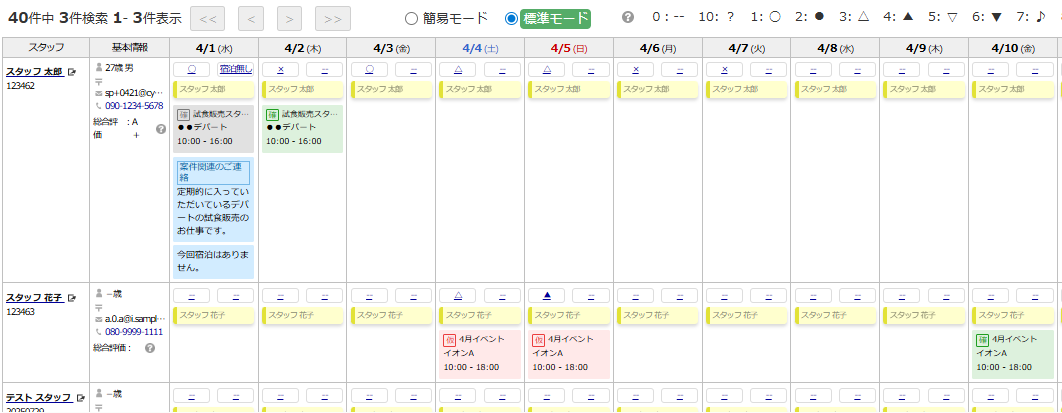
検索条件で絞り込んだスタッフ一覧を、該当期間の各日付ごとに横並びで表示します。
スタッフ予定・割当済オーダーの確定状況・オーダー名・場所名・稼働時間が日付セルに表示されます。
 または、
または、 で、スタッフ画像の表示を切り替えます。
・「スタッフ画像」は、スタッフマスタの共有ファイルで設定された「メイン画像」が表示されます。
・表示初期値は、「システム設定」の「スタッフ設定」タブで設定することができます。
スタッフ画像を表示しない場合
スタッフ画像を表示する場合
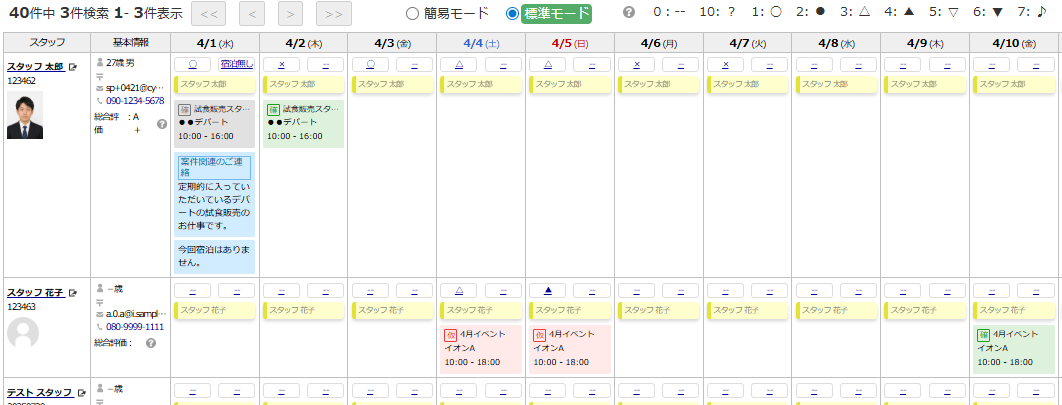
| スタッフ | スタッフ名、外注情報、スタッフCDを表示します。 ※スタッフマスタでニックネームが登録されている場合は、スタッフ名ではなくニックネームを表示します。 ※スタッフ名をクリックすると、該当スタッフの「スタッフマスタ修正画面」を別タブで開きます。 ※スタッフが外注の場合は「外」マークと外注先名が表示されます。 |
|---|---|
| 基本情報 | 年齢、性別、住所(市区郡、町村)、連絡先メール、携帯番号、属性(1つ目)を表示します。 その他の属性は、? マークにマウスカーソルを合わせると内容を確認できます。 ※携帯番号をクリックすると、端末の電話発信機能と連携できます(端末・ブラウザによって動作は異なります)。 |
| 日付セル (標準モード) |
スケジュール記号、スタッフ名ラベル、割当済オーダー詳細(確定状況、オーダー名、場所名、稼働時間)を表示します。 スタッフ予定2を使用する設定の場合は、スタッフ予定1とスタッフ予定2の2段で表示します。 日別コメント1・2が登録されているとセル下部に表示されます。 |
| 日付セル (簡易モード) |
割当済オーダー詳細(確定状況、オーダー名)のみを表示します。 オーダー数が多く一覧性を高めたい場合に利用します。 ※標準モード/簡易モードの切替え設定は自動的に保存され、次回ログイン時にも保持されます。 |
| スタッフ名ラベル | 各日付セルに表示されるスタッフ名のドラッグ用ラベルです。 このラベルを「オーダー別スケジュール」の 十 ボタンまたは赤色の稼働枠にドロップすると、そのオーダーにスタッフが割当てられます。 |
3.オーダー別スケジュール
検索条件で絞り込んだオーダー一覧を、該当期間の各日付ごとに横並びで表示します。
オーダーごとに場所単位で行が分かれ、稼働枠が日付セル内に表示されます。
スタッフ別スケジュールからスタッフ名ラベルをドラッグして、稼働枠への割当を行います。
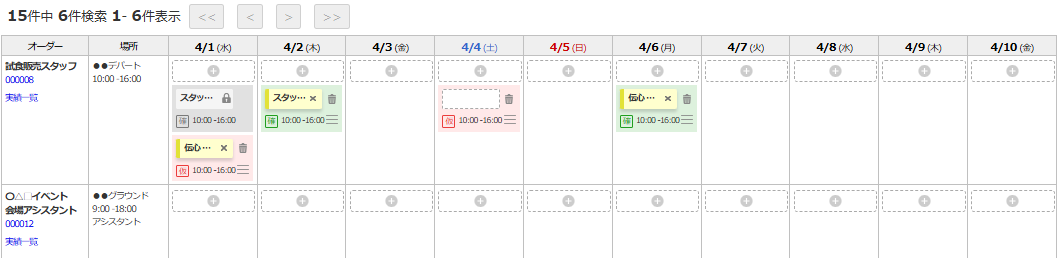
| オーダー | オーダー名、オーダー番号、実績一覧へのリンクを表示します。 オーダー番号をクリックすると、該当する「オーダー修正画面」を別タブで開きます。 「実績一覧」をクリックすると、「手配・実績登録」画面が別タブで開き、検索条件に該当のオーダー番号が指定された状態となります。 |
|---|---|
| 場所 | 場所名、稼働開始~終了時刻、ポジション名(登録があれば)を表示します。 1つのオーダーに複数の場所が登録されている場合、場所ごとに行が分かれます。 |
| 日付セル |
稼働枠が表示されます。「赤色の稼働枠」または+マークにスタッフ名ラベルをドロップすることで、スタッフが割当てられます。事前に稼働が作成されていないオーダーでも、新規追加されます。 各稼働枠に表示される操作要素: スタッフ名タグの「✕」ボタン:割当を解除します。スタッフを変更したいときに使います。 |
| 稼働枠の色 | 稼働枠は確定状況・割当状況によって色分けされます。 緑:割当済(確定) 黄色(仮):仮割当の状態。スタッフ名は入っているが確定前。 赤:未割当(稼働枠だけが用意され、まだスタッフが割当てられていない) グレー(鍵マーク):支払または請求データを作成済み。割当解除や稼働削除ができません。 |
4.スタッフ別スケジュール、オーダー別スケジュールの表示を切り替える
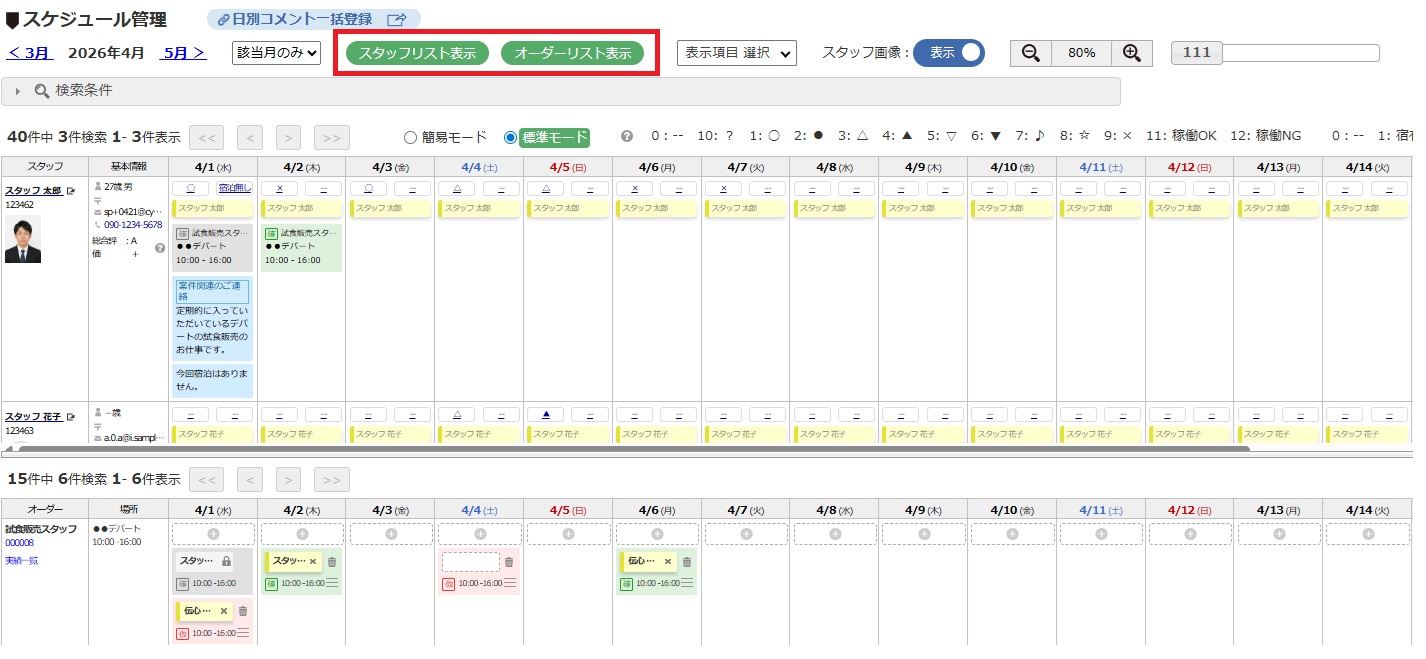
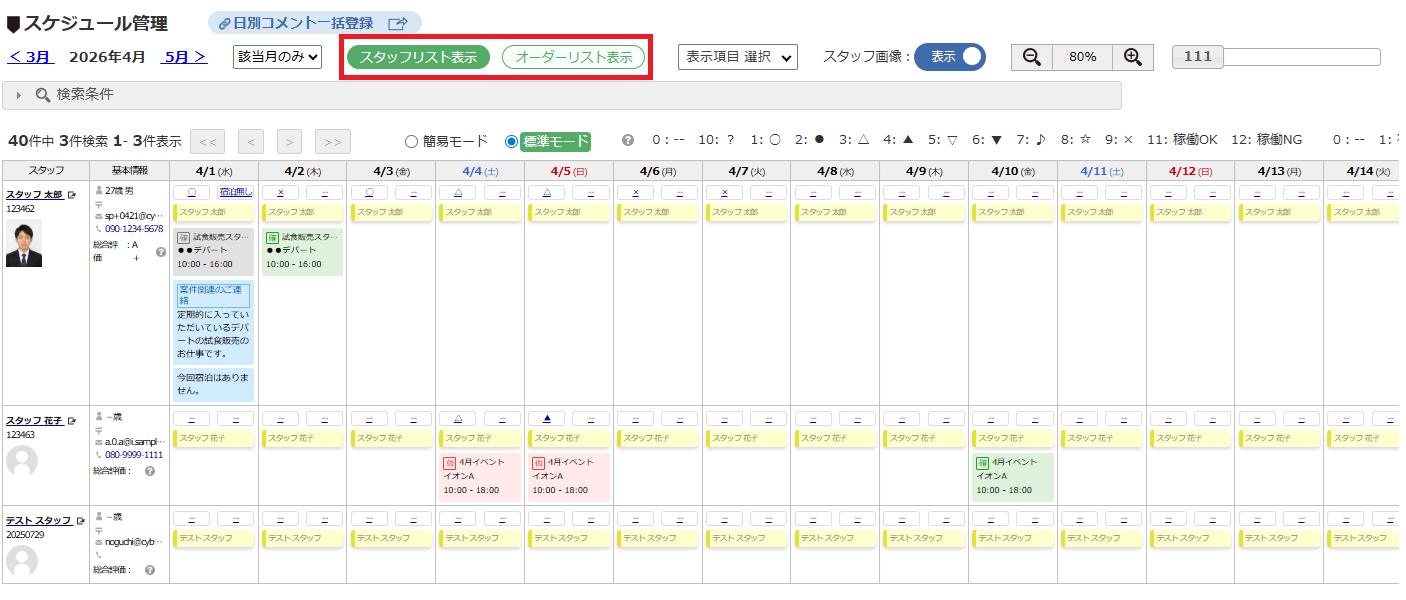
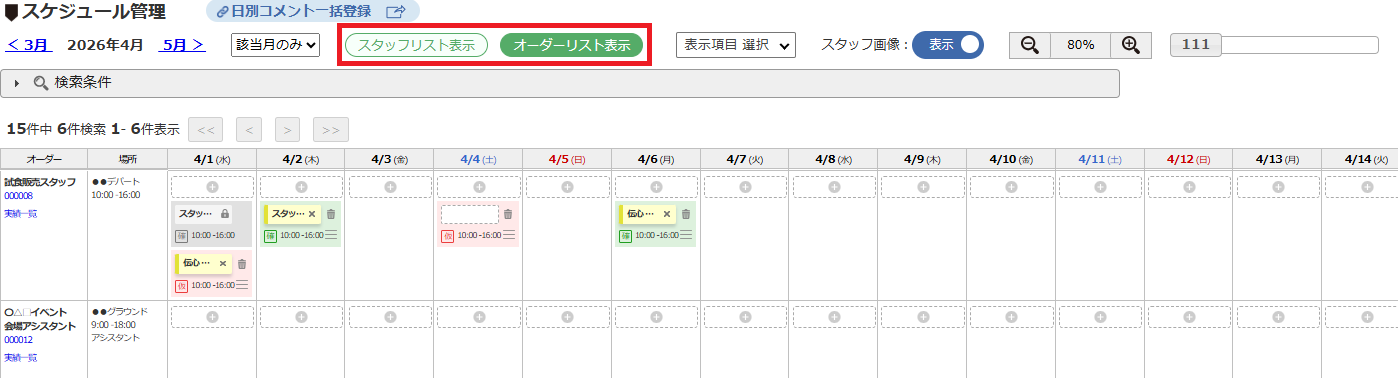
画面上部にある表示切替ボタンで、スタッフ別スケジュール・オーダー別スケジュールの表示/非表示を切替えられます。
作業領域を確保したいときに便利です。
「オーダーのみ確認したい」「スタッフのスケジュールのみ確認した後にオーダーへ割当てたい」などの際に活用してください。
| スタッフリスト表示 | ONの状態(緑色)でスタッフ別スケジュールを表示します。 OFFにするとスタッフ別スケジュールを非表示にします。 |
|---|---|
| オーダーリスト表示 | ONの状態(緑色)でオーダー別スケジュールを表示します。 OFFにするとオーダー別スケジュールを非表示にします。 |
| 表示項目 (勤務時間/コメント1/コメント2) |
画面に表示する付加情報を切替えます。 チェックを外すと、該当項目(勤務時間、日別コメント1、日別コメント2)が非表示になります。 ※選択状態は端末ごとにブラウザ保存されます。 |
| ズーム (拡大/縮小) |
画面全体の表示倍率を変更します。 ズームアウトで多くのスタッフ・オーダーを一画面で確認、ズームインで文字を大きく表示できます。 |
| 日付列の幅スライダー | 日付セルの横幅を変更できます。 登録情報が多く1セルが詰まって見える場合は幅を広く、月全体を俯瞰したい場合は幅を狭く設定します。 |
 で、リストの拡大縮小を行えます。
また、
 の日付列の幅スライダーを右にスライドすることで、日付セルの横幅を広くすることができます。
 文字が小さくて見づらい、リストを多く表示したい等の時にご利用ください。
全部表示
スタッフ別スケジュールのみ表示
オーダー別スケジュールのみ表示
5.稼働枠を増やす/スタッフを割当てる
スタッフ別スケジュールに表示されるスタッフ名ラベルを、オーダー別スケジュールにドラッグ&ドロップすることでスタッフを割当てます。
オーダーの状況に応じてドロップ先が変わります。
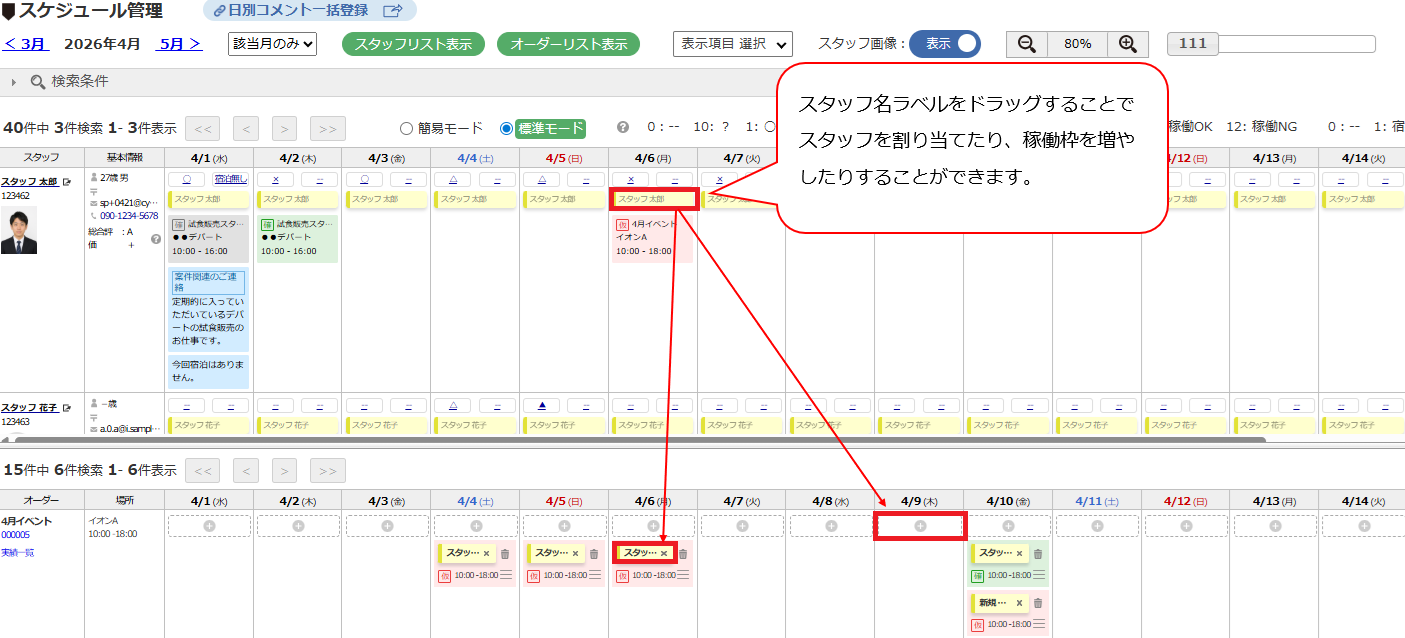
| 赤色の稼働枠に ドロップする |
未割当(赤色)の稼働枠にスタッフを割当てます。 稼働時間・確定状況などはオーダーに登録されている内容を引き継ぎます。 |
|---|---|
| 十 マークに ドロップする |
稼働枠が存在しない日付に対して、稼働枠を新規追加すると同時にスタッフを割当てます。 事前に稼働が作成されていないオーダーでも、ドラッグ&ドロップだけで「枠の追加+割当」を1度に行えます。 例)当日急きょスタッフを追加したい、急な追加発注で稼働枠を増やすといったときに便利です。 |
| 割当済のスタッフを 別の日に動かす |
オーダー別スケジュールに割当済のスタッフ名タグを、別の日付の稼働枠/ 十 マークへドラッグ&ドロップすると、配置先を変更できます。 ※支払または請求データが作成済(鍵マーク)の稼働枠は移動できません。 |
給与計算・請求処理を行う前に、割当・稼働時間・確定状況を最終確認してください。
6.確定状況を変更する
稼働枠の3本ラインボタンをクリックすると、確定状況・稼働時間・ポジション名を変更するポップアップが表示されます。
個別の稼働枠の状態を細かく調整したい場合に利用します。
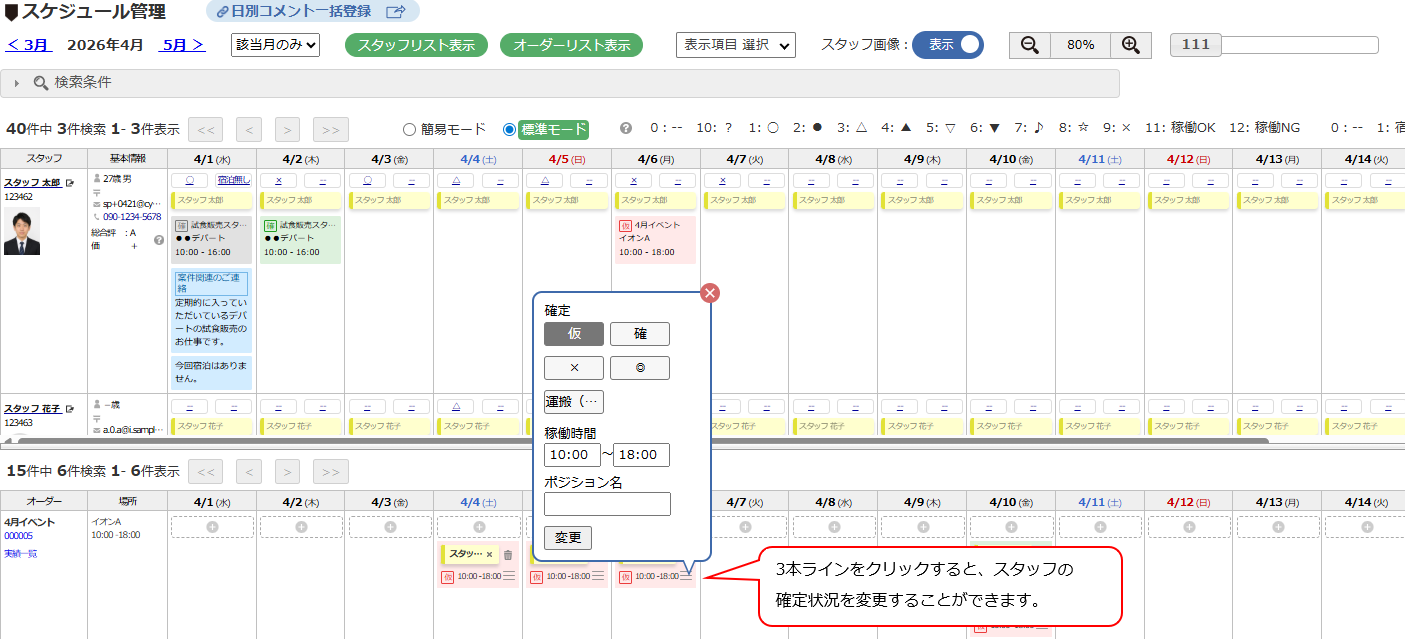
| 確定 | 「仮・確定」など、確定状況を選択します。 スタッフ予定とは異なり、オーダー側のステータスを表します。 ※選択肢はコード名称マスタ画面で、コード区分[スタッフ確定状況]を選択すると編集できます。 |
|---|---|
| 稼働時間 | 稼働開始時刻と終了時刻を変更します。 個別のスタッフのみ稼働時間が異なるケース(早入り・延長など)に利用します。 |
| ポジション名 | 該当スタッフが担当するポジション名を入力できます。 例)「リーダー」「サブ」「受付」「呼込み」など、現場での役割を入力します。 |
変更を押すと、変更内容が即座に反映されます。
※支払または請求データが作成済(鍵マーク)の稼働枠は変更できません。
複数人での割当作業中に確定漏れが発生しないよう、検索条件「スタッフ割当状況」「稼働日」の確定状況絞り込みでこまめに確認することをおすすめします。
①新規割当時はすべて「仮」とし、最終確認後に「確定」へ変更する。
②急ぎの案件は最初から「確定」で割当て、変更があれば個別ポップアップで調整する。
7.割当てを削除する/稼働枠を削除する
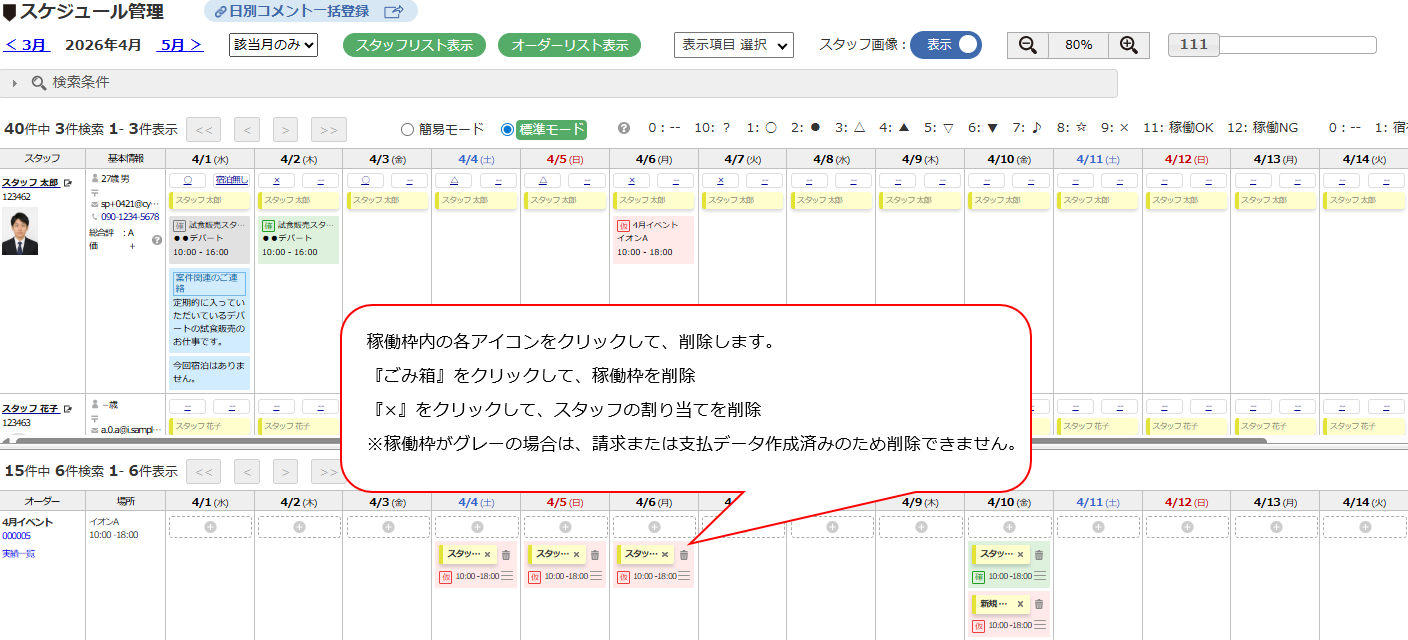
| 割当を解除する (✕ボタン) |
割当済のスタッフタグにある「✕」ボタンを押すと、割当を解除します。 稼働枠自体は残るため、別のスタッフを割当てることができます。 スタッフ変更がある場合に利用します。 |
|---|---|
| 稼働を削除する ( ボタン) |
を押すと、稼働枠そのものを削除します。 オーダーの稼働数が減るため、手配・実績登録上も1行削除されます。 ※鍵マークが表示されている場合は、支払または請求データが既に作成されているため稼働を削除できません。先に支払・請求データを取消してから削除してください。 |
特に給与・請求の対象期間が確定する直前の操作は十分にご注意ください。
8.表示する年月・期間を切り替える
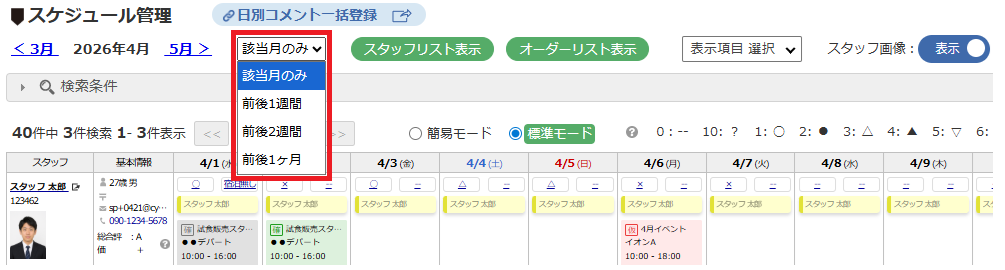
| 前月/次月 | 画面上部の「< ○月」「○月 >」リンクで、前月・翌月へ画面を切替えます。 検索条件はそのまま維持されます。 |
|---|---|
| 表示期間 | 対象月の前後1週間や2週間を含めた期間を表示できます。 最長3か月間分のスケジュールの表示が可能です。 長期スパンでスタッフ・オーダーの状況を俯瞰したい場合に便利です。 |
9.スタッフ予定・日別コメント・カラーを登録する
スタッフ別スケジュールの各日付セル上部にある予定マークをクリックすると、スタッフ予定ダイアログが開きます。
スタッフごとの日次の予定・コメント・カラー(背景色)を登録できます。
登録した内容は、スタッフマイページにも反映されます。
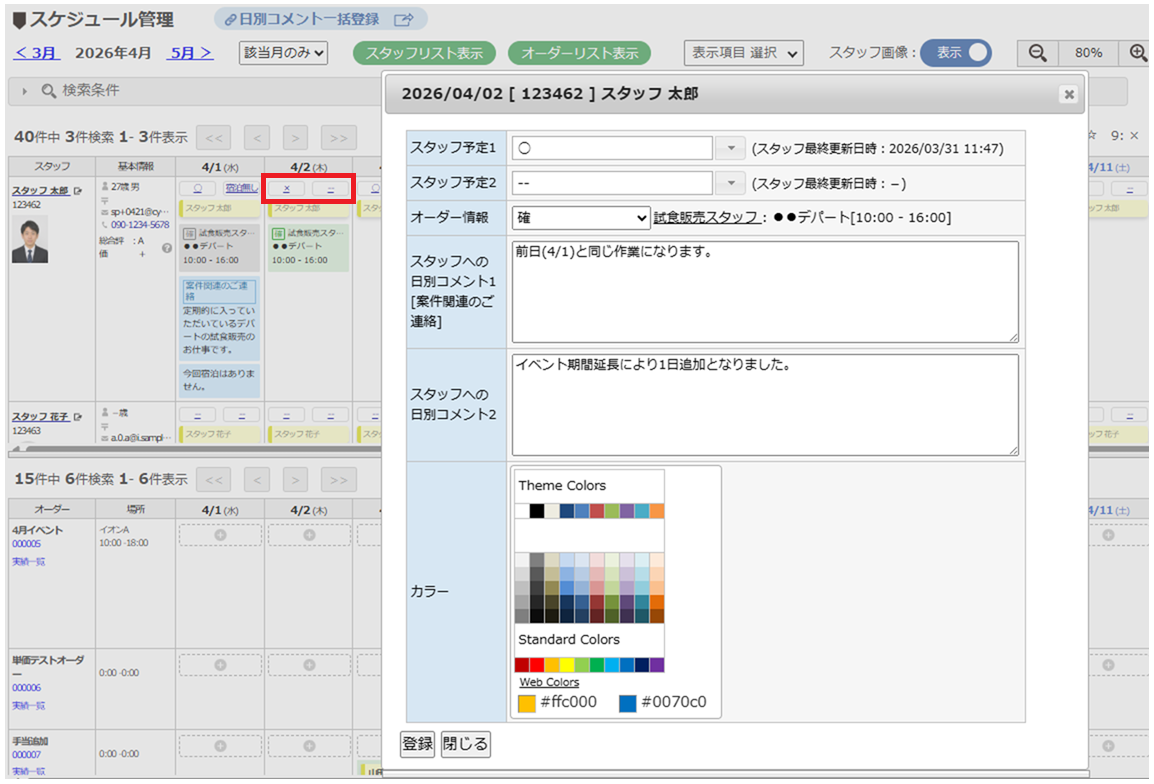
| スタッフ予定 (スタッフ予定1/2) |
スタッフのその日の予定(出勤可、休み、研修など)を選択します。 ※スタッフが提出済の場合は、最終更新日時が表示されます。 ※システム設定の「共通設定」内、「スタッフ予定設定」で「スタッフ予定2」を使用するかを切替えられます。 ※選択肢はコード名称マスタ画面で、コード区分[スタッフ予定][スタッフ予定2]を選択すると編集できます。 ※未提出時マーク(サンプル画像では「- -」)の表示はシステム設定の「共通設定」内、「スケジュール設定」で設定します。 |
|---|---|
| オーダー情報 | その日にスタッフへ割当てているオーダー一覧と確定状況を表示します。 ダイアログ内で確定状況を変更することもできます。 |
| エントリー情報 | 該当スタッフがマイページからエントリーした求人情報を表示します。 ※求人エントリーがある場合のみ表示されます。 |
| 日別コメント1 日別コメント2 |
その日のスタッフ向けコメントを入力します。 スタッフマイページでも表示されるかどうかは、システム設定の「マイページ設定」内、「スタッフへの表示設定」で項目ごとに設定できます。 管理用のみで利用したい場合は、スタッフ表示をOFFにしてください。 ※コメントの見出し名(「コメント1/2」)はシステム設定の「共通設定」で変更可能です。 例)「現場連絡」「内部メモ」など、運用に合わせて見出しを設定できます。 |
| カラー | その日のセルの背景色を任意の色に変更できます。 例)「研修日は黄色」「重要案件は赤」など、視覚的にスタッフ予定を把握したい場合に利用します。 ※システム設定で「色キー」を登録している場合、画面上部の対応表のキーを押して背景色を素早く設定できます。 |
画面上部に「数字キー:予定マーク」「色キー:背景色」の対応表が常時表示されているので、押すキーを見ながら操作できます。
連続入力する際の効率化に活用してください。
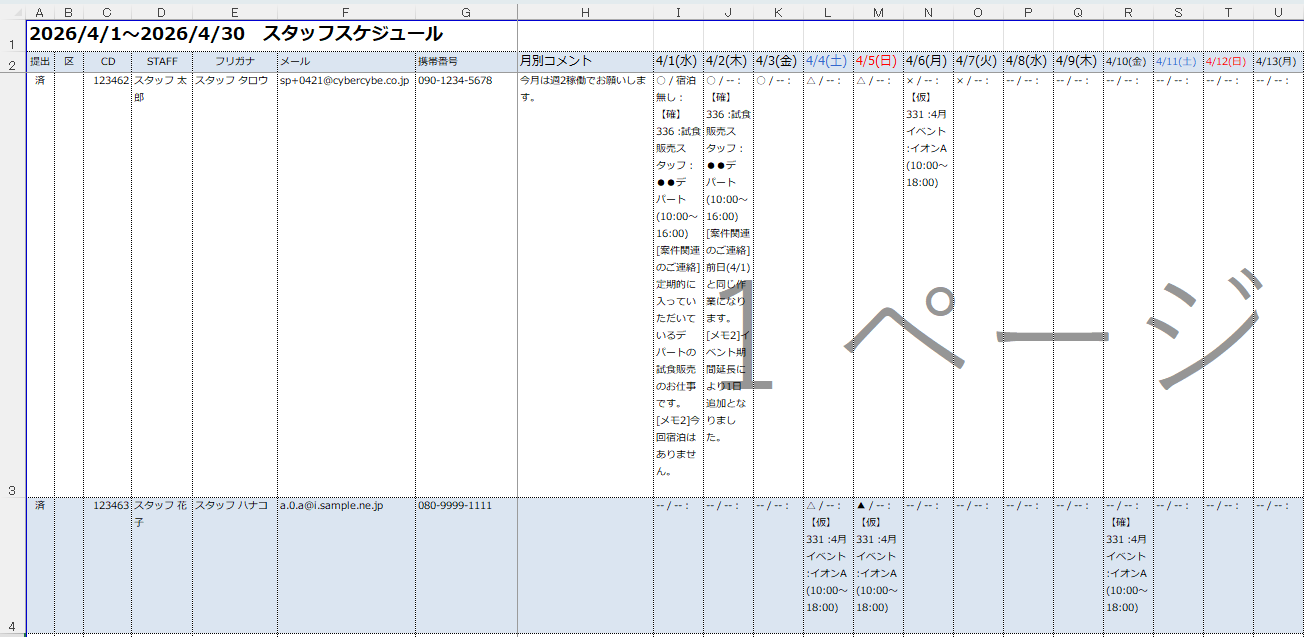
10.スケジュールをエクセルでダウンロードする
検索条件下部のダウンロードを押すと、スケジュール エクセルダウンロードダイアログが開きます。
画面に表示しているスタッフ・オーダーをエクセル形式で出力できます。
社外に共有する一覧表や、印刷して配布する月次スケジュールの作成に便利です。
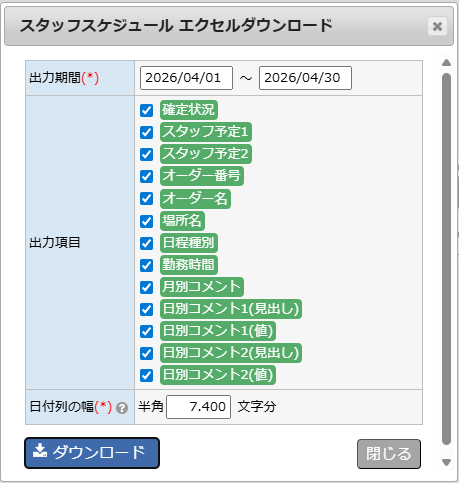
| 出力期間(*) | 出力する開始日~終了日を指定します。 |
|---|---|
| 出力項目 | 確定状況、スタッフ予定、オーダー番号、オーダー名、場所名、日程種別、勤務時間、月別コメント、日別コメント1・2の見出しと値など、出力する項目をチェックで選択します。 必要な情報のみに絞ることで、見やすい一覧表を作成できます。 |
| 日付列の幅(*) | エクセル上の日付列の幅を文字数で指定します。 小数第3桁まで指定可能です。 例)7.400 ※フォント種類やフォントサイズにより、指定した文字数より前後する場合があります。 |
ダウンロードを押すと、エクセルファイルがダウンロードされます。