


08. スタッフを割り当てる
スタッフをオーダー(お仕事)の稼働に割り当て、勤務時間や単価などの実績を登録します。
スタッフの割り当ては、「求人管理」から エントリー → 採用 を行うほか、この「手配・実績登録」画面から手動で直接割り当てることもできます。
割り当てたスタッフ入りのライン表や、当日の担当者へ配布する連絡表もこの画面から出力が可能です。
スタッフの割り当ては、「求人管理」から エントリー → 採用 を行うほか、この「手配・実績登録」画面から手動で直接割り当てることもできます。
割り当てたスタッフ入りのライン表や、当日の担当者へ配布する連絡表もこの画面から出力が可能です。
動画で操作の流れをご確認いただけます。
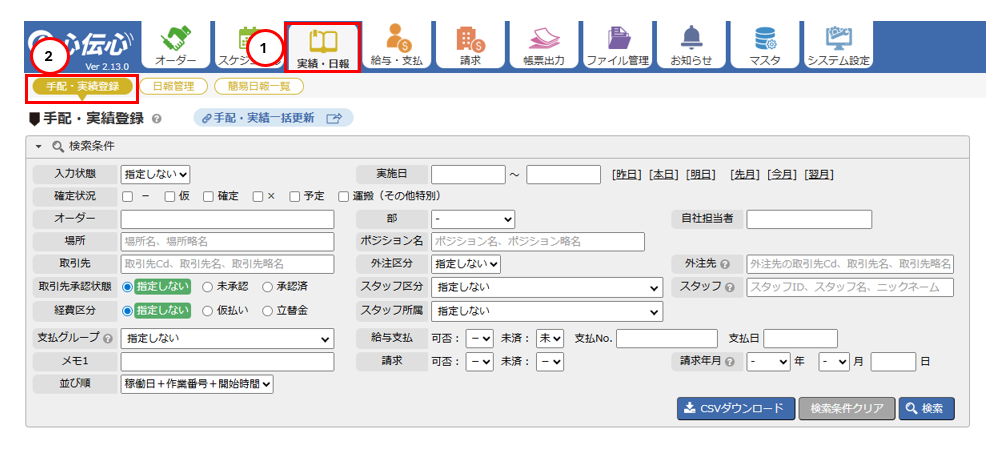
1.「手配・実績登録」画面を表示する
| Step | 操作 |
|---|---|
| ① | メニュー「実績・日報」をクリックします。 |
| ② | サブメニュー「手配・実績登録」をクリックします。 |
2.オーダーを検索する

| Step | 操作 |
|---|---|
| ① | 「オーダー」に『20210601』と入力します。 |
| ② | 検索ボタンをクリックします。 |
| ③ | 「04. オーダーを新規登録する」で作成したオーダーが表示されます。 ※オーダー一覧画面の「実績」リンクをクリックすることで、該当オーダーの実績一覧を表示することもできます。 |
- うまく検索されない場合は、直前に設定した検索条件が残っている可能性があります。
一度「検索条件クリア」ボタンで検索条件をクリアして、再度、検索条件を指定してみてください。 - 業務の効率上、初期状態で、「支払未済:未」の条件が指定されています。支払済みの稼働も表示したい場合は、「支払未済:-」にして検索してください。
- 各列タイトル(「実施日」「オーダー番号」「スタッフID」など)をクリックすることで、昇順・降順で並び替えできます。
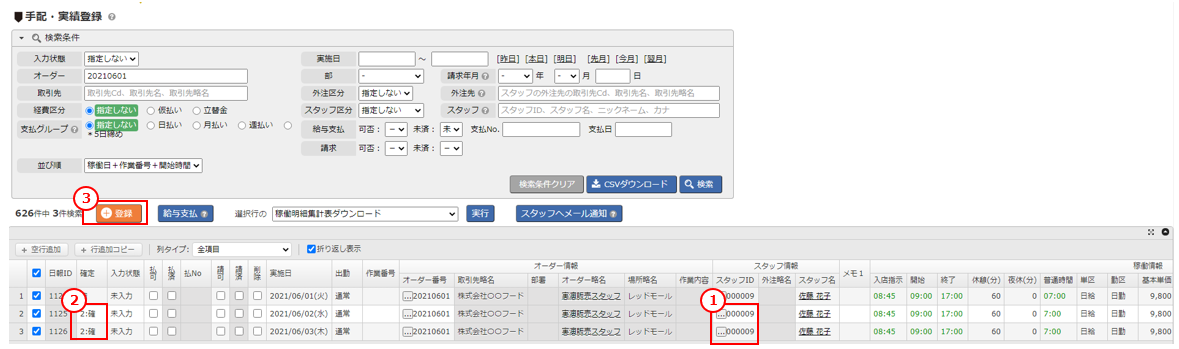
3.スタッフを割り当てる
| Step | 操作 |
|---|---|
| ① | 実施日が「2021/06/2(水)」「2021/06/3(木)」となっている行の、「スタッフID」に『 000009 』と入力します。 |
| ② | 確定列の「仮」を『確』に変更します。 |
| ③ | 登録ボタンをクリックします。 |
スタッフを割り当てると、オーダー、またはスタッフマスタの単価設定を元に、単価が自動セットされます。
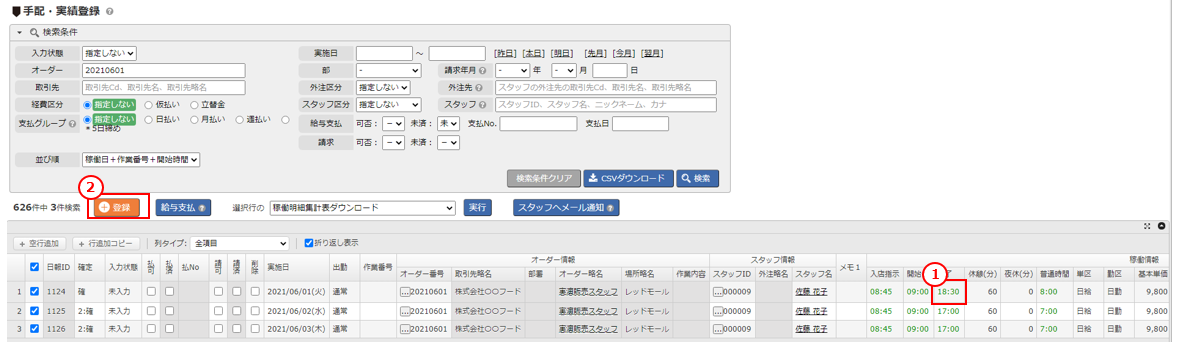
4.勤務情報を修正する
| Step | 操作 |
|---|---|
| ① | オーダーで登録した勤務時間が1日のみ変更になったなどの場合には、時間の変更をします。 ここでは、「稼働日(2021/06/1(火))」の「終了時間」を『 18:30 』に変更します。 ※実際の運用では、勤務時間以外にも、各稼働やスタッフにより、稼働日や、単価、手当、源泉税の設定や、交通費、立替経費など、必要に応じて自由に編集してください。 |
| ② | 変更後、他の画面に移る場合や画面を閉じる前に登録ボタンをクリックしてください。 |
- 「行追加コピー」や「削除」チェックONで、ライン数も自由に増減できます。
- 「列タイプ:(全項目/簡易)」で、表示される列を切り替えることができます。
- グリッド右上の拡大ボタンをクリックすると、グリッドが画面全体に表示されて、確認や入力を行いやすくなります。
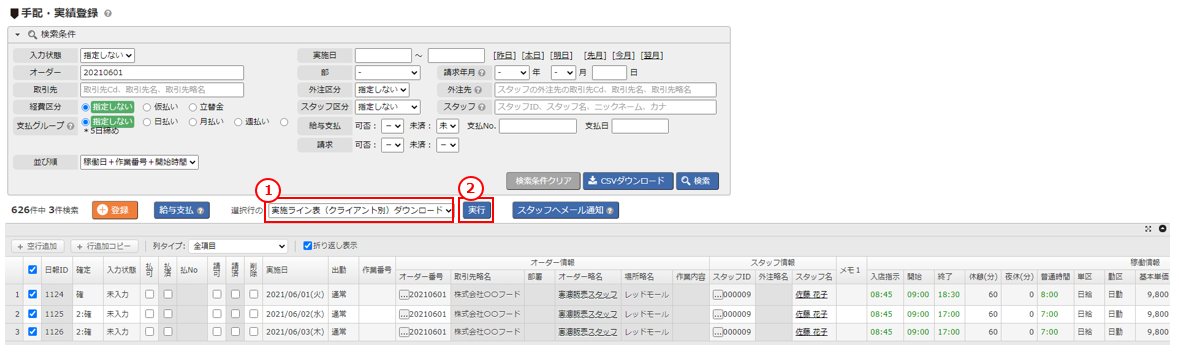
5.実施ライン表をダウンロードする
| Step | 操作 |
|---|---|
| ① | 選択行の「実施ライン表(クライアント別)ダウンロード」を選択します。 |
| ② | 実行ボタンをクリックすると、スタッフ名入りのライン表エクセルファイルがダウンロードされます。 (「05. ライン表を出力する」で出力したライン表と異なり、スタッフが割り当てられた状態でライン表が出力されます。) |
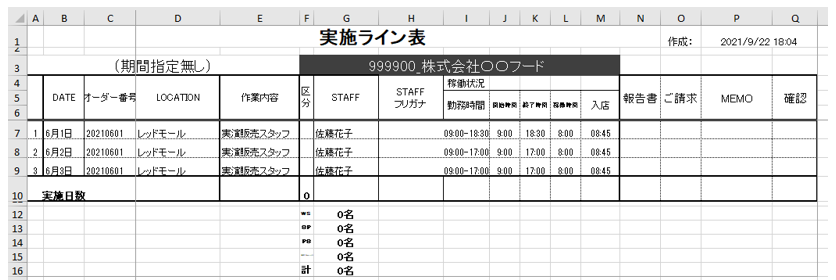
6.割り当てスタッフ連絡表をダウンロードする
| Step | 操作 |
|---|---|
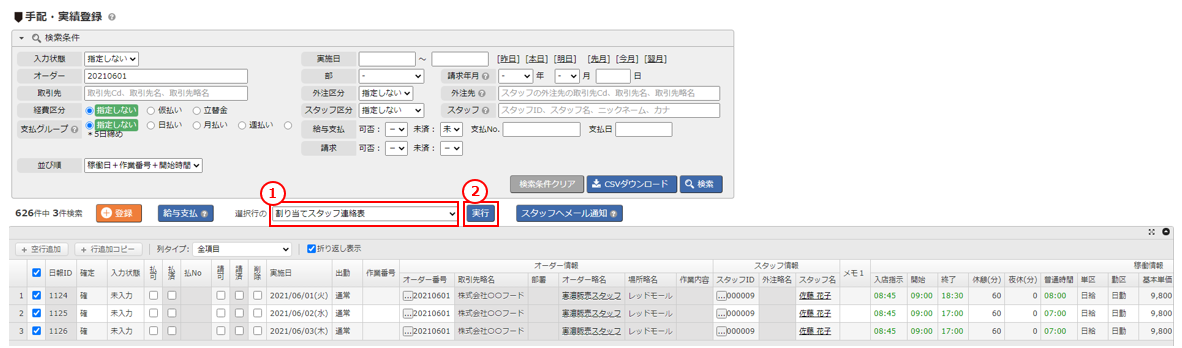
| ① | 選択行の「割り当てスタッフ連絡表」を選択します。 |
| ② | 実行ボタンをクリックすると、稼働日、稼働開始・終了、スタッフ名、生年月日、スタッフ携帯電話の一覧表が場所ごとにシートに分かれたエクセルをダウンロードできます。 ※帳票タイトル、挨拶部分のテキストは、システム設定にて変更が可能です。 |
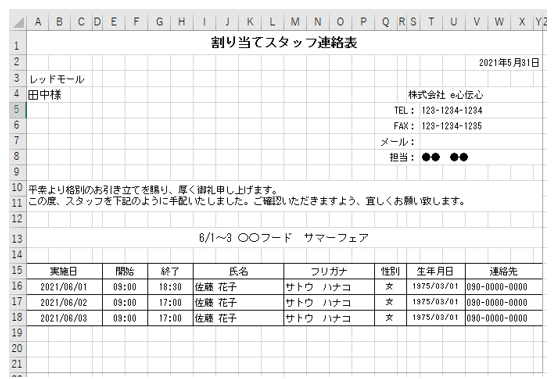
取引先へ配布や、当日担当者が所持する連絡先一覧などに使用できます。
