


業務の流れ・スタッフとのやり取り
このページでは、システム全体の業務の流れと、スタッフとのやり取りの全体像を示します。
個別の画面操作の手順は、各機能のマニュアルページを参照してください。
1.業務・情報の流れ
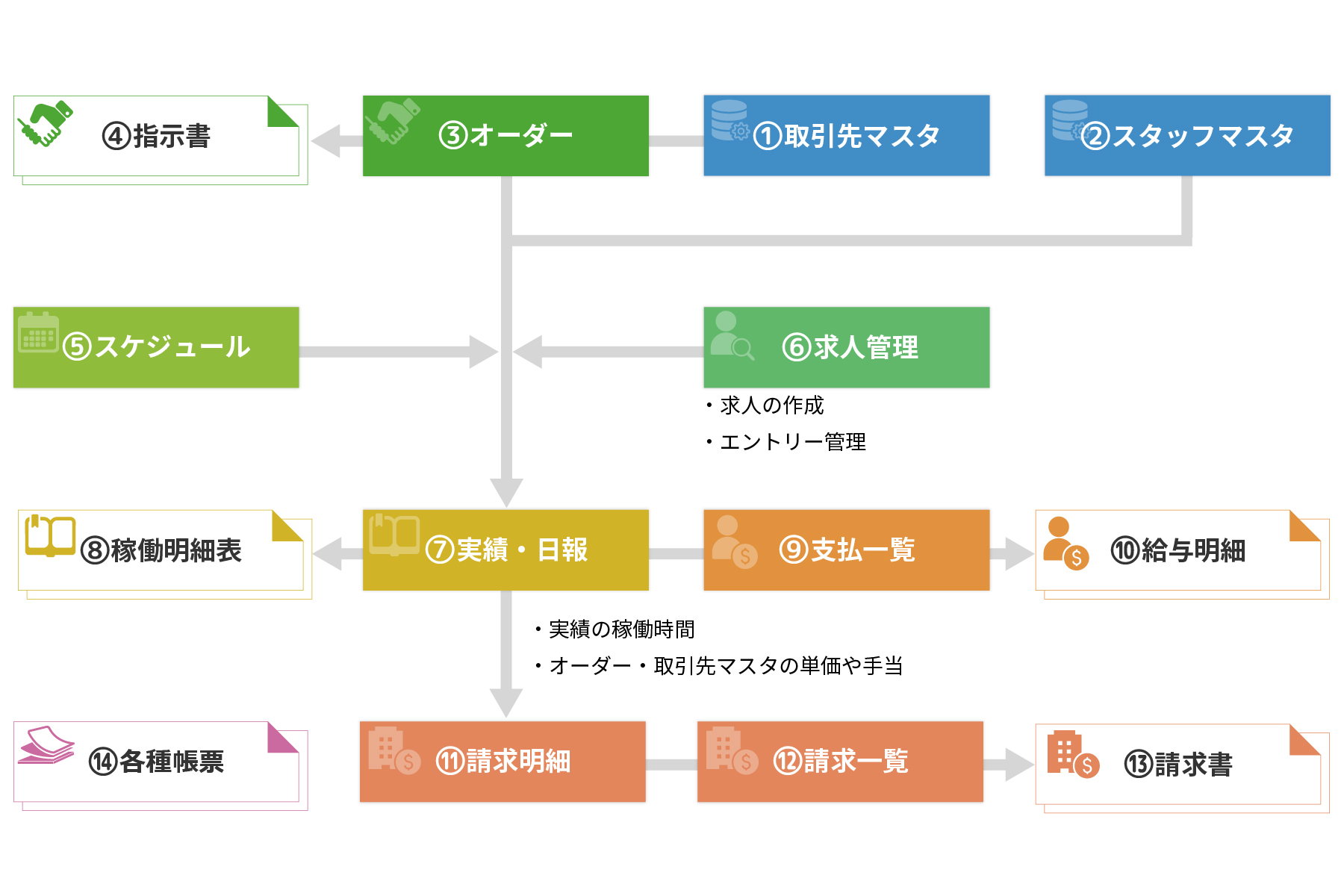
取引先からの受注を出発点に、オーダー登録・スケジュール調整・スタッフ割り当て・稼働当日のやり取り・実績確定・給与支払・請求までを一括で管理できます。
各ステップで登録した情報は次のステップに自動的に引き継がれるため、二重入力や情報の食い違いを防ぎます。
1-1.オーダー(案件)の登録
取引先から受注した案件は、まず「オーダー」として登録します。
オーダーには、取引先・案件期間・作業内容・稼働場所・単価・必要なスタッフ人数などを登録します。
ここで登録した情報が、後工程のスケジュール・手配・請求のすべての基礎データになります。
| 受注情報の登録 | 取引先(クライアント・派遣先)から受注した内容を、案件単位で登録します。 事前に取引先マスタにクライアントを登録しておく必要があります。 |
|---|---|
| 場所・持参品 | 稼働場所が複数ある場合は、オーダー1件に対して場所を複数登録できます。 作業に必要な持参品(制服・備品など)も登録しておくことで、当日の指示書やスタッフへの連絡に反映されます。 |
| 支払・請求の単価 | スタッフへの支払単価と、取引先への請求単価をオーダーに設定します。 ※支払単価は、スタッフごとに異なる単価をスタッフ単価マスタで登録しておくこともできます。 |
※請求書をどう分けたいか(取引先別/案件別/場所別)を最初に決めておくと、後の修正が少なくて済みます。
1-2.スケジュール確認と求人・割り当て
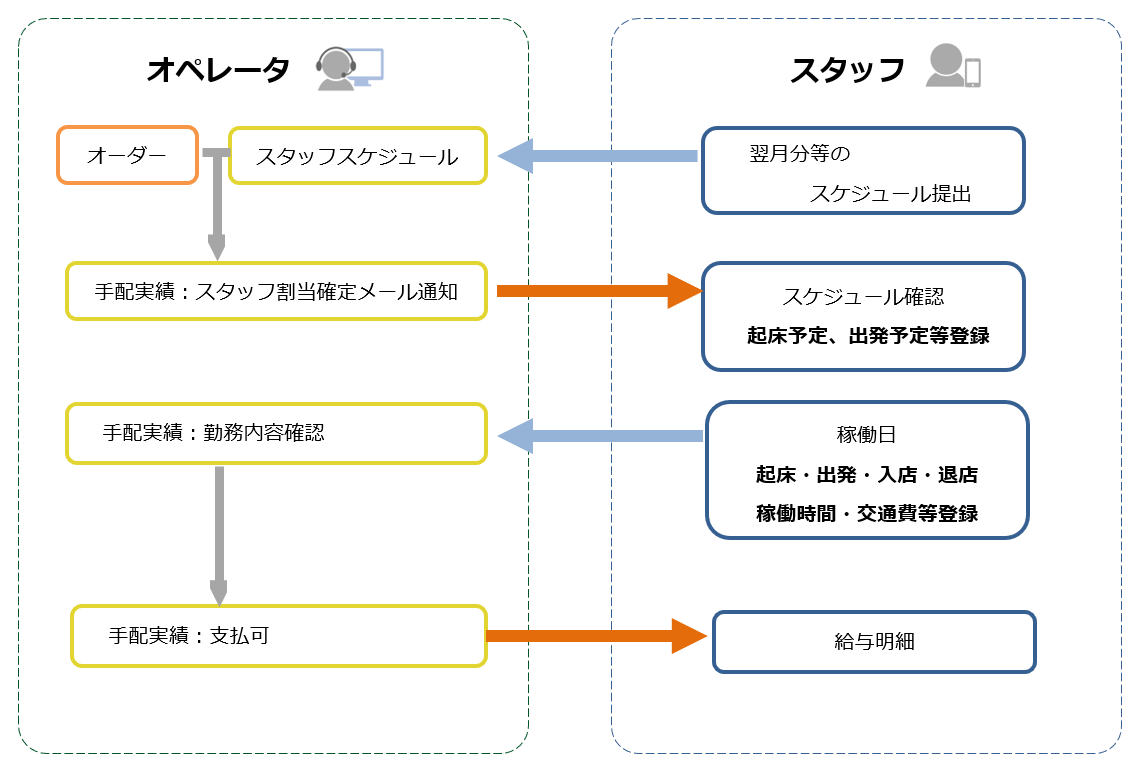
オーダーを登録すると、稼働日ごとに必要人数分のスタッフを割り当てていく流れになります。
オペレーターがスタッフを直接割り当てる方法と、求人を公開してスタッフからのエントリーを募る方法があります。
| スケジュールの確認 | 登録済みのオーダーや、各スタッフの稼働予定・空き状況を一覧で確認できます。 スタッフが「スケジュール」提出で登録した勤務可否や希望も合わせて確認しながら、割り当てを行います。 |
|---|---|
| 求人の公開とエントリー受付 | 稼働可能なスタッフが事前に決まっていない場合は、求人としてスタッフマイページに公開します。 スタッフが自身のマイページでエントリー(応募)し、その中から採用するスタッフを決定します。 |
| スタッフの割り当て | 採用が決まったスタッフを、オーダーの各稼働日に割り当てます。 割り当ては「手配・実績登録」画面で行い、当日の稼働実績もこの画面で確定させます。 |
※スタッフが「スケジュール」提出で登録した勤務可否の情報をもとに、対象を絞ることもできます。
1-3.稼働当日のやり取り
稼働日が近づくと、スタッフへの事前確認と当日の連絡を行います。
e心伝心では「前日確認」と「当日連絡(起床・出発・入店・退店)」の2つの仕組みで、スタッフが予定どおりに稼働できるかを把握します。
※起床・出発・入店・退店の呼び方は、システム設定で実際の運用に合わせて変更できます。
| 前日確認 | 稼働前日に、スタッフがマイページから「明日、予定どおり稼働できるか」を登録します。 未登録のスタッフには設定によりメールやプッシュ通知を行うこともできます。 |
|---|---|
| 当日連絡 | 当日の起床時・出発時・入店時・退店時に、スタッフがマイページからボタン1つで連絡を入れます。 未連絡のスタッフがいないか、管理画面の日報管理一覧でリアルタイムに把握できます。 |
| 指示書の配布 | 当日の稼働内容や持参品・連絡先などをまとめた指示書を出力できます。 紙で配布するほか、マイページに表示する運用も可能です。 |
※意図せず前日にコールが発生する・前日確認直後にコールが鳴ってしまうといった事象は、設定の組み合わせで起きる場合があります。
運用開始前に、テスト稼働でタイミングを確認してください。
1-4.日報・実績の確定
稼働後、スタッフは日報をマイページから提出し、管理者は内容を確認したうえで実績を確定します。
確定した実勤務時間と単価が、給与・請求の元データになります。
| 日報の提出 | スタッフが、稼働日ごとに勤務時間・休憩・備考・成果報告などをマイページから入力します。 |
|---|---|
| 実績の確定 | 管理者が手配・実績登録画面で、スタッフが提出した時間や日報の内容を確認し、必要に応じて修正したうえで確定します。 確定した実績は、給与・請求の対象になります。 |
1-5.スタッフへの給与・支払
確定した稼働実績をもとに、スタッフへの給与・前払・月払を計算し、支払い処理を行います。
ネットバンキング用のCSVや給与明細を出力してスタッフに配布できます。
| 支払の指定・前払 | 稼働単位での支払・前払い・月払いなど、運用に合わせた支払い方を選べます。 支払対象を絞り込んで一括で確定できます。 |
|---|---|
| 振込CSV・給与明細の出力 | 確定した支払内容を、ネットバンキング振込用CSV・給与明細PDF・スタッフ給与CSVなどの形式で出力できます。 |
| マイページでの給与確認 | マイページ設定で給与明細の公開を有効にすると、スタッフは自身のマイページから給与明細を確認できます。 |
1-6.取引先への請求
確定した実績をもとに、取引先ごとに請求書を作成します。
1枚の請求書にまとめる単位(クライアント別、オーダー名別、請求グループ別など)は、運用に合わせて選べます。
| 請求書の出力単位の決定 | 1枚の請求書にまとめる単位は、システム設定「請求設定」タブの「請求書の出力単位」で決まります。 クライアント単位でまとめるか、オーダー名単位で分けるか、さらに請求グループ単位で分けるかを選びます。 ※選んだ単位ごとに、オーダー登録時に決めるべき項目(オーダー名・場所ごとの請求グループ)が変わります。 |
|---|---|
| 請求明細の確認・修正 | 確定した実績から自動作成された請求明細を確認し、必要に応じて修正します。 |
| 請求書の発行 | 「請求書の出力単位」と、各オーダーの「オーダー名」「場所ごとの請求グループ」の組み合わせに従って、請求書を発行します。 |
2.スタッフとのやり取り
スタッフとのやり取りは、管理者側の「管理画面」と、スタッフ側の「スタッフマイページ」(スマートフォン対応)の2つの窓口でつながっています。
管理画面で登録・指示した内容がスタッフマイページに反映され、スタッフがマイページから返した情報が管理画面に反映される、という双方向の流れになります。
2-1.スタッフ登録とログイン情報の通知
新しく登録したスタッフには、スタッフマイページのログイン情報(ログインID・初期パスワード・URL)を通知します。
管理画面からメールで通知することも、印刷した案内を渡すこともできます。
| スタッフマスタへの登録 | 氏名・連絡先・銀行口座・属性などを登録します。 |
|---|---|
| ログイン情報の通知 | 登録したスタッフへ、マイページのURL・ログインID・初期パスワードをメールで通知します。 メール本文はメッセージテンプレートで定型化できます。 |
2-2.スタッフマイページでできること
スタッフマイページは、スマートフォンとパソコンの両方から利用できる、スタッフ向けの窓口です。
スタッフは自分の稼働予定・求人情報・お知らせ・給与明細などをここで確認し、前日確認・当日連絡・日報の提出・プロフィール変更などを行います。
| スケジュールの確認 | 自分の稼働予定をカレンダー形式で確認できます。 当日のオーダー詳細(場所・集合時刻・持参品など)も、ここから参照できます。 |
|---|---|
| 求人情報の確認・エントリー | 公開された求人を一覧で確認し、稼働できる日程にエントリー(応募)します。 エントリー後のキャンセルも、設定により可能です。 |
| 前日確認・当日連絡 | 稼働前日に「予定どおり稼働できる」旨を登録します。 稼働当日は、起床・出発・入店・退店のタイミングで連絡を入れます(呼称は設定により変わります)。 |
| 日報の入力 | 稼働後、勤務時間や成果報告などを入力して提出します。 オーダーごとに項目を設定できます。 |
| お知らせの受信・回答 | 管理者から配信されたお知らせを確認し、必要に応じて回答を返します。 |
| 給与明細・資料の閲覧 | 給与明細や、管理者から配布された資料(共有ファイル)を、マイページで確認できます。 |
| プロフィール変更 | 住所・電話番号・銀行口座などの自身の情報を、スタッフ自身で更新できます。 ※どの項目をスタッフに変更させるかは、設定で制御できます。 |
※「給与明細を見せたくない」「プロフィール変更はさせたくない」といった運用も可能です。
2-3.通知(メール・プッシュ通知・モーニングコール)
管理者からスタッフへの連絡は、メール・スマートフォンへのプッシュ通知・モーニングコールの3つの手段を使い分けられます。
重要度や用途に応じて、自動で通知する/必要なときだけ手動で通知する、を選べます。
| メール通知 | 求人公開・割り当て確定・お知らせなどのタイミングで、スタッフのメールアドレスに自動・手動でメールを送信します。 送信元アドレスや本文テンプレートは、メール設定とメッセージテンプレートで管理します。 |
|---|---|
| プッシュ通知 | スタッフがスマートフォンでマイページをホーム画面に登録している場合、プッシュ通知を送信できます。 メールが届きにくい環境のスタッフにも届きやすい連絡手段です。 |
| モーニングコール(自動音声) | 稼働当日の起床に対して、自動音声でモーニングコールを行えます。 起床予定時刻の指定分数後にスタッフへコールし、スタッフが受話しない場合はオペレータへ警告コールが入る仕組みです。 ※コール対象は起床のみで、出発・入店・退店・前日確認は対象外です。 ※起床の呼び方は、システム設定で実際の運用に合わせて変更できます。 ※利用にはオプションのお申し込みが必要です。 |
※送信元メールアドレスのドメイン認証(SPF/DKIM/DMARC)の設定状況によっては、特定のキャリアで届かなくなる場合があるため、運用前にテスト送信で確認してください。
2-4.お知らせ機能
個別の連絡ではなく、複数のスタッフへ一斉に情報を伝えたい場合は「お知らせ」機能を使います。
スタッフ区分・属性・特定のオーダー割り当てスタッフなど、配信対象を細かく指定できます。
回答を求める形式のお知らせも作成できます。
| お知らせの作成と配信 | お知らせ一覧画面の「通知」ボタン、またはスタッフマスタ一覧画面の「通知」ボタンから送信ダイアログを開き、本文と配信対象スタッフを指定して送信します。 配信は、スタッフマイページの「お知らせ」、メール、プッシュ通知を組み合わせて行えます。 ※配信対象は、送信のたびに、スタッフ区分・属性・特定のオーダー割り当てスタッフなどの条件で絞り込んで選びます。 |
|---|---|
| 過去の配信内容の確認・修正 | 過去に配信したお知らせ・メール・プッシュ通知の一覧を、配信日や通知種類で検索して確認できます。 お知らせの掲載状態(掲載中/掲載停止)や回答期限などの設定は、配信後でもこの画面から修正できます。 |
| 既読・回答の確認 | 配信したお知らせに対して、誰が読んだか・どう回答したかを管理画面で確認できます。 |
