


03. 取引先を新規登録する
このチュートリアルでは、「取引先マスタ」に架空の取引先『株式会社〇〇フード』を1社登録します。
取引先マスタでは、請求書に関する設定や請求単価などを登録します。
ここでは登録に必要な最小限の項目だけを入力し、取引先登録の流れをつかんでいただきます。
ここで登録した取引先は、このあとのチュートリアル「オーダーを新規登録する」で、お仕事の発注元として使用します。
取引先マスタでは、請求書に関する設定や請求単価などを登録します。
ここでは登録に必要な最小限の項目だけを入力し、取引先登録の流れをつかんでいただきます。
ここで登録した取引先は、このあとのチュートリアル「オーダーを新規登録する」で、お仕事の発注元として使用します。
動画で操作の流れをご確認いただけます。
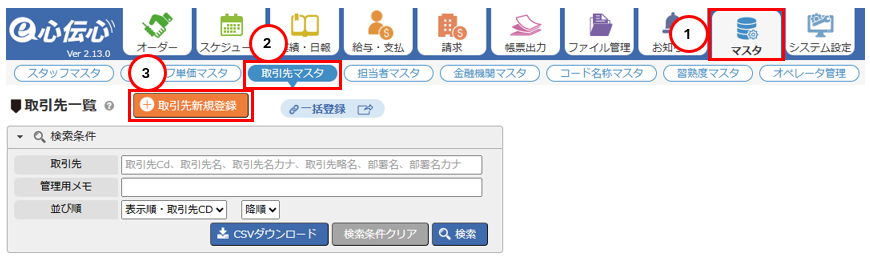
1.「取引先新規登録」画面を表示する
| Step | 操作 |
|---|---|
| ① | メニュー「マスタ」をクリックします。 |
| ② | サブメニュー「取引先マスタ」をクリックし、「取引先一覧」画面を表示します。 |
| ③ | 取引先新規登録ボタンをクリックします。 |
- 取引先一覧画面では、取引先の検索や、登録内容を修正したい取引先を選択できます。
また、各行の[オーダー]や[実績]、[請求明細]、[担当者]リンクから、該当取引先のオーダー、手配実績、請求明細、担当者の一覧を表示することができます。 - 初期導入時など、登録取引先が多い場合は「一括登録」から取引先の基本的な情報を一括登録することができます。(エクセルまたはCSVファイルを利用可能です。)
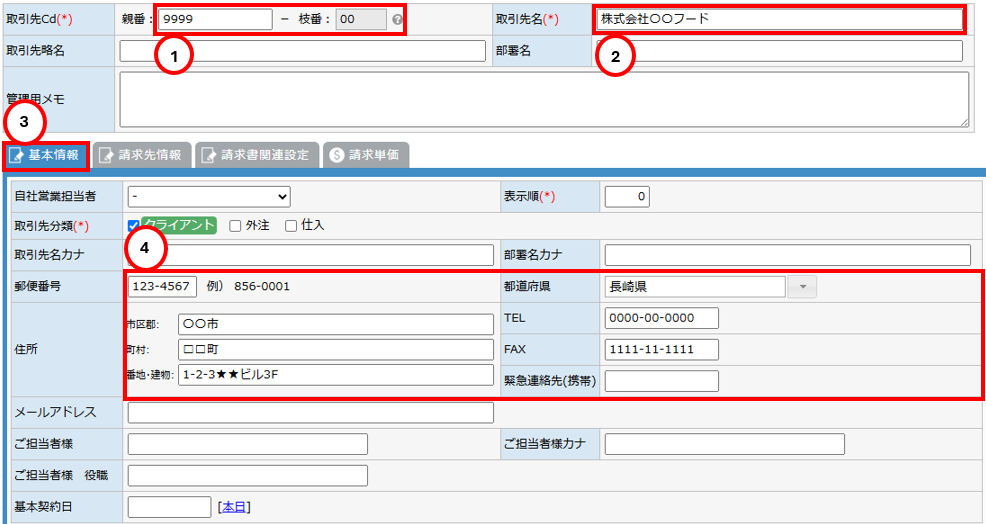
2.基本情報を入力する
| Step | 操作 |
|---|---|
| ① |
「取引先Cd」の親番に『 9999 』、枝番に『 00 』を入力します。 |
| ② | 「取引先名」に『 株式会社〇〇フード 』と入力します。 |
| ③ | 「基本情報」タブをクリックします。 |
| ④ | 「郵便番号」と「住所」をそれぞれ入力します。
「郵便番号」→『123-4567』 |
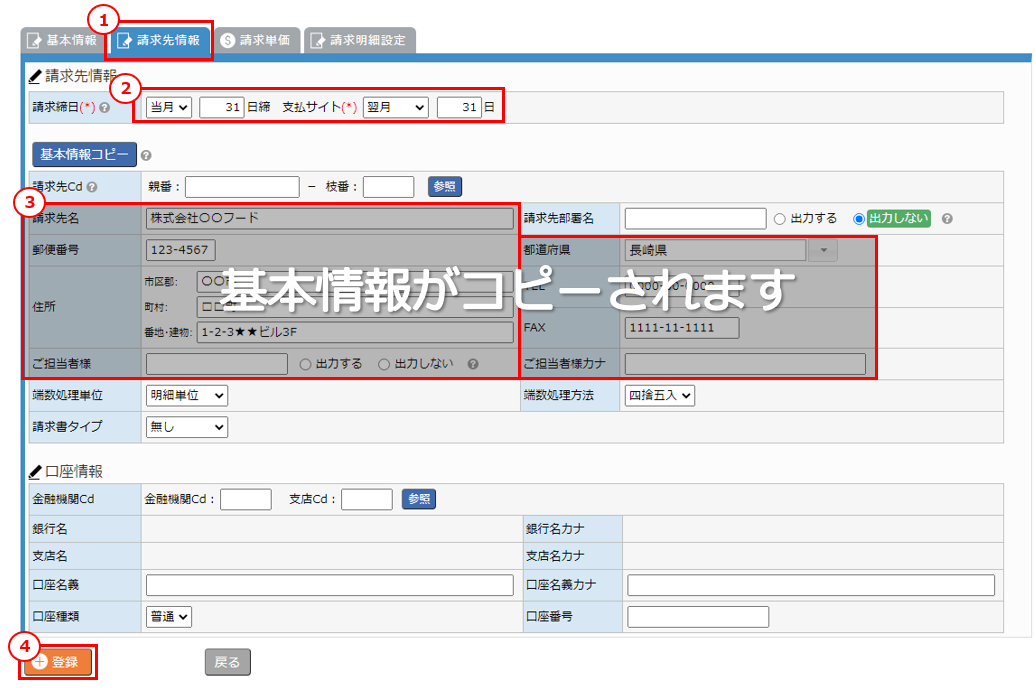
3.請求先情報を入力する
| Step | 操作 |
|---|---|
| ① | 「請求先情報」タブをクリックします。 |
| ② | 「請求締日」の締日に 『当月』『 31 』と入力します。 「支払いサイト」に 『翌月』『 31 』と入力します。
|
| ③ |
基本情報コピーボタンをクリックします。 請求先Cd欄に、請求先となる取引先の取引先Cdを指定することも可能です。 |
| ④ | 登録ボタンをクリックします。 |
- 既に登録している取引先情報を請求先にしたい場合は、「請求先Cd」欄に取引先Cdを入力してください。
参照ボタンをクリックすると、取引先を検索できます。 - 「請求単価」は取引先により、仕事内容別に単価が決まっている場合に予め登録しておき、オーダー登録画面の「請求情報」タブにて取引先マスタの請求単価をコピーボタンをクリックすることで、登録した単価を呼び出すことができます。
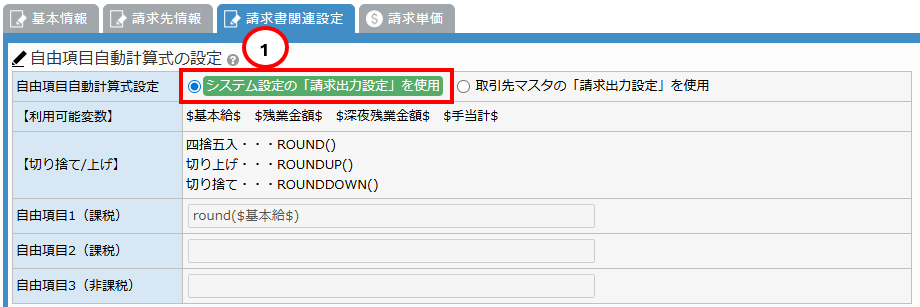
4.請求明細の設定を行う
請求書に出力する項目の設定です。このチュートリアルでは初期設定のまま進めます。
| Step | 操作 |
|---|---|
| ① | 「請求書関連設定」タブで、「システム設定の『請求書出力設定』を使用」が選択されていることを確認します。(初期値のままで構いません。) |
下記項目が重要項目となります。
- 取引先コード、取引先名
- 本システムで請求書を作成する場合:「請求締日」欄、請求先
