


02. スタッフを新規登録する
まず、初めに「スタッフマスタ」でスタッフを登録しましょう。
「スタッフマスタ」では、スタッフの連絡先情報やスキル、源泉税の設定やスタッフ独自の単価、支払先などを登録します。
『佐藤 花子』さんという架空の人物の情報を入力してみましょう。
「スタッフマスタ」では、スタッフの連絡先情報やスキル、源泉税の設定やスタッフ独自の単価、支払先などを登録します。
『佐藤 花子』さんという架空の人物の情報を入力してみましょう。
動画で操作の流れをご確認いただけます。
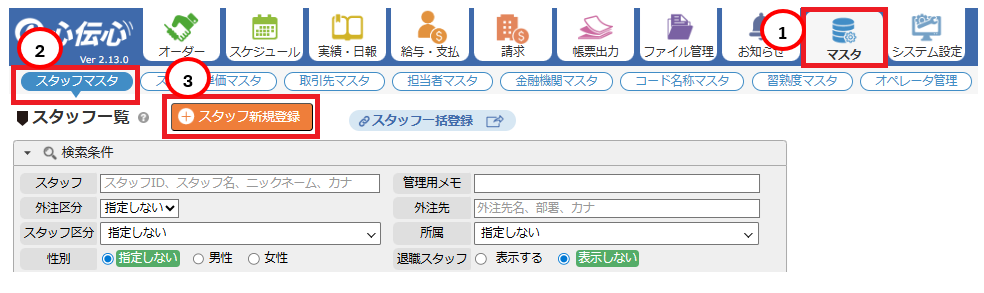
1.「スタッフ新規登録」画面を表示する
| Step | 操作 |
|---|---|
| ① | メニュー「マスタ」をクリックします。 |
| ② | サブメニュー「スタッフマスタ」をクリックし、「スタッフ一覧」画面を表示します。 |
| ③ | スタッフ新規登録ボタンをクリックします。 |
- スタッフ一覧画面では、スタッフの検索や登録内容を変更したいスタッフを選択できます。
また、各行の[日報]や[実績]、[給与]リンクから、該当スタッフの日報、実績、給与一覧を表示することができます。 - 初期導入時など、登録スタッフが多い場合は「一括登録」からスタッフの基本的な情報を一括登録することができます。(エクセルまたはCSVファイルを利用可能です。)
2.スタッフを新規登録する

| Step | 操作 |
|---|---|
| ① | 「スタッフID」に『000009』と入力します。 スタッフ1人1人を識別する為のIDです。 |
| ② | 「スタッフID」を入力すると、自動的にスタッフIDと同じ値が「ログインID」にセットされます。 (※「ログインID」と「パスワード」は、スタッフがスタッフマイページにログインする為に必要なアカウント情報となります。) 外注のスタッフなど、スタッフマイページへログインをさせたくない場合は、「スタッフログイン不可」にチェックを付けてください。 |
| ③ | 「スタッフ名」の姓に『佐藤』と入力します。 「スタッフ名」の名に『花子』と入力します。 ※タレントさんの芸名など、ニックネームで管理したい場合は「ニックネーム」欄に入力してください。 「ニックネーム」を使用する場合は、「ニックネームカナ」欄も必ずご入力ください。 |
- スタッフは、スタッフマイページで、お仕事のスケジュール確認や、日々の稼働時間の登録、給与明細の確認が可能です。
- 外注先の取引先を選択して、外注スタッフを登録することもできます。(外注スタッフの場合は、スタッフ名を「スタッフ1」等で登録し、稼働毎に実名で上書き登録することができます。)
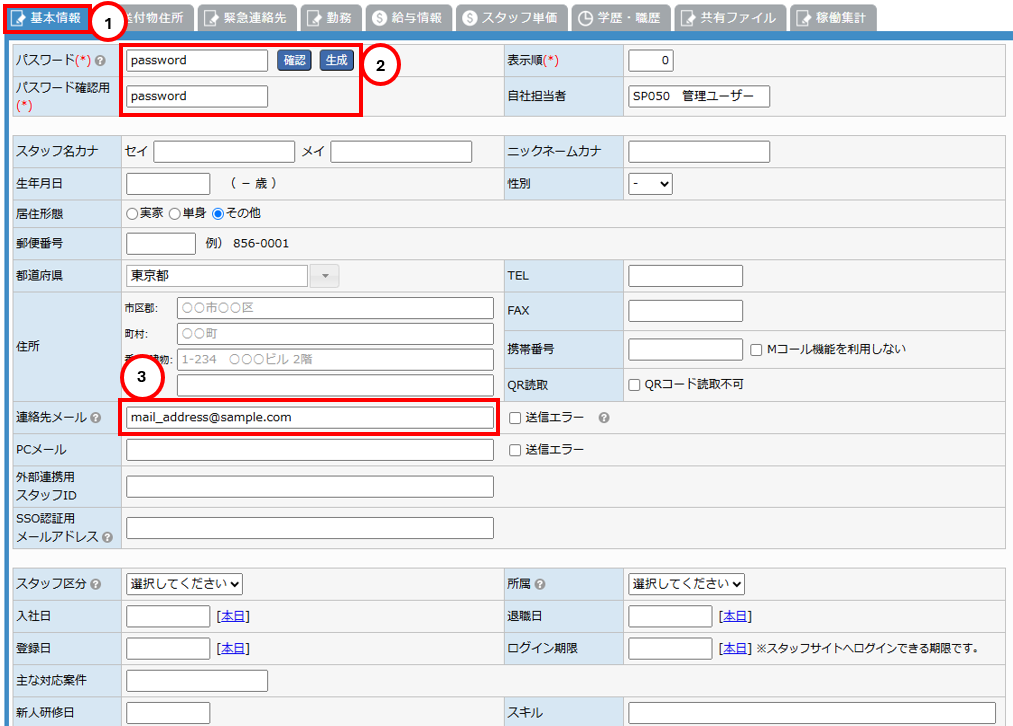
3.基本情報を入力する
| Step | 操作 |
|---|---|
| ① | 「基本情報」タブをクリックします。 |
| ② | 「パスワード」と「パスワード確認用」に『password』と入力します。 (スタッフがスタッフマイページにログインする時に使用します。) 生成をクリックすると、推測されにくいパスワードを自動で作成して設定できます。 ※実際の情報で利用するスタッフのログインパスワードは、セキュリティ上、推測されにくく堅牢なパスワードを指定してください。 |
| ③ | 「連絡先メール」に『mail_address@sample.com』と入力します。 (※システムからスタッフへメールを送信する際の宛先となります。スタッフへのメールは、求人の打診、採用/不採用時、オーダー内容の変更連絡時などに送信できます。) |
-
- オプションの「モーニングコール」機能を利用する場合は、「携帯番号」欄にコール先の電話番号を入力してください。
- 帳票:割り当てスタッフ連絡表では、「スタッフ名カナ」「生年月日」「性別」「電話番号」が出力されます。
ご利用の場合には、入力してください。
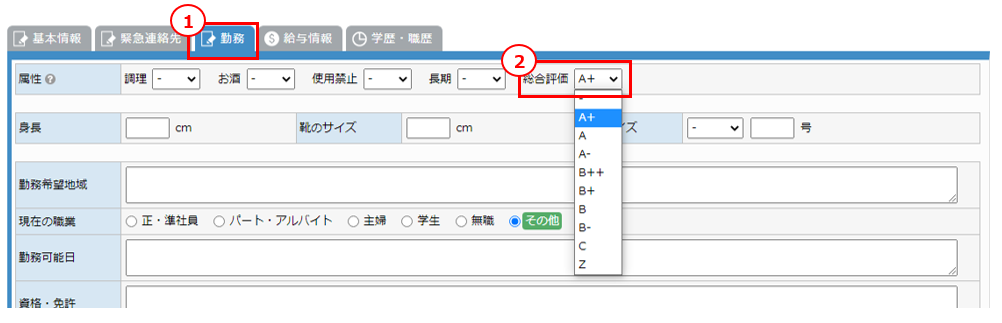
4.「勤務」を入力する
| Step | 操作 |
|---|---|
| ① | 「勤務」タブをクリックします。 |
| ② |
「属性」の「総合評価」をクリックして『A+』を選択します。 |
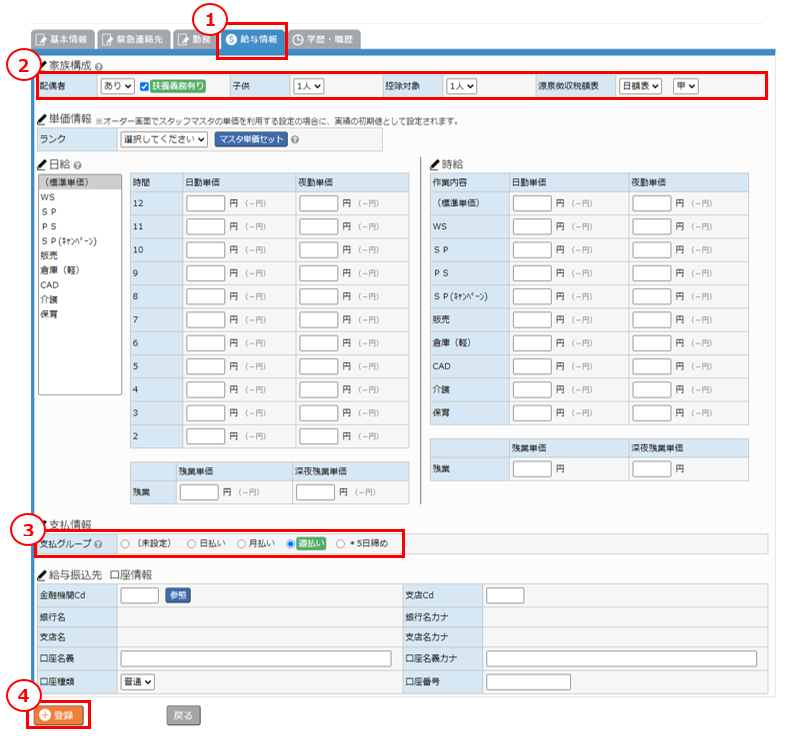
5.「給与情報」を入力する
| Step | 操作 |
|---|---|
| ① | 「給与情報」タブをクリックします。 |
| ② | 「家族構成」で配偶者の有無や子供の人数を設定してみましょう。 (※給与計算時の源泉所得税の計算に利用します。) それぞれの項目を下記の通り選択します。 |
| ③ | 「支払情報」の支払グループで『週払い』を選択してください。
※給与の支払いを行う際に、スタッフを抽出する際の条件となります。 |
| ④ | 登録ボタンをクリックします。 |
- スタッフマスタの「日給」「時給」は、「お仕事ではなく、スタッフにより単価が決まる」という場合に、手配実績の単価の初期値となります。
また、「スタッフ単価マスタ」を登録しておき、「ランク」欄で指定された単価を適用することも可能です。
【単価適用の流れ】
■オーダーで「スタッフ単価利用」適用を設定している場合:
スタッフマスタの単価 → 手配実績の単価の初期値 → 手配実績画面で必要に応じて修正 → 給与支払■オーダーで「オーダーの単価」適用を設定している場合:
オーダーの単価 → 手配実績の単価の初期値 → 手配実績画面で必要に応じて修正 → 給与支払 - 「給与振込先 口座情報」では、「金融機関マスタ」で登録した金融機関を、参照して指定することができます。
様々な入力項目がありますが、運用方法により、下記項目が重要な項目となります。
- スタッフID、スタッフ名
- スタッフマイページを利用する場合:ログインID、パスワード
- メールによる通知を行う場合は:「連絡先メールアドレス」
- 源泉税の計算を行う場合は、「家族構成」欄
- モーニングコールを利用する場合:携帯番号
