


ログイン・ログアウト
管理画面(管理サイト)へのログイン方法と、ログアウト方法について説明します。
オペレータはオペレータIDとパスワードを使って管理画面にログインし、業務操作を行います。
ログイン方法や自動ログインの可否は、システム設定の「共通設定」で切り替えることができます。
オペレータはオペレータIDとパスワードを使って管理画面にログインし、業務操作を行います。
ログイン方法や自動ログインの可否は、システム設定の「共通設定」で切り替えることができます。
1.ログイン
管理画面のログインURLにアクセスすると、ログイン画面が表示されます。
オペレータIDとパスワードを入力し、ログインをクリックするとシステムにログインできます。
ログイン方法(標準ログイン/Microsoftログイン)は、システム設定の「共通設定」で切り替えられます。
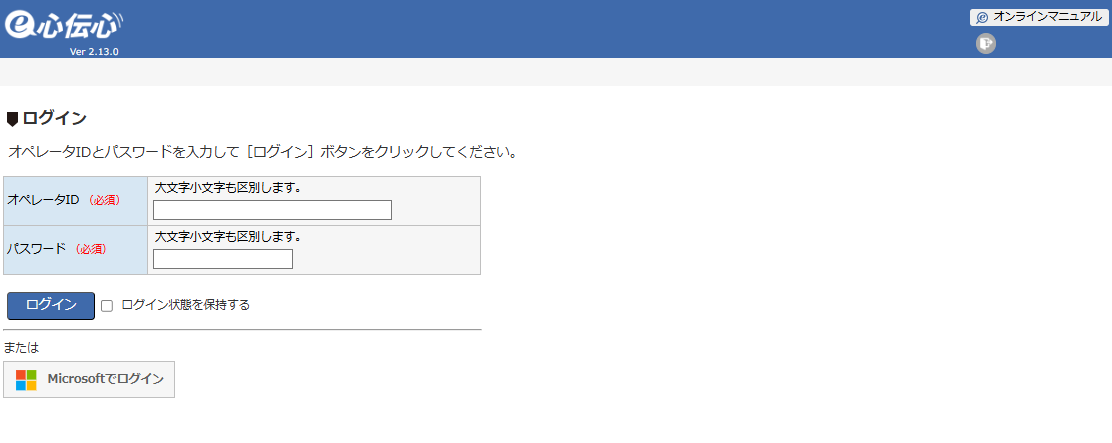
1-1.標準ログイン
オペレータIDとパスワードを使ってログインする、標準の方法です。
オペレータごとに発行されたIDとパスワードを入力します。
| オペレータID(*) | オペレータマスタに登録されているオペレータIDを入力します。 大文字・小文字も区別されますので、登録時の表記のとおりに入力してください。 ※ オペレータIDの発行や変更は、オペレータ管理画面で行います。 |
|---|---|
| パスワード(*) | オペレータマスタに登録されているパスワードを入力します。 大文字・小文字も区別されますので、登録時の表記のとおりに入力してください。 ※ パスワードの生成や変更は、オペレータ管理画面で行います。 |
| 利用規約(*) | システムの初回ログイン時のみ表示されます。 「利用規約に同意する」にチェックを入れてからログインしてください。 ※ 一度同意すると、次回以降は表示されません。 ※ 利用規約は同じ欄に表示されるリンクから内容を確認できます。 |
| ログイン状態を保持する | チェックを入れてログインすると、次回以降はオペレータID・パスワードの入力を省略して自動的にログインできるようになります。 ※ この項目は、システム設定で「管理サイト ログイン状態保持」を「有効」にしている場合のみ表示されます。 ※ 保持される最大日数は、システム設定の「管理サイト ログイン状態保持期間」で設定します。 ※ ブラウザのクッキー削除や、別のブラウザ・別の端末からのアクセスでは自動ログインされません。 |
| ログイン | 入力したオペレータID・パスワードでログインを実行します。 認証に成功すると、メニューに従って最初の業務画面に遷移します。 認証に失敗した場合は、ログイン画面にエラーメッセージが表示されます。 |
共有のパソコンを使う場合は「ログイン状態を保持する」のチェックは外してください。
チェックを入れたままにすると、他の方が同じパソコンを開いた際に自動的にあなたのアカウントでログインされてしまいます。
チェックを入れたままにすると、他の方が同じパソコンを開いた際に自動的にあなたのアカウントでログインされてしまいます。
1-2.Microsoftログイン(シングルサインオン)
Microsoftアカウント(Microsoft Entra ID)を使ってログインする方法です。
普段業務で使っているMicrosoftアカウントでそのままe心伝心にサインインできるため、複数のシステムでパスワードを使い分ける必要がなくなります。
|
|
Microsoftの認証画面に移動します。 Microsoftアカウントで認証が成功すると、e心伝心にログインします。 ※ このボタンは、システム設定で「Microsoftログインを有効にする」をオンにしている場合のみ表示されます。 ※ Microsoftログインを利用するには、システム設定の「MicrosoftテナントID」と、各オペレータの「SSO認証用メールアドレス」の登録が必要です。 ※ Microsoftログインを使った場合は「ログイン状態を保持する」のチェックの有無にかかわらず、常に自動ログインが行われます。 |
|---|
Microsoftログインのみを利用する運用にすることもできます。
システム設定で「標準ログインを有効にする」をオフ、「Microsoftログインを有効にする」をオンにすると、オペレータID・パスワードの入力欄が非表示になり、「Microsoftでログイン」ボタンのみが表示されます。
※ 標準ログインとMicrosoftログインの両方をオンにすることもでき、その場合はログイン画面に両方の方法が並んで表示されます。
システム設定で「標準ログインを有効にする」をオフ、「Microsoftログインを有効にする」をオンにすると、オペレータID・パスワードの入力欄が非表示になり、「Microsoftでログイン」ボタンのみが表示されます。
※ 標準ログインとMicrosoftログインの両方をオンにすることもでき、その場合はログイン画面に両方の方法が並んで表示されます。
1-3.ログインできない場合
ログインに失敗したり、画面にアクセスできない場合は、表示されるメッセージに応じて以下を確認してください。
| 認証エラー | オペレータIDまたはパスワードが正しくない場合に表示されます。 大文字・小文字の違い、半角・全角の違い、入力モード(日本語入力のオン/オフ)に間違いがないか確認してください。 ※ 何度も失敗する場合は、管理者にパスワードの再設定を依頼してください。 |
|---|---|
| 利用規約未同意のエラー | 初回ログイン時に「利用規約に同意する」にチェックを入れずにログインボタンを押した場合に表示されます。 利用規約の内容を確認のうえ、チェックを入れて再度ログインしてください。 |
| IP制限エラー | ログインが許可されていないIPアドレスからアクセスした場合に表示されます。 社外からアクセスする場合などに表示されることがあります。 ※ アクセス元のネットワーク(オフィスのネットワーク、VPNなど)を確認のうえ、管理者にお問い合わせください。 |
| 権限エラー | ログインはできたものの、アクセスしようとした画面の権限が割り当てられていない場合に表示されます。 ※ 必要な権限がない場合は、管理者に操作権限(権限グループ)の設定変更を依頼してください。 |
2.ログアウト
業務が終わったら、必ずログアウトしてください。
ログアウトは、画面右上のヘッダーから操作します。
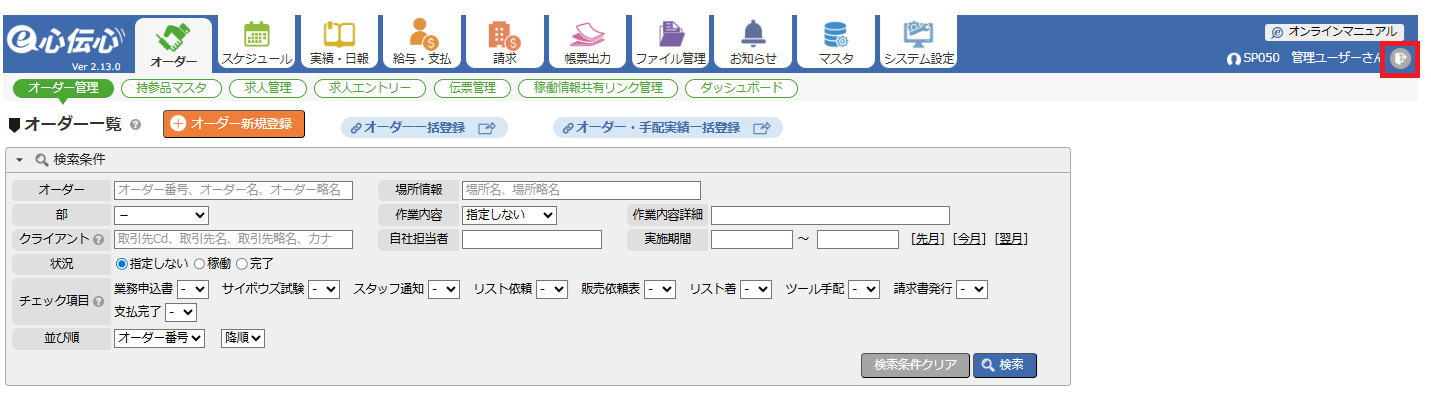
| ログインユーザー名 | 現在ログインしているオペレータの名前が、ヘッダー右上に「○○さん」と表示されます。 複数アカウントで使い分けている場合に、今どのアカウントでログインしているかを確認できます。 |
|---|---|
| ログアウトアイコン | ヘッダー右上の、ログインユーザー名の右側に表示されているログアウトアイコンをクリックすると、ログアウトしてログイン画面に戻ります。 ※ 「ログイン状態を保持する」にチェックを入れてログインしている場合でも、ここからログアウトすると自動ログインの状態は解除され、次回は再度ログインが必要になります。 |
席を離れる際や業務終了時には、必ずログアウトしてください。
ログインしたままパソコンを放置すると、他の方に画面を操作されたり、個人情報を閲覧されたりする恐れがあります。
ログインしたままパソコンを放置すると、他の方に画面を操作されたり、個人情報を閲覧されたりする恐れがあります。
2-1.自動ログアウト(セッションタイムアウト)
ログイン後、画面操作が一定時間ない場合は、セキュリティのためシステムから自動的にログアウトされます。
自動ログアウト後に画面操作を行うと、ログイン画面に戻りますので、再度ログインしてください。
※ 入力途中のデータは保存されないため、長時間席を離れる際は事前に登録ボタンで保存してから離席してください。
