


06. スケジュールを確認する
「スタッフスケジュール」画面では、スタッフの状況やスキルなどを確認できます。
スタッフマイページにログインし、スケジュールを提出しましょう。(通常はスタッフ側の操作となります)
スタッフが提出したスケジュールは、「スタッフスケジュール」画面で共有されます。共有されたスケジュールをオペレータ用画面で確認してみましょう。
スタッフマイページにログインし、スケジュールを提出しましょう。(通常はスタッフ側の操作となります)
スタッフが提出したスケジュールは、「スタッフスケジュール」画面で共有されます。共有されたスケジュールをオペレータ用画面で確認してみましょう。
動画で操作の流れをご確認いただけます。
解説動画:https://youtu.be/7qh7MLCNGrs
1.スタッフマイページにログインする

| Step | 操作 |
|---|---|
| ① | ログインIDに『000009』と入力します。 |
| ② | パスワードに『password』と入力します。 |
| ③ | ログインボタンをクリックします。 |
2.スケジュールを提出する(スタッフマイページ)
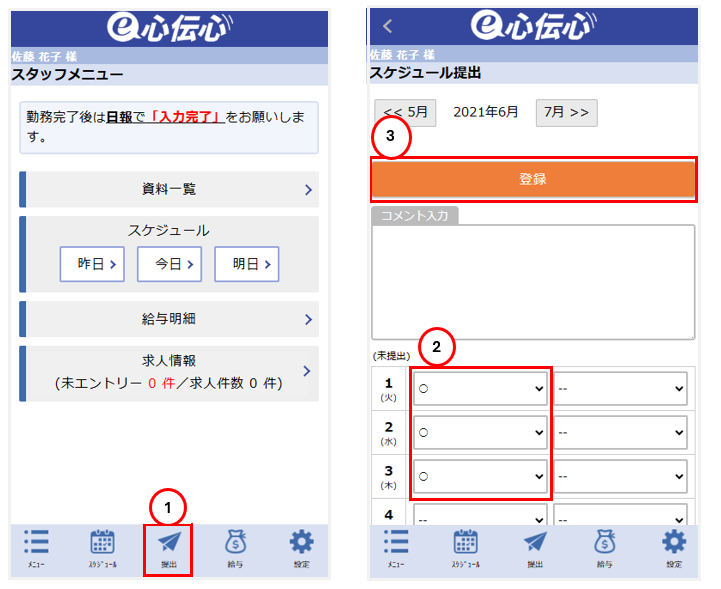
| Step | 操作 |
|---|---|
| ① | 「提出」を押して、スケジュール提出画面に移動します。 |
| ② | 1日、2日、3日の「- -」をクリックして、一覧の中から『〇』を選択します。 ※チュートリアルを実行される月をご入力いただいてかまいません。 |
| ③ | 「登録」ボタンをクリックします。 |
〇や×などのスタッフ予定マークは、「コード名称マスタ」で変更できます。
半角5文字以内が表示上推奨です(5文字を超えると、「スタッフスケジュール」画面のカレンダー上で見切れる場合があります)。
例)「〇」「△」「×」のほかに「夜可」「AM」「PM」など、運用に合わせて選択肢を増やせます。
半角5文字以内が表示上推奨です(5文字を超えると、「スタッフスケジュール」画面のカレンダー上で見切れる場合があります)。
例)「〇」「△」「×」のほかに「夜可」「AM」「PM」など、運用に合わせて選択肢を増やせます。
3.「スタッフスケジュール」画面を表示する
続いて、オペレータ用の画面でスタッフのスケジュールを確認します。
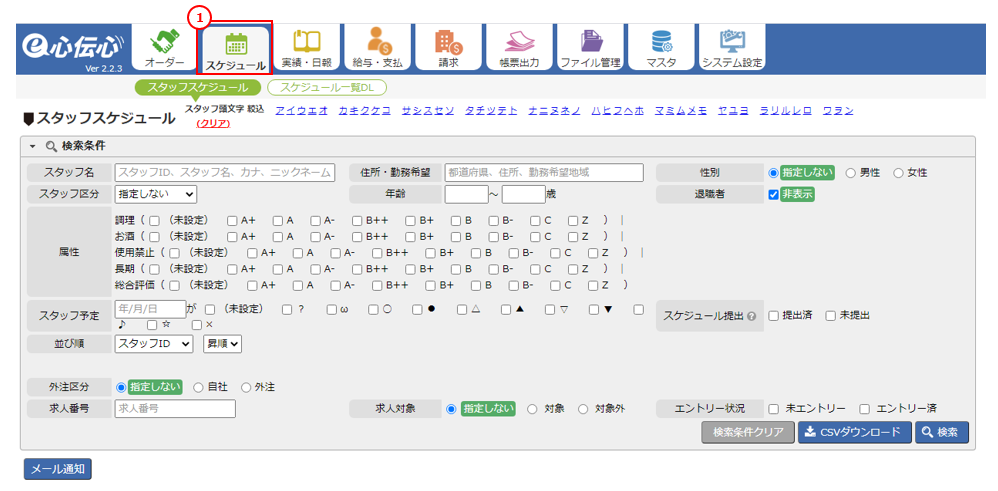
| Step | 操作 |
|---|---|
| ① | メニュー「スケジュール」をクリックします。 |
| ② | サブメニュー「スタッフスケジュール」をクリックします。 「スタッフスケジュール」画面が表示されます。 |
- 「スタッフスケジュール」画面では、スタッフから提出されたスケジュールに加え、オペレータが代理入力した内容も一覧で確認できます。スタッフ自身が入力した予定と、オペレータが入力した予定はセルの背景色や登録メモで判別しやすくなっています。
- 検索条件「属性」の内容は、「マスタ」ー「コード名称マスタ」の「コード区分:属性」「習熟度マスタ」で変更できます。
- CSVダウンロードボタンで、検索したスタッフのメールアドレスや、電話番号をダウンロードできます。
外部システムでのメールの一斉配信等にご活用いただけます。
4.スタッフを検索する

| Step | 操作 |
|---|---|
| ① | 「スタッフ名」にスタッフID『000009』を入力します。 |
| ② | 検索ボタンをクリックします。 |
| ③ | 「02. スタッフを新規登録する」で登録した「佐藤花子」さんが表示されます。 |
性別、年齢、属性(スキルや評価等)、スタッフ区分などでスタッフを絞り込み、空き状況を確認します。
スケジュール提出状況の「提出済」「未提出」で絞り込むと、表示している月にスケジュールを提出済/未提出のスタッフだけを抽出できます。
例)月初にスケジュール提出を依頼する前に、「未提出」で絞り込んで対象者を抽出。
スケジュール提出状況の「提出済」「未提出」で絞り込むと、表示している月にスケジュールを提出済/未提出のスタッフだけを抽出できます。
例)月初にスケジュール提出を依頼する前に、「未提出」で絞り込んで対象者を抽出。
5.スケジュールを入力する
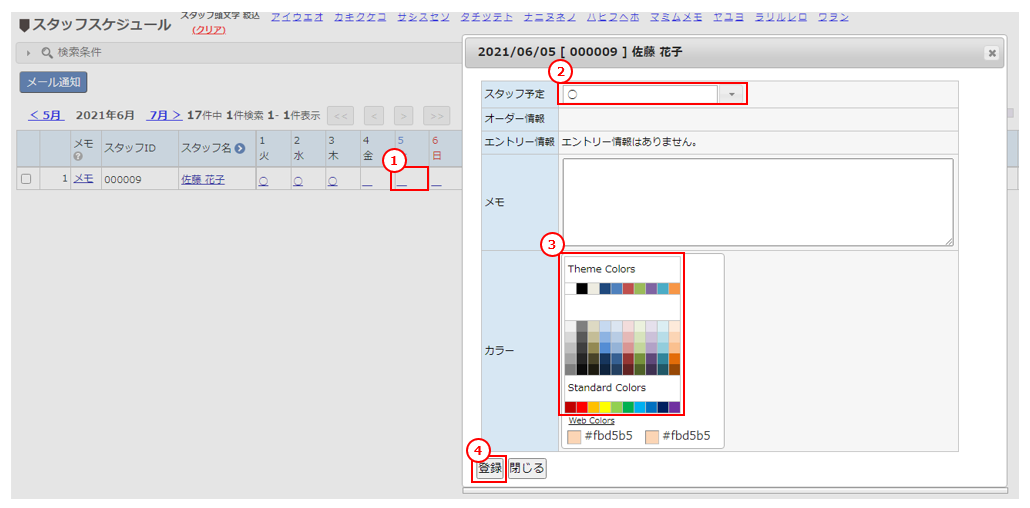
| Step | 操作 |
|---|---|
| ① | カレンダーの日付の「- -」をクリックします。 スケジュール入力のダイアログが表示されます。 |
| ② | 「スタッフ予定」の『〇』を選択します。 |
| ③ | 「カラー」で薄いオレンジ色をクリックします。 |
| ④ | 登録ボタンをクリックします。 |
- 一覧の「メモ」で色付やメモ(スタッフマスタの「管理用メモ」と連動)の表示/修正ができます。
- 各日付の「_」にマウスカーソルを乗せて、「0:_ 10: ? 1: ○ 2: ● ・・・」に記載されている数値キーで、スタッフ予定のマークや背景色を変更できます。
マークや、利用する色は「システム設定」の「共通設定」で変更できます。
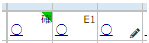
お客様で「このマークの時はこんな意味」、「この色の時はこんな意味」など運用ルールを決めてご活用いただけます。 - お仕事が割り当てられている日(確)や、エントリーしている求人の稼働日(E1)、メモが記載されている日(鉛筆)にそれぞれのマークが付きます。
- スタッフスケジュール一覧の上部に設置されている「列:簡易」ボタンをクリックすると一部の列が非表示になり、日付欄が広く表示されるようになります。「列:詳細」をクリックすると非表示になった列が再度表示されます。
- メール通知ボタンをクリックして選択したスタッフにメールを送信することができます。メッセージテンプレートは、「システム設定」の「メッセージテンプレート」で編集することができます。
