


15. 宛名をダウンロードする
スタッフの宛名と、取引先の宛名をダウンロードしてみましょう。
給与明細や請求書を郵送する際の封筒・タックシールの作成時にご利用いただけます。
このチュートリアルでは、支払い・請求の対象を選んで宛名を出力する流れで説明します。出力する宛名を個別に指定したい場合は、メニュー「帳票出力」から「スタッフ宛名DL」「取引先宛名DL」を直接開いて出力することも可能です。
給与明細や請求書を郵送する際の封筒・タックシールの作成時にご利用いただけます。
このチュートリアルでは、支払い・請求の対象を選んで宛名を出力する流れで説明します。出力する宛名を個別に指定したい場合は、メニュー「帳票出力」から「スタッフ宛名DL」「取引先宛名DL」を直接開いて出力することも可能です。
1.スタッフの宛名をダウンロードする
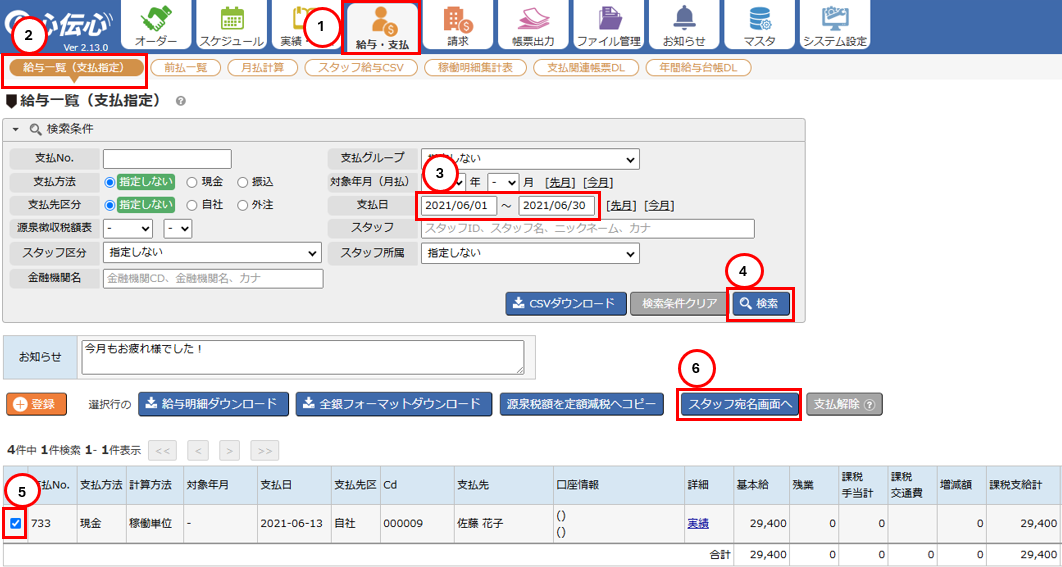
| Step | 操作 |
|---|---|
| ① | メニュー「給与・支払」をクリックします。 |
| ② | サブメニュー「給与一覧(支払指定)」をクリックします。 |
| ③ | 検索条件の「支払い日」に『2021/06/01~2021/06/30』と入力します。 |
| ④ | 検索ボタンをクリックします。 |
| ⑤ | 宛名を出力したい支払いにチェックを付けます。 |
| ⑥ | スタッフ宛名画面へボタンをクリックします |
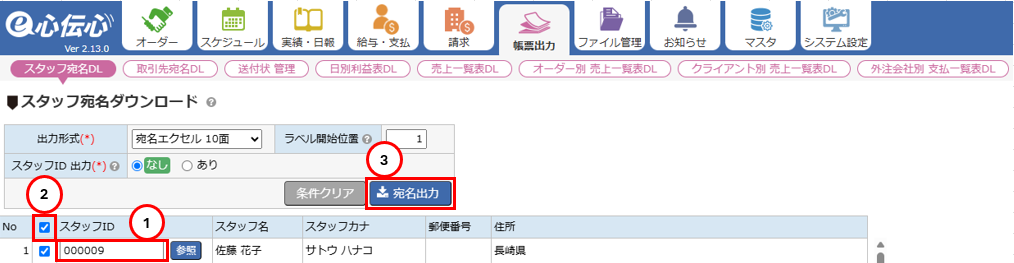
| Step | 操作 |
|---|---|
| ① | スタッフ宛名画面が開き、選択した給与に関連するスタッフのスタッフIDが入力された状態になっています。 |
| ② | 列タイトルのチェックボックスにチェックを付けて、全行を選択します。 |
| ③ | 宛名出力ボタンをクリックすると、エクセルファイルがダウンロードされます。 |
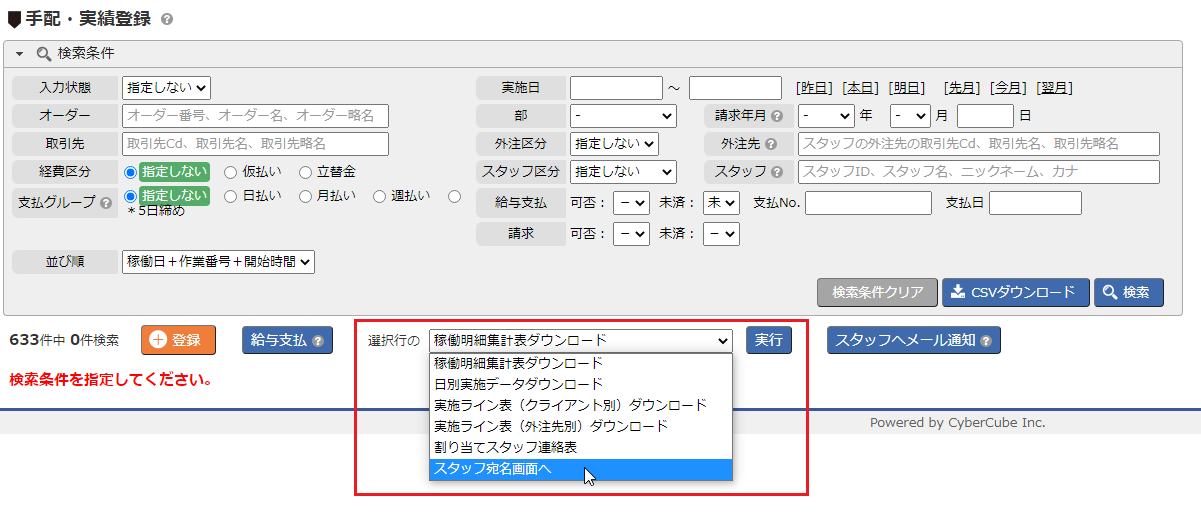
出力するスタッフの選択は、手配実績画面でも行えます。
出力したい行にチェックを付け、検索条件下にあるプルダウンから「スタッフの宛名画面へ」を選び、[実行]ボタンをクリックしてください。
2.取引先の宛名をダウンロードする
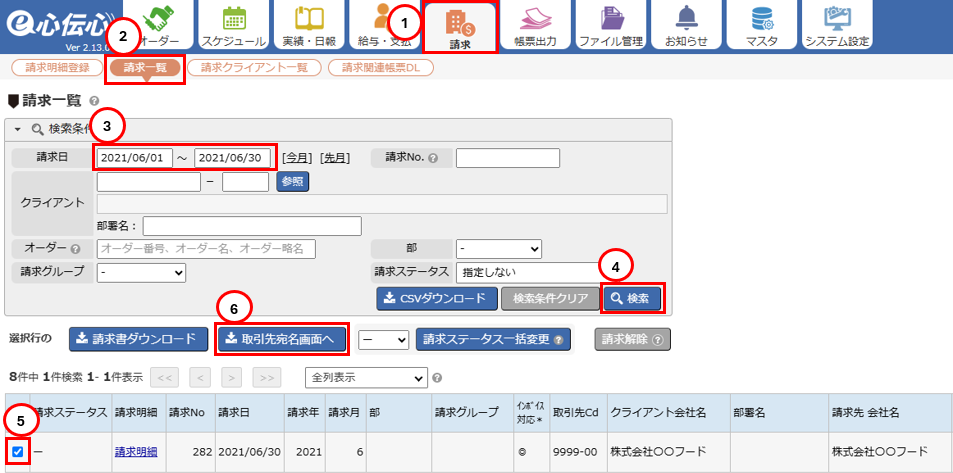
| Step | 操作 |
|---|---|
| ① | メニュー「請求」をクリックします。 |
| ② | サブメニュー「請求一覧」をクリックします。 |
| ③ | 検索条件の「請求日」に『2021/06/01~2021/06/30』と入力します。 |
| ④ | 検索ボタンをクリックします。 |
| ⑤ | 宛名を出力したい請求にチェックを付けます。 |
| ⑥ | 取引先宛名画面へボタンをクリックします |
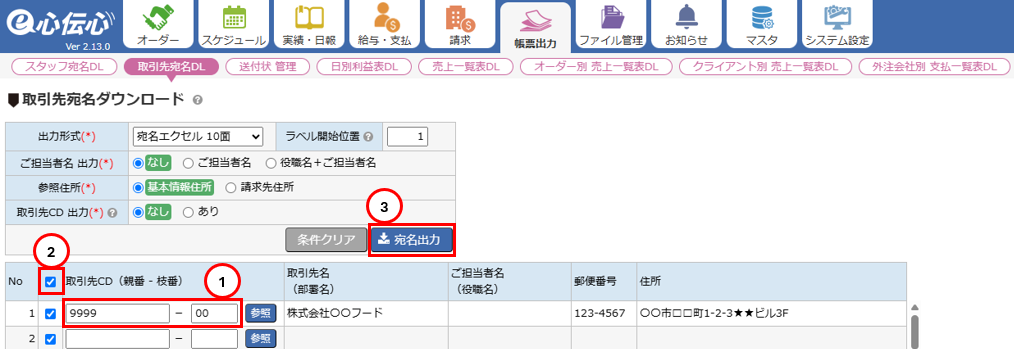
| Step | 操作 |
|---|---|
| ① | 取引先宛名画面が開き、選択した請求に関連する取引先の取引先CDが入力された状態になっています。 |
| ② | 列タイトルのチェックボックスにチェックを付けて、全行を選択します。 |
| ③ | 宛名出力ボタンをクリックすると、エクセルファイルがダウンロードされます。 |
スタッフ宛名・取引先宛名どちらも、「ラベル開始位置」で出力を開始するラベルの位置を指定できます。
