


AIアシスタント
AIアシスタントは、e心伝心の操作方法について、AIにチャットで質問できる機能です。
どの画面を開いていても、画面右上のAIアシスタントから呼び出せます。
「〇〇はできるのか?」、「この作業はどの画面で行うのか」「この設定項目は何を意味するのか」といった、操作でつまずいたときの確認にご利用ください。
※回答の根拠は当マニュアルサイトの情報だけを使用しており、お客様のシステムに登録されているスタッフ・オーダー・請求などのデータは参照しません。
最初に「権限の設定」が必要な場合があります。AIアシスタントの利用を開始される場合や、特定の権限グループのみ有効にしたい場合は、権限設定を行ってください。詳細は、4-1.利用できる担当者を設定するをご確認ください。
※AIアシスタントへの質問・回答内容は、e心伝心のご利用サポート、サービス向上を目的に初期状態では記録される設定になっています。
詳細は、4-2.利用ログの記録を設定するをご確認ください。
- 1.AIアシスタントでできること
- 2.質問する
- 2-1.AIアシスタントを開く・画面と並べて使う
- 2-2.質問して回答を受け取る
- 2-3.会話の使用量と新規チャット
- 2-4.やりとりを残す・持ち出す
- 3.回答を評価する・お問い合わせ先を確認する
- 4.管理者が行う設定
- 4-1.利用できる担当者を設定する
- 4-2.利用ログの記録を設定する
1.AIアシスタントでできること
AIアシスタントは、e心伝心のマニュアルに書かれている内容だけを根拠に回答します。
| 答えられること | e心伝心の操作方法・画面の場所・設定項目の意味など、マニュアルに記載のある内容にお答えします。 回答の最後に、根拠となったマニュアルページへのリンクが示される場合があります。より詳しく確認したいときは、そちらもあわせてご覧ください。 質問例) |
|---|---|
| 答えられないこと | 登録されているスタッフ・オーダー・請求などのデータの内容は参照できません。 「〇〇さんの今月の稼働日数は?」のようなデータそのものへの質問には回答できず、どの画面で確認できるかのご案内になります。 また、マニュアルに根拠がない内容は推測せず、「マニュアルに記載が見つかりませんでした」とお答えしたうえで、お問い合わせ先をご案内します。 |
| ご利用上の注意 | AIアシスタントは不正確な情報を表示することがあります。 重要な操作を行う前には、案内されたマニュアルページの内容もあわせてご確認ください。 |
※AIアシスタントは、マニュアルの情報を元に操作方法をお答えする機能のため、質問の為に、個人情報や機密情報を入力する必要はありません。
2.質問する
2-1.AIアシスタントを開く・画面と並べて使う
画面右上のAIアシスタントをクリックすると、画面の手前にAIアシスタントのパネルが開きます。
パネルは作業中の画面に重ねて表示されるため、見やすい大きさ・位置に変えて、画面と並べながら使えます。
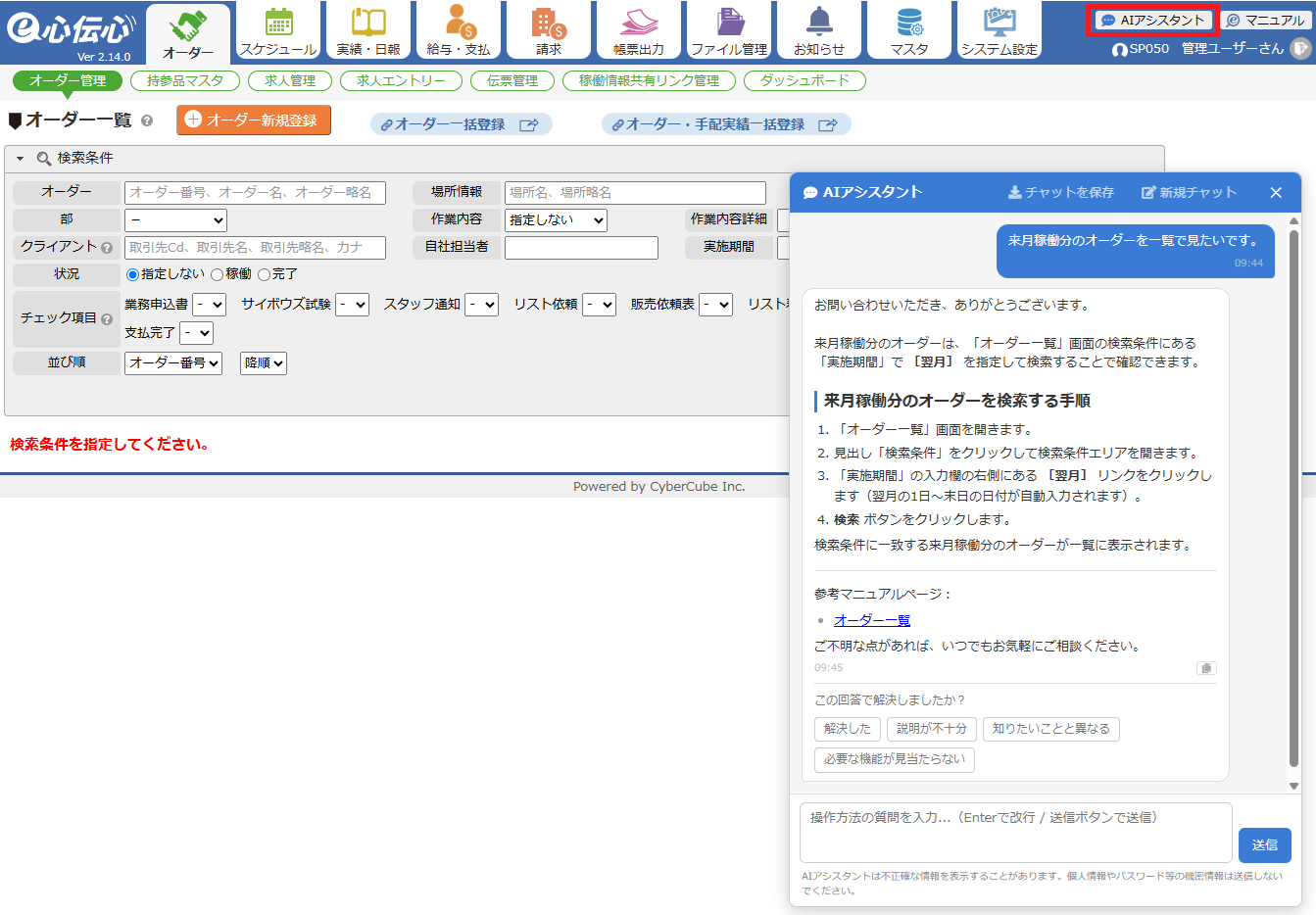
| 開いたまま 他の画面へ移動する |
パネルを開いたまま、メニューから他の画面へ移動できます。移動してもやりとりはそのまま残ります。 実際の画面を表示しながら回答の手順を1つずつ確認できるため、手順を覚え直したり、マニュアルサイトと画面を行き来したりする必要がありません。 例)回答に出てきた設定項目を、システム設定の画面を開いて確認しながら質問を続ける ※入力欄に書きかけの質問は、他の画面へ移動すると消えます。書きかけがある場合は、送信してから移動してください。 |
|---|---|
| 大きさを変える | パネルの端(上下左右の辺と四隅)をドラッグすると、大きさを変えられます。 長い手順や表を含む回答は、パネルを大きくすると読みやすくなります。 ※変更した大きさは次回以降も引き継がれます。端をダブルクリックすると、はじめの大きさに戻ります。 |
| 位置を変える | パネル上部の「AIアシスタント」と表示された部分をドラッグすると、位置を移動できます。 確認したい入力欄や一覧がパネルの下に隠れてしまう場合に、重ならない位置へ移動してご利用ください。 |
2-2.質問して回答を受け取る
パネル下部の入力欄に質問を入力し、送信をクリックすると回答が表示されます。
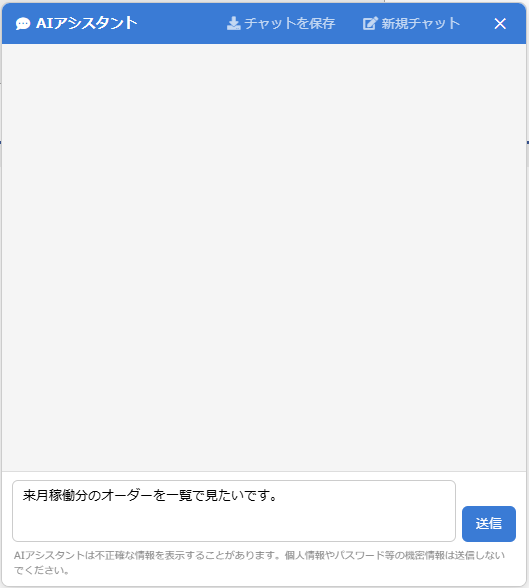
| 入力のしかた | 質問は日常の言葉で入力してかまいません。マニュアルに載っている用語で書く必要はありません。 Enterキーを押すと改行され、送信はされません。長い質問も、途中で改行しながら書けます。 例)派遣先ごとに請求書の締め日を変えたい 例)スタッフがマイページにログインできないと言っています |
|---|---|
| 質問のコツ | 「どの画面で」「何をしたいか」を一緒に書くと、目的に合った回答が得られやすくなります。 1回で解決しない場合は、続けて聞き直してください。それまでのやりとりを踏まえて回答するため、「もっと詳しく」「その次はどうしますか」のような短い質問でも続けられます。 例)オーダー登録の「請求情報」タブで、単価を日ごとに変えたい |
| 回答をコピーする | 回答の右下に表示されるコピーのアイコンをクリックすると、その回答の全文をコピーできます。 手順をメールやメモに貼り付けて、他の担当者へ共有したい場合にご利用ください。 |
| 質問が長すぎる 場合 |
1回の質問には文字数の上限があります。 上限を超えている場合は案内が表示され、入力した内容は入力欄に残ります。質問を分けて送信してください。 |
・システムを最新バージョンにアップデートしていない
・ご利用のオペレータで権限が付与されていない
・オプション(モーニングコール)をご契約されていない
続けてAIアシスタントに確認するか、サポートセンターまでお問い合わせください。
2-3.会話の使用量と新規チャット
AIアシスタントは、それまでのやりとりを踏まえて回答するため、会話を続けるほど1つの会話が大きくなります。
会話が長くなると、入力欄の下に「この会話の使用量」が表示される場合があります。
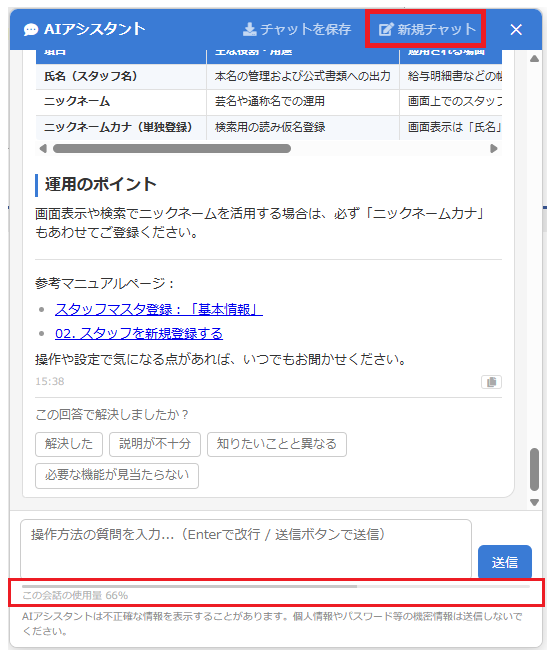
| この会話の 使用量 |
現在の会話がどのくらいの大きさになっているかの目安です。 上限の100%に達すると、その会話では追加の質問ができなくなります。案内が表示されたら、新規チャットで新しい会話を始めてください。 |
|---|---|
| 新規チャット | パネル右上の新規チャットをクリックすると、それまでのやりとりを消して新しい会話を始められます。 使用量が上限に達した場合も、新規チャットを始めれば続けて質問できます。 ※これまでのやりとりは引き継がれません。話題が大きく変わるときは、新規チャットから始めると、前のやりとりを踏まえずに質問できます。 |
2-4.やりとりが保持される操作・やりとりを保存する
| やりとりが保持される操作 | やりとりは、ブラウザのタブを開いている間だけ保持されます。 パネルを閉じても、他の画面へ移動しても残っており、開き直せば続きから質問できます。 ※タブを閉じたり、ブラウザを終了したりすると、やりとりは消えます。 |
|---|---|
| やりとりの保存 | パネル右上のチャットを保存をクリックすると、それまでのやりとりをファイルに保存できます。 あとから見返したい手順を残しておきたい場合や、確認した内容を他の担当者へ共有したい場合にご利用ください。 |
3.回答を評価する・お問い合わせ先を確認する
回答の下に「この回答で解決しましたか?」と評価ボタンが表示されます。
サービス改善の為に、ぜひ評価をお願いいたします。
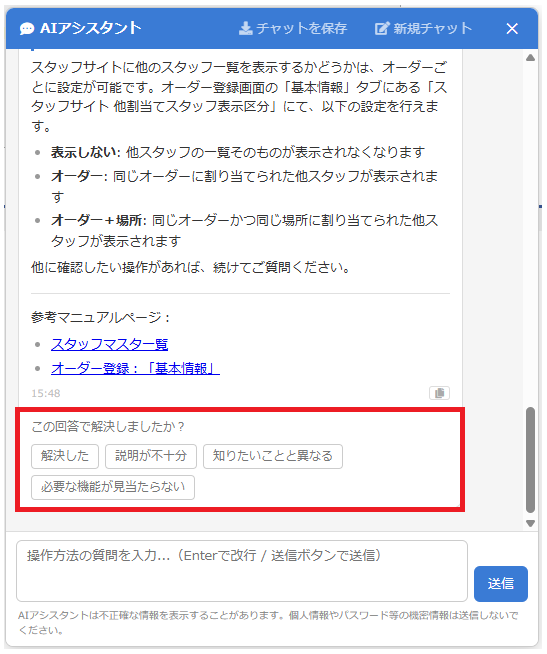
| 評価の選びかた |
回答で目的が果たせたかどうかを選びます。 解決した:回答のとおりに操作でき、目的が果たせた場合に選びます。 ※評価は回答ごとに1回だけ選べます。選び直しはできませんので、内容を確かめてから押してください。 |
|---|---|
| お問い合わせ先を 確認する |
「解決した」以外を選ぶと、お問い合わせ先を確認するが表示されます。 クリックすると、サポート窓口の連絡先をAIアシスタントが回答します。 ※クリックするとそのまま質問が送信されます。入力欄に書きかけの質問がある場合は置き換わって消えるため、先に送信するか、別の場所へ控えてから押してください。 ※AIアシスタントで解決しない場合は、こちらからお問い合わせください。 |
4.管理者が行う設定
4-1.利用できるオペレータ(権限グループ)を設定する
AIアシスタントを利用できるかどうかは、システム設定の「操作権限」にある「AIアシスタント」で、権限グループごとに設定します。
「利用不可」になっている権限グループのオペレータは、画面右上のAIアシスタントが表示されず、「AIアシスタント」を利用できません。
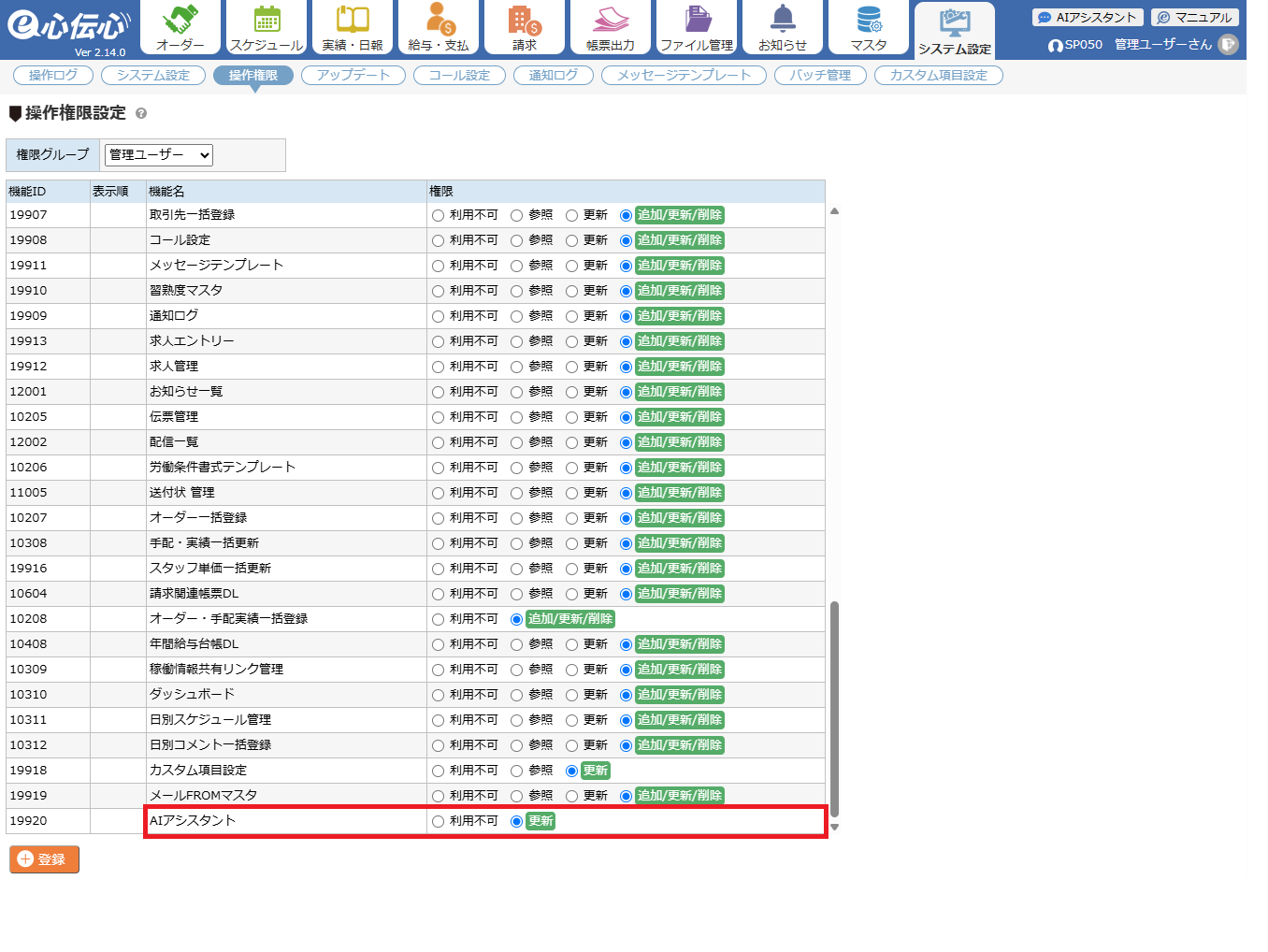
| AIアシスタント |
その権限グループに所属するオペレータが、AIアシスタントを利用できるかどうかを設定します。 利用不可:AIアシスタントを利用できません。画面右上にも表示されません。社外の担当者用の権限グループなど、外部サービスへの送信を伴う機能を使わせたくない場合に選びます。 更新:AIアシスタントを利用できます。画面右上にAIアシスタントが表示されます。 |
|---|
4-2.利用ログの記録を設定する
システム設定の「共通設定」で、AIアシスタントへの質問と回答の内容を記録するかどうかを設定します。
お客様の運用方針などに合わせて設定してください。
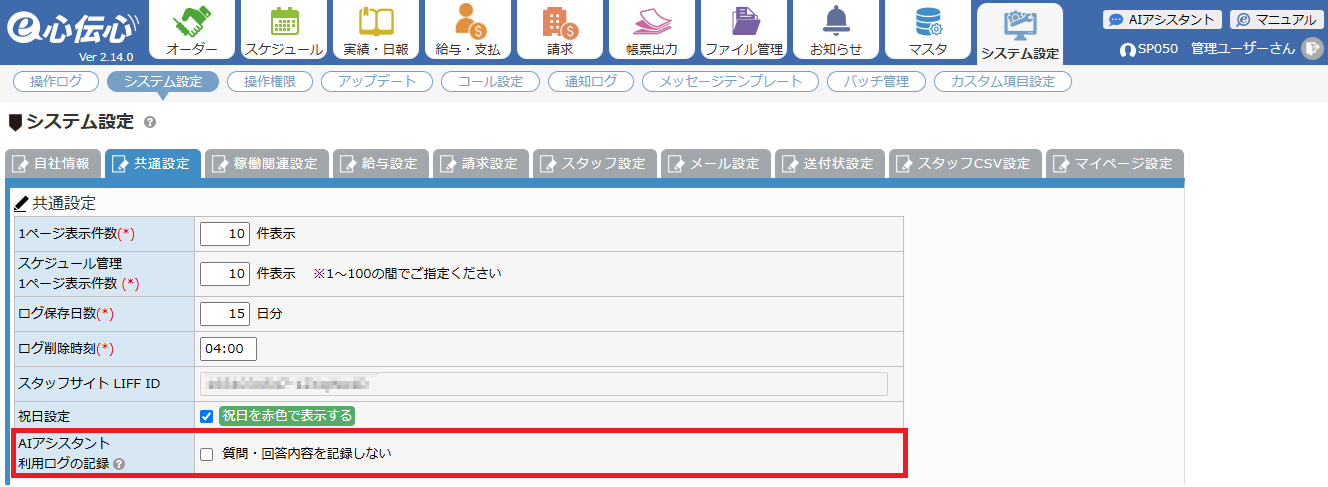
| AIアシスタント 利用ログの記録 |
質問と回答の文章を記録するかどうかを設定します。 「質問・回答内容を記録しない」にチェックを入れない場合(初期状態):質問と回答の内容を記録します。記録した内容は、サポート・マニュアル・システムの改善に利用します。 ※「利用ログを記録しない設定になっています。」と表示されている場合は、この画面からは変更できません。変更をご希望の場合はサポート窓口へご連絡ください。この設定の場合、回答の下の「この回答で解決しましたか?」も表示されず、評価は行えません。 |
|---|
