


システム共通の操作
新規登録・検索・改ページ・修正・削除・必須項目の入力・「表示順」「管理用メモ」の使い方など、どの画面でも同じ流れで操作できる項目をまとめています。
各画面固有の操作方法については、それぞれの画面のマニュアルをご確認ください。
- 1.新規登録データを入力する
- 2.検索条件を指定して登録データの一覧を表示する
- 3.一覧で次の一覧を確認する(改ページ)
- 4.修正画面を開く
- 5.データを削除する
- 6.必須項目を入力する
- 7.「表示順」について
- 8.「管理用メモ」について
- 9.その他の便利機能
システム共通の操作
1.新規登録データを入力する
オーダーや各種マスタなどの新規データを登録する場合は、一覧画面の最上部にある〇〇新規登録ボタンをクリックすると、新規登録画面が表示されます。
表示された新規登録画面に、登録したい内容を入力してください。
※ボタンの名称は画面ごとに変わります。
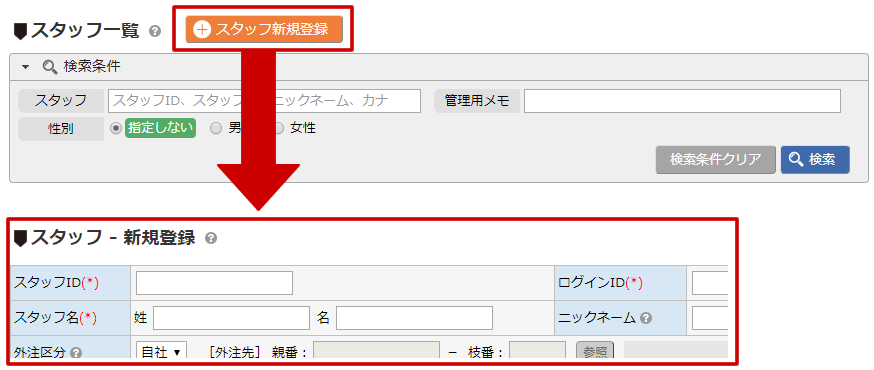
ボタンが見当たらない場合は、ご自身の権限グループの設定を管理者にご確認ください。
2.検索条件を指定して登録データの一覧を表示する
検索条件を入力して検索ボタンをクリックすると、検索結果一覧が表示されます。
例)「スタッフ名」に「山」が含まれるスタッフを検索した場合。
また、検索条件クリアボタンをクリックすると、入力した検索条件が初期化されます。続けて検索ボタンをクリックすると、全データの一覧を表示します。
検索項目や条件は画面ごとに異なります。
文字の部分一致・完全一致など検索方法も画面ごとに異なります。各項目の詳細内容は、各画面の説明をご確認ください。
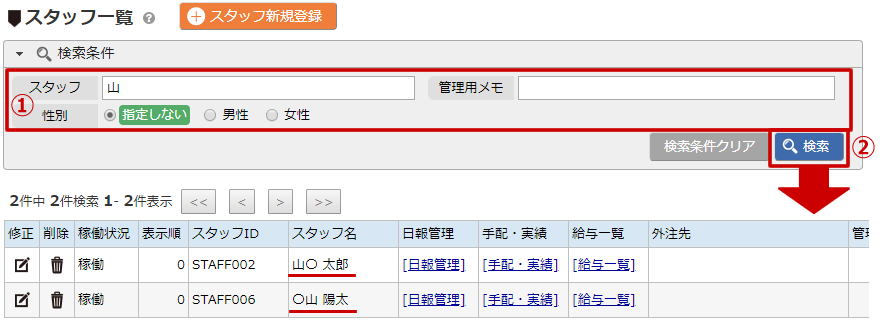
検索結果の上部には「○件中 △△件検索 ◇◇-◇◇件表示」のように、検索条件に合致する件数と現在表示している範囲が表示されます。
3.一覧で次の一覧を確認する(改ページ)
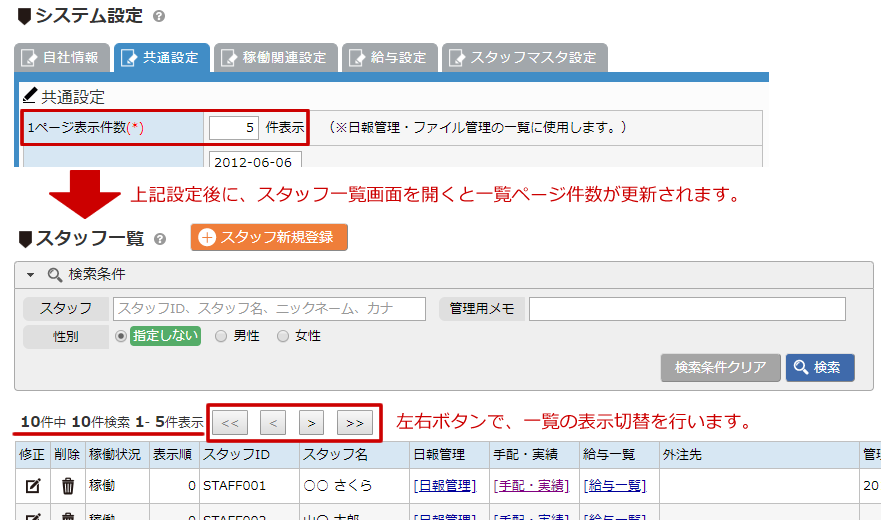
システム設定画面の「共通設定」タブで設定する「1ページ表示件数」の件数で、一覧の改ページ処理を行います。
例)システム設定で、「1ページ表示件数」を「5」件に設定している場合は、5件ずつ一覧が表示されます。
一覧上部のページ送りボタンで、表示するページを切り替えます。
<<:最初のページへ移動
<:前のページへ移動
>:次のページへ移動
>>:最後のページへ移動
4.修正画面を開く
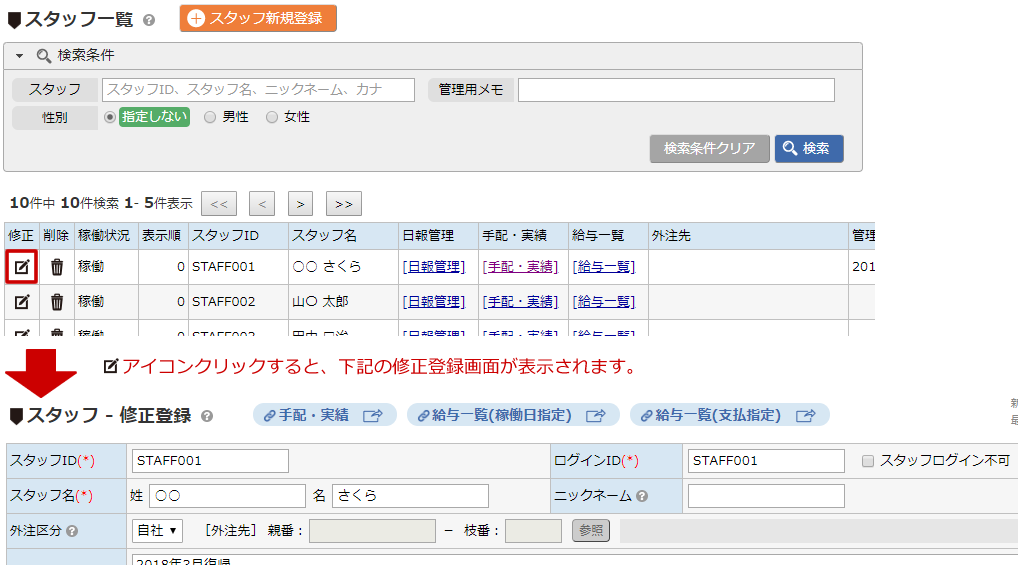
既に登録済の内容を修正する場合は、一覧の修正アイコン をクリックして修正画面を開きます。
例)スタッフ名「〇〇さくら」の内容を修正する場合。
5.データを削除する
登録済データを削除する場合は、一覧の削除アイコン をクリックします。
クリックすると【削除確認】メッセージが表示されますので、対象を確認したうえで実行してください。
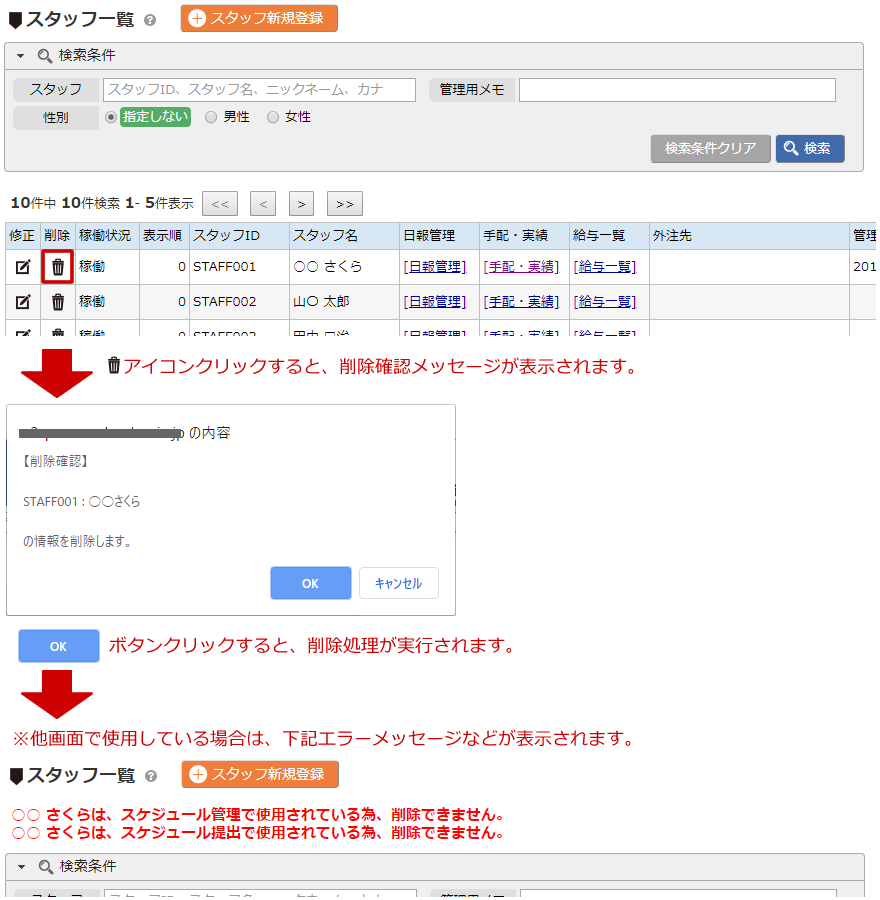
例)オーダーに割り当て中のスタッフは、スタッフマスタからは削除できません。
削除できない場合は、画面上部にエラーメッセージで理由が表示されます。
不要になったデータを完全に削除したい場合は、そのデータを参照している他画面の登録内容を先に変更・解除してから、再度削除を実行してください。
6.必須項目を入力する
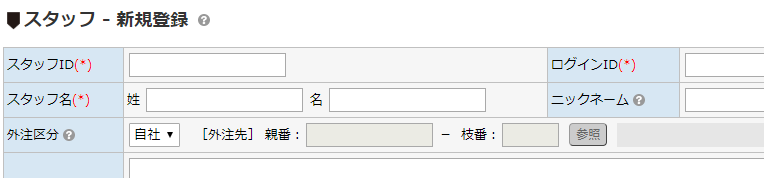
各入力画面には、必ず入力しないといけない項目があります。
下記例の画面の(*)マークがついている項目は、必須項目となります。
必須項目は、各画面によって異なります。
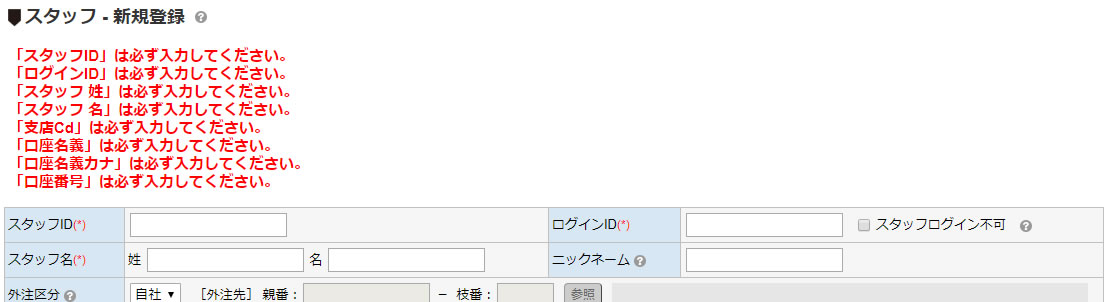
※必須項目を未入力で登録すると、画面上部に下記のようなエラーメッセージが表示されます。
エラー内容に従って入力内容を修正し、再度登録ボタンをクリックしてください。
7.「表示順」について
「表示順」を数値で登録することによって、一覧の並び順(昇順)を指定することができます。
「表示順」の初期値は、「0」になります。
数値が小さい順(0、1、2、…)に上から並びます。
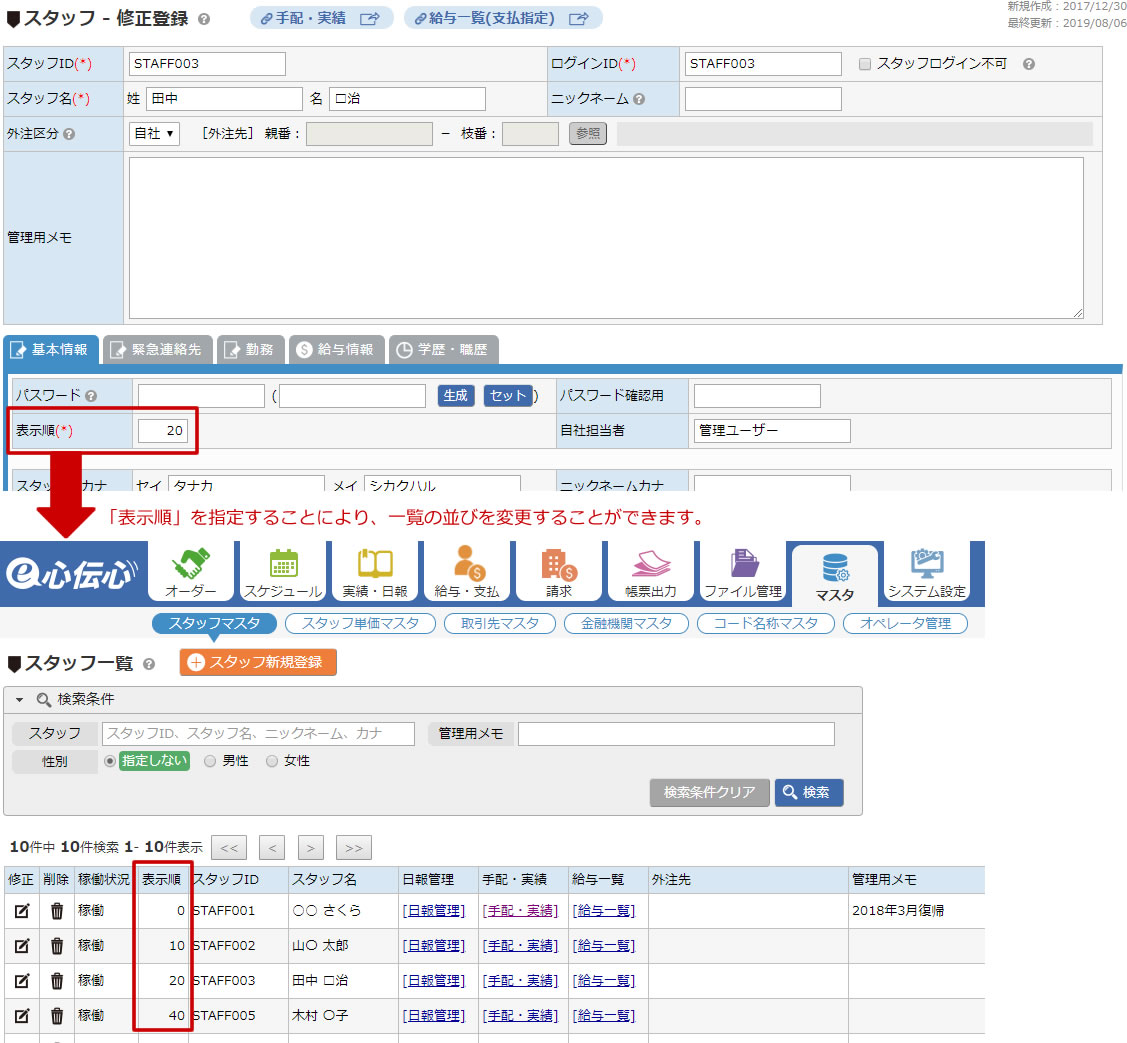
例)最初に登録するときに「10」「20」「30」と設定しておけば、後から間に挿入したいときに「15」「25」を指定するだけで並び順を変更できます。
1ずつ連番で登録していると、後から間に入れたいときに既存データの「表示順」をすべて入力し直す必要があり、手間がかかります。
8.「管理用メモ」について
内部的なメモとして「管理用メモ」をご活用ください。
※「管理用メモ」の内容は、スタッフマイページや帳票などには表示されません。
内部的なメモとして「管理用メモ」を登録することによって、一覧画面の検索や絞り込み表示などでも活用することができます。
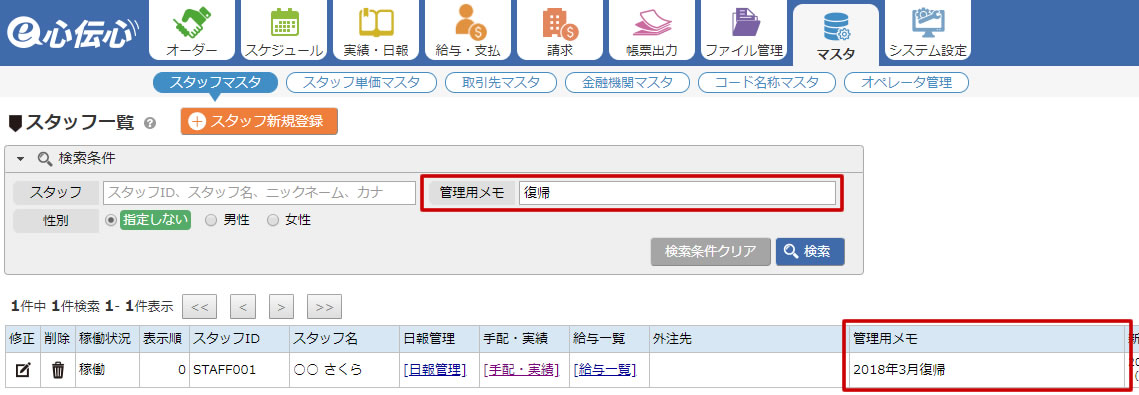
例)スタッフマスタの管理用メモに「○月○日 面談済」「自宅近くの現場を希望」などの社内向け申し送り事項を記録しておくと、後から検索条件に「面談済」を入力するだけで、面談済のスタッフだけを絞り込んで一覧表示できます。
9.その他の便利機能
画面上の文字を検索したい場合
キーボードの[Ctrl]+[F]で、現在表示中の画面上の文字を検索することができます。
例)一覧に表示中の項目から、特定の名前や日付を素早く見つけたい場合に便利です。
画面を別のタブ、別のウィンドウで開きたい場合
開きたい画面のメニューの上で右クリックして、右クリックメニューの「新しいタブで開く」または「新しいウィンドウで開く」を選択すると、画面を別のタブ・別のウィンドウで開くことができます。
例)「スタッフマスタ」を開いたまま「オーダー登録」を別タブで開けば、両方の内容を見比べながら作業ができます。
