


スタッフ給与CSV
本画面は、特定運用向けの形式で給与情報を出力する「拡張タイプ」のみを出力する画面です。
システム設定の「給与CSV出力項目」で設定した形式のCSVを出力したい場合は、給与一覧(支払指定)画面のCSVダウンロードからダウンロードしてください。
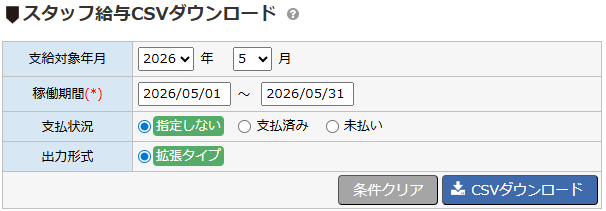
スタッフ給与CSVダウンロード画面
支給対象年月・稼働期間・支払状況などの絞り込み条件を指定し、CSVダウンロードをクリックすると、条件に合致するスタッフ給与のCSVファイル(ZIP形式)が作成されダウンロードされます。
| 支給対象年月 |
給与の支給対象年月を選択します。 システム設定の「給与の締日」で「29日」「30日」「31日」が登録されている場合、稼働期間の自動セットでは月末日まで含めて入力されます。
個別に「29日締」「30日締」と区別したい場合でも、自動セットでは月末日が終了日として入力されるため、必要に応じて稼働期間を手で書き換えてください。 毎月の給与CSV作成では、まず支給対象年月を選択して稼働期間を自動セットするのが基本の使い方です。
締日と異なる期間で出力したい場合は、自動セット後に稼働期間を手で書き換えてください。 |
|---|---|
| 稼働期間(*) |
CSV出力対象とする稼働の期間(開始日~終了日)を指定します。 支給対象年月の選択で自動入力された期間を、必要に応じて手で書き換えることもできます。 期間を空欄にすると出力できません。開始日・終了日のいずれかが未入力、または開始日が終了日より後になっている場合はエラーとなります。
|
| 支払状況 |
給与の支払状況で出力対象を絞り込みます。 指定しない:支払状況にかかわらず、期間内のすべての給与を出力対象にします。通常はこの設定で運用します。 |
| 出力形式 |
出力するCSVのレイアウトを選択します。 拡張タイプ:特定運用向けの固定フォーマットで、「スタッフ勤怠」と「スタッフ給与」の2つのCSVファイルがZIPにまとめられて出力されます。給与計算ソフト等への取り込み用に決まった形式で出力したい場合に使用します。 |
| CSVダウンロード |
指定した条件で「拡張タイプ」のスタッフ給与CSV(ZIPファイル)を作成し、ダウンロードします。 データ量が多い場合は、ファイル作成までに時間がかかる場合があります。
作成中にボタンを複数回クリックしないようご注意ください。 |
1.対象月のスタッフ給与計算と支払指定(給与一覧(支払指定)画面)を完了させる。
2.本画面で支給対象年月を選択し、稼働期間が自動入力されることを確認する。
3.必要に応じて支払状況を絞り込む。
4.CSVダウンロードボタンでZIPファイルを取得し、給与計算ソフトに取り込む。
