


前払 CSVダウンロード
前払一覧画面の検索結果を、CSVファイルでダウンロードする機能について説明します。
スタッフごとの「稼働」「前払」「給与支払」の履歴を、Excel等で集計・確認したい場合に使用します。
ダウンロードできる内容は、現在の検索条件で画面に表示されている一覧と同じデータです。
スタッフごとの「稼働」「前払」「給与支払」の履歴を、Excel等で集計・確認したい場合に使用します。
ダウンロードできる内容は、現在の検索条件で画面に表示されている一覧と同じデータです。
1.CSVダウンロードの操作
前払一覧画面の検索条件エリアにあるCSVダウンロードから、現在の検索結果をCSVファイルに出力します。
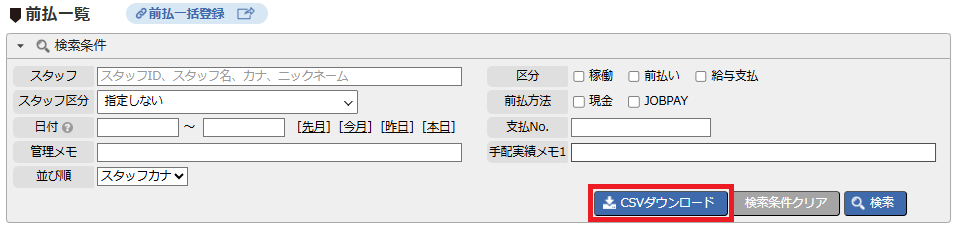
| 操作手順 | ① 前払一覧画面で検索条件を指定し、出力したい範囲(スタッフ・期間・区分など)に絞り込みます。 ② 検索をクリックして、画面上に出力対象データ一覧を表示します。 ③ CSVダウンロードをクリックすると、ファイルのダウンロードが始まります。 |
|---|---|
| 出力対象 | 現在の検索条件に一致するすべての行(画面に表示されている範囲)が出力されます。 ※並び順は画面と同じく、選択した「並び順(スタッフカナ/スタッフID)」に従います。 |
| ファイル名 | 「前払CSV_yyyymmdd.csv」の形式で自動生成されます。 yyyymmdd の部分は、ダウンロード実行時の年月日です。 例)2026年5月1日にダウンロードすると、「前払CSV_20260501.csv」になります。 |
| 文字コード | Excel等で開けるよう、Shift-JISで出力されます。 Excelで「.csv」ファイルをそのまま開いて閲覧・集計できます。 |
出力後の集計作業はExcel等で行います。
スタッフ別の前払額や支払残の集計、月次レポートの作成などに利用してください。
スタッフ別の前払額や支払残の集計、月次レポートの作成などに利用してください。
2.CSVダウンロードサンプル
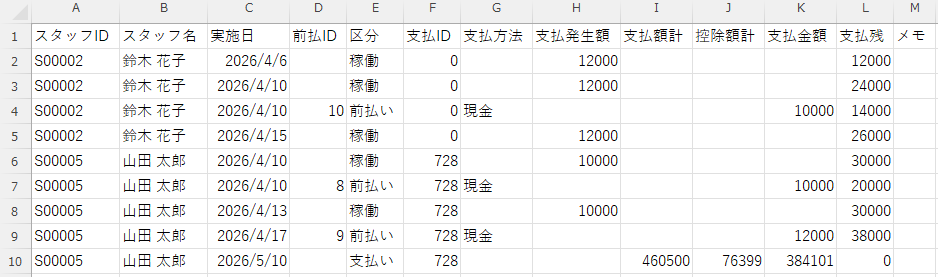
1行目は項目名(タイトル行)、2行目以降に前払一覧画面の各行のデータが出力されます。
画面に表示される一覧と同じく、稼働行・前払行・支払行が混在した状態で出力されます。
区分や前払行・支払行の見分けは「区分」列で判断します。
3.CSVファイルの項目
CSVファイルに出力される項目を、左の列から順に説明します。
| スタッフID | スタッフのIDが出力されます。 スタッフマスタで設定した値です。 |
|---|---|
| スタッフ名 | スタッフの氏名が出力されます。 |
| 実施日 | 行の発生日が出力されます。 区分が「稼働」の場合は稼働日、「前払い」の場合は前払日、「支払い」の場合は支払日が入ります。 |
| 前払ID | 前払行の場合に発番される、システム内部の管理IDが出力されます。 ※前払行以外(稼働・支払)の場合は空欄になります。 |
| 区分 |
行の種類が文字列で出力されます。 稼働:手配実績の支払対象となる稼働行。 ※集計時は、この列で区分ごとに分けて合計額を求めると、稼働発生額・前払額・支払額のそれぞれが把握できます。 |
| 支払ID | 給与一覧(支払指定)で発番された支払IDが出力されます。 前払行が給与にまだ精算されていない場合は「0」になります。 |
| 支払方法 | 前払行の支払方法(現金・振込など)が出力されます。 ※前払行以外(稼働・支払)の場合は空欄になります。 ※選択肢の追加・編集は「コード名称マスタ」の「前払方法」で行います。 |
| 支払発生額 | 稼働行の場合に、その稼働で発生した支払予定の総額が出力されます。 ※前払行・支払行の場合は空欄になります。 |
| 支払額計 | 支払行の場合に、給与の総支給額(控除前の合計)が出力されます。 ※稼働行・前払行の場合は空欄になります。 |
| 控除額計 | 支払行の場合に、社会保険料・税金等の控除額の合計が出力されます。 ※稼働行・前払行の場合は空欄になります。 |
| 支払金額 | 行ごとの支払金額が出力されます。 前払行:前払の金額。 支払行:差引支給額(手取り)。 ※稼働行は空欄になります。 |
| 支払残 | その時点でスタッフへの未払い残高(画面上の「支払残」と同じ値)が出力されます。 ※検索条件で「区分」「前払方法」「メモ」のいずれかを指定した場合は、計算が省略されるため空欄になります。 |
| メモ | 前払行のメモが出力されます。 ※前払行以外(稼働・支払)の場合は空欄になります。 |
4.活用例
前払一覧のCSVダウンロードは、月次の給与計算前後に、スタッフ別の前払・稼働・支払の状況を整理する用途で活用できます。
| ① 月末時点の前払残高一覧の作成 | 「区分」を指定せず、スタッフ・期間(例:当月1日~当月末)で検索し、CSVをダウンロードします。 ファイル内の「区分」列で「前払い」のみフィルターを掛けると、対象月のスタッフ別前払一覧が作成できます。 |
|---|---|
| ② 給与精算前の支払残チェック | 給与計算前に、スタッフ・期間で検索してCSVをダウンロードします。 「支払残」列でマイナス値が出ているスタッフは前払過多の可能性があるため、給与計算前に確認できます。 |
| ③ 前払方法別の集計 | 「前払方法」で「現金」「振込」など特定の方法に絞ってダウンロードすると、現金出納帳との突合や、振込指示の確認に使えます。 ※絞り込みを行うと「支払残」は計算されないため、残高チェックは別途、絞り込みなしで行ってください。 |
| ④ 給与一覧(支払指定)から出力したCSVとの併用 | 給与一覧(支払指定)画面のCSVダウンロードでは、給与の差引支給額や前払控除額を確認できます。 前払一覧のCSVと併用することで、各スタッフの前払・支払の流れを月単位で再現できます。 |
前払一括登録機能でアップロードする「前払一括登録用エクセルファイル」と、このCSVは項目構成が異なります。
一括登録用のテンプレートは、前払一括登録画面の一括登録テンプレート ダウンロードボタンから別途取得してください。
一括登録用のテンプレートは、前払一括登録画面の一括登録テンプレート ダウンロードボタンから別途取得してください。
