


前払一括登録
前払一括登録画面では、Excelファイル(.xlsx)またはCSVファイルをアップロードして、複数スタッフの前払をまとめて登録できます。
1件ずつ前払一覧画面で入力するよりも、まとまった件数を効率的に登録したい場合に使用します。
登録には専用のテンプレートファイルを利用します。テンプレートはこの画面の一括登録テンプレート ダウンロードから取得できます。
1件ずつ前払一覧画面で入力するよりも、まとまった件数を効率的に登録したい場合に使用します。
登録には専用のテンプレートファイルを利用します。テンプレートはこの画面の一括登録テンプレート ダウンロードから取得できます。
1.前払一括登録画面
前払一覧画面の右上にある[前払一括登録]リンクから遷移する画面です。
支払い方法と取り込みファイルを指定して 一括登録 をクリックすると、ファイルの内容で前払が一括登録されます。
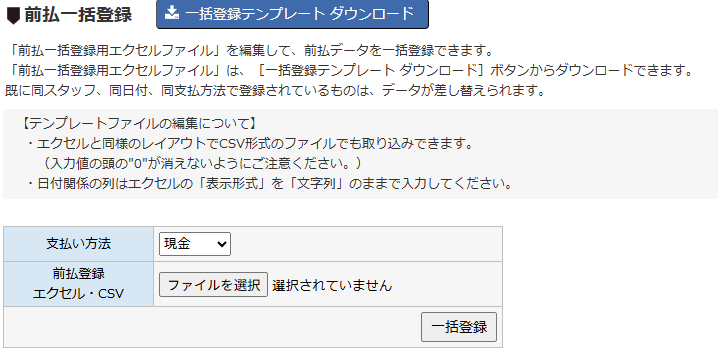
| 支払い方法 | 取り込むすべての行に共通で設定する前払方法を選択します。 「現金」「振込」など、コード名称マスタの「前払方法」で登録している値が選択肢になります。 ※テンプレート1ファイルに対して1つの支払方法しか指定できません。 ※異なる支払方法で登録したい場合は、ファイルを支払方法ごとに分けて、複数回に分けて取り込んでください。 ※前回選択した支払方法は記憶され、次回画面を開いたときに自動的に選択されます。 |
|---|---|
| 前払登録 エクセル・CSV |
取り込むファイルを選択します。 拡張子は「.xlsx」(Excelファイル)または「.csv」(CSVファイル)のいずれかが利用できます。 ※それ以外の拡張子はエラーになります。 |
| 一括登録テンプレート ダウンロード | 前払一括登録用のExcelテンプレートファイル(雛形)をダウンロードします。 テンプレートを編集してから 一括登録 でアップロードしてください。 |
| 一括登録 | 支払い方法を指定し、取り込みファイルを選択した状態で押すと、確認ダイアログが表示されます。 「OK」で取り込み処理が始まります。 ※処理中は「ただいま、前払一括登録ファイルの取込処理を実行中です。」と表示され、他の操作はできません。 |
| 強制解除 | 他のユーザーが取り込み中に画面が異常終了したときなど、バッチ実行中の状態が残ってしまった場合に表示されます。 押すと取り込み中のロック状態を強制的に解除し、再度一括登録を実行できるようにします。 ※通常時は表示されません。表示されている場合のみ、必要に応じて使用してください。 |
前払一括登録の操作権限が「更新」以上に設定されていないと、この画面は開けず、自動的に前払一覧画面へ戻ります。
権限グループの設定は「操作権限」画面で確認してください。
権限グループの設定は「操作権限」画面で確認してください。
2.テンプレートファイルの編集
テンプレートファイルには、登録に必要な項目(列)が用意されています。
1行目は項目名(タイトル行)です。2行目以降に登録したいスタッフの前払データを入力してください。
入力した行をすべて読み込み、登録処理が行われます。
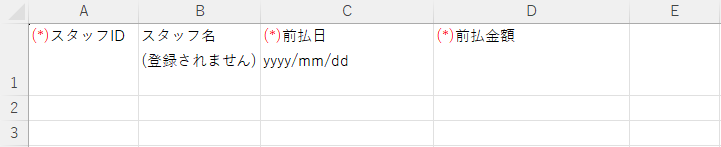
| スタッフID(*) | 登録対象のスタッフのIDを入力します。 スタッフマスタに登録されているスタッフIDと一致する必要があります。 ※存在しないスタッフIDを入力するとエラーになります。 ※半角英数で入力してください(全角は自動で半角に変換されます)。 ※スタッフIDの先頭が「0」で始まる場合は、Excelで「0」が消えないよう、セルの「表示形式」を「文字列」にして入力してください。 |
|---|---|
| スタッフ名 | 確認用の表示項目です。 登録時には使用されないため、未入力でも構いません。 スタッフIDと突合する目的で記載しておくと、テンプレート編集中の確認に便利です。 |
| 前払日(*) | 前払を行った日付を入力します。 「yyyy/mm/dd」形式で入力してください。 例)2026年5月1日 → 2026/05/01 ※Excelで日付として認識されると形式が崩れる場合があるため、セルの「表示形式」を「文字列」にして入力してください。 |
| 前払金額(*) | 前払の金額を半角数字で入力します。 ※カンマ区切り(例: 10,000)はせず、数値のみで入力してください。 ※数値以外の文字が入っているとエラーになります。 |
テンプレートと同じレイアウトで、CSV形式(.csv)のファイルでも取り込めます。
CSVで作成する場合の注意事項:
・スタッフIDの先頭の「0」が消えないようにご注意ください。
・日付関係の列は、Excel上で「表示形式」を「文字列」のまま入力してください。
・タブ文字は自動で除去されます。
CSVで作成する場合の注意事項:
・スタッフIDの先頭の「0」が消えないようにご注意ください。
・日付関係の列は、Excel上で「表示形式」を「文字列」のまま入力してください。
・タブ文字は自動で除去されます。
3.一括登録の実行
テンプレートファイルの編集が完了したら、本画面で支払い方法とファイルを指定して登録を実行します。
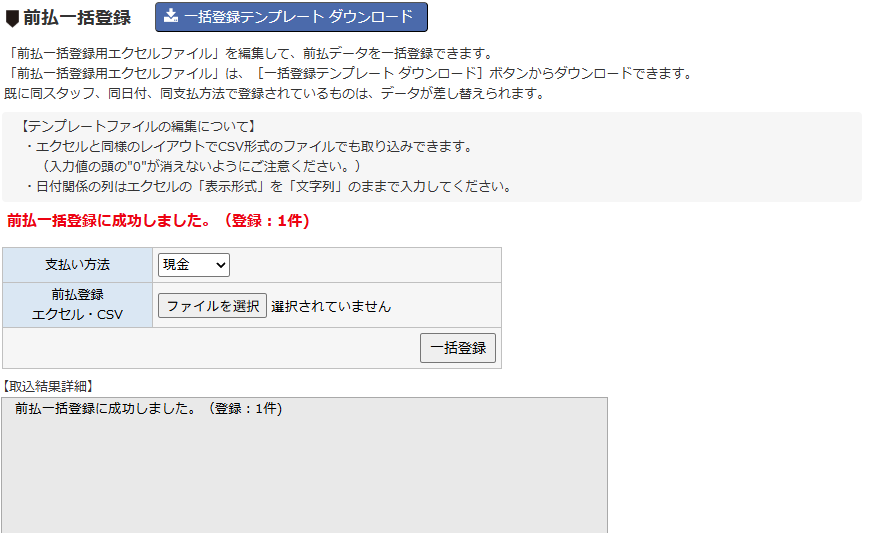
| ① 支払い方法を選択 | 登録する前払の支払方法を選択します。 ファイル内の全行に対して、ここで選んだ支払方法が一律で設定されます。 |
|---|---|
| ② ファイルを選択 | 編集したテンプレートファイル(.xlsx または .csv)を選択します。 |
| ③ 一括登録 をクリック | 確認ダイアログで「OK」を押すと、ファイルの読み込みと登録処理が始まります。 処理中は画面全体に処理中メッセージが表示されます。 |
| ④ 結果を確認 | 処理が完了すると画面が再表示され、上部に「【取込結果詳細】」エリアが表示されます。 正常終了:「前払一括登録に成功しました。(登録:○件)」と表示されます。 エラー発生:登録処理は行われず、エラーの詳細メッセージが表示されます。 |
登録した前払は、前払一覧画面で「前払い」区分を指定して検索すると確認できます。
取り込み後は前払一覧で実際にデータが登録されているかを確認することをおすすめします。
取り込み後は前払一覧で実際にデータが登録されているかを確認することをおすすめします。
同じスタッフ・同じ前払日・同じ支払方法の前払が既に登録されている場合、データは差し替えられます(既存の前払行を削除して、ファイルの内容で新規登録します)。
意図せず上書きしないよう、登録前にテンプレートの内容と既存データを確認してください。
※既に給与(支払)に取り込まれた前払は上書き対象外で、エラーとして検出されます(後述)。
意図せず上書きしないよう、登録前にテンプレートの内容と既存データを確認してください。
※既に給与(支払)に取り込まれた前払は上書き対象外で、エラーとして検出されます(後述)。
4.エラー時の確認・強制解除
取り込み時にエラーが発生した場合、エラー行・エラー内容が画面に表示され、登録処理は1件も行われません(全件キャンセル)。
表示されたメッセージを確認し、ファイルを修正して再度実行してください。
| 主なエラーメッセージ |
取り込み時に発生する代表的なエラーです。 必要なデータが不足しています:スタッフID・前払日・前払金額のいずれかが未入力の場合に発生します。3項目とも値が必要です。 |
|---|---|
| エラー時の挙動 | 1件でもエラーがあると、ファイル内のすべての行で登録処理は行われません。 登録途中でデータが中途半端に入ることはないため、エラーメッセージを確認してファイルを修正したうえで再度実行してください。 |
| 取込結果詳細 | 画面下部の「取込結果詳細」エリアに、エラーの内容と該当行番号が一覧で表示されます。 ※テキストとして表示されるため、コピーしてExcel側で修正対象の行を確認できます。 |
| 他のユーザーが実行中の場合 | 「前払一括登録は他のプロセスで実行中の為、実行しませんでした。」と表示された場合は、別のオペレーターが取り込み中です。 処理が完了するのを待ってから再度実行してください。 |
| 強制解除 | 取り込み処理中にブラウザを閉じた、サーバが異常終了したなどで、ロック状態が残ってしまった場合に表示されます。 押すと取り込み中のロック状態を強制的に解除し、新しい取り込み処理を開始できるようにします。 ※他のオペレーターが正常に取り込み中の可能性もあるため、押す前に他の操作者がいないか確認してください。 |
取り込み履歴は「バッチ管理」画面で確認できます。
誰が・いつ・何件登録したか、エラー時のメッセージも記録されます。
誰が・いつ・何件登録したか、エラー時のメッセージも記録されます。
