


求人内容 - 修正登録
画面上部には「① 求人内容を編集 → ② 求人の対象になるスタッフを選択 → ③ 対象スタッフへ通知」の3ステップフローが表示されており、各ステップへ移動できます。
変更を保存せずに移動するとせっかくの編集内容が失われるため、登録後に進むことをおすすめします。
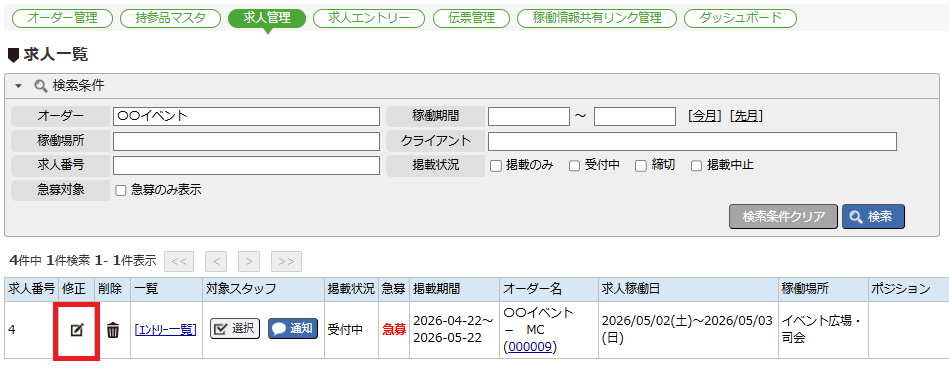
求人一覧画面の「修正」列にある をクリックすると該当求人の修正画面が表示されます。
1.オーダー情報
求人に紐づいているオーダーの基本情報が表示されます。
このセクションの項目は変更できません。
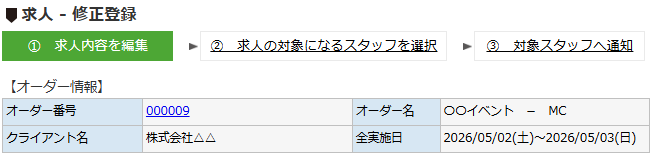
| オーダー番号 | 紐づいているオーダーのオーダー番号が表示されます。 リンクをクリックするとオーダー登録画面が別タブで開きます。 |
|---|---|
| オーダー名 | 紐づいているオーダーの名称が表示されます。 |
| クライアント名 | 紐づいているオーダーのクライアント名が表示されます。 |
| 全実施日 | オーダーに登録されているすべての手配実績日付が表示されます。 |
求人画面に直接関わる項目を大きく修正する際には、既存の求人を「掲載中止」へ変更し、オーダー編集後に新しい求人を作成し直してください。
※「オーダー番号」「オーダー名」「クライアント名」「全実施日」など、オーダー側を直接参照している項目は、オーダーの修正がそのまま反映されます。
2.基本情報
求人の掲載に関する基本的な設定を行います。
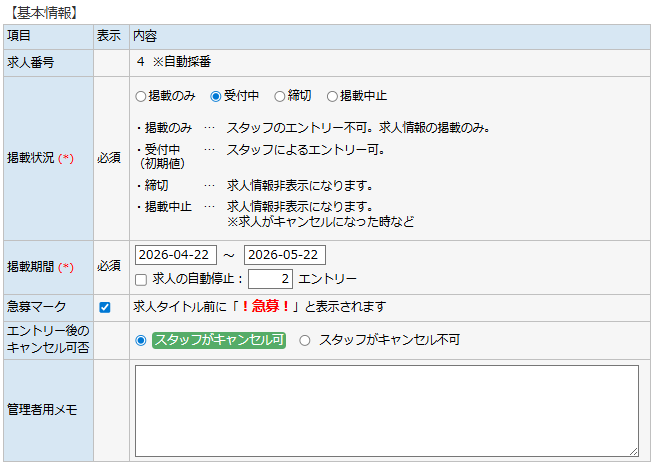
| 求人番号 | 求人登録時に自動で採番される番号です。 変更することはできません。 |
|---|---|
| 掲載状況 (*) |
スタッフのマイページへの掲載状況とエントリー受付を設定します。 掲載のみ:求人情報はマイページに掲載されますが、エントリーボタンは表示されず、スタッフは直接エントリーできません。準備段階で内容だけ見せたい場合などに使います。
受付中(初期値):求人情報が掲載され、スタッフがエントリーできます。通常の募集時に使います。 締切:マイページに求人情報は表示されますが、エントリーは受け付けません。エントリー受付を終了する際にご利用ください。 掲載中止:求人情報がマイページに非表示になります。求人がキャンセルになった場合などに使います。 |
| 掲載期間 (*) | 求人をマイページに掲載する開始日と終了日を入力します。
求人の自動停止:チェックを入れてエントリー数を入力すると、エントリー数が指定した数に達した時点で掲載状況が自動的に「締切」に変更されます。 |
| 急募マーク | チェックを入れると、スタッフのマイページで求人タイトルの前に「急募」と強調表示されます。 また、求人一覧の「急募」列にも表示されます。 緊急で人員を確保したい場合に設定してください。 |
| エントリー後の キャンセル可否 |
スタッフが一度エントリーした後に、自分でキャンセルできるかどうかを設定します。 スタッフがキャンセル可:スタッフは自分でマイページからエントリーをキャンセルできます。 基本的には「スタッフがキャンセル不可」をおすすめします。
スタッフが自由にキャンセル・再エントリーを繰り返すと、確定人数や採用判断が安定せず運用しづらくなるためです。 やむを得ないキャンセルは管理者側で対応する運用方法が安定します。 |
| 管理者用メモ | 管理者だけが確認できるメモ欄です。 スタッフのマイページには表示されません。 例)採用基準や内部向けの注意事項、過去の対応履歴などの記録に活用できます。 |
3.求人詳細
スタッフのマイページに掲載する求人の詳細情報を設定します。
「表示」列のチェックを入れた項目のみ、スタッフのマイページに表示されます。
項目によっては「元情報」としてオーダーの登録内容が参照表示されます。オーダー情報と異なる内容を掲載したい場合に上書き入力してください。
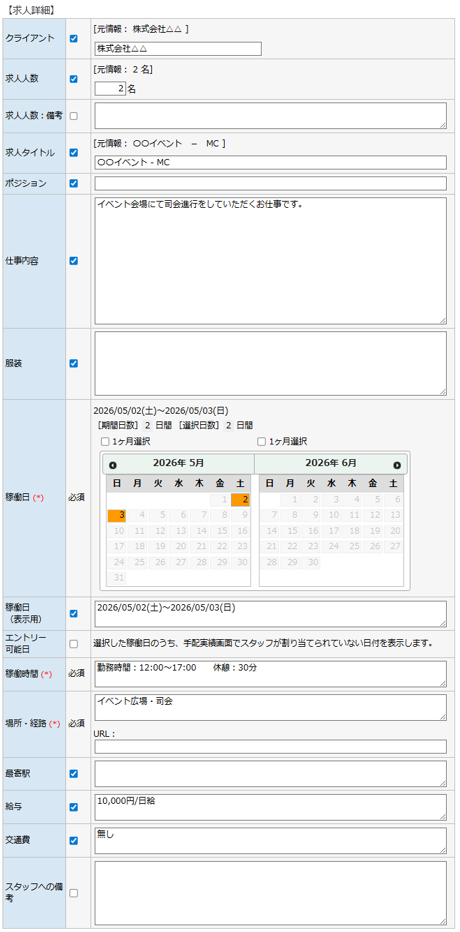

| クライアント | 元情報(取引先マスタのクライアント名)が参照表示されます。 求人ページに異なるクライアント名を掲載したい場合は入力欄に上書きしてください。 |
|---|---|
| 求人人数 | 元情報(オーダーの合計人数)が参照表示されます。 マイページでは「募集人数」として表示されます。 |
| 求人人数:備考 | 配置場所ごとの人数内訳などに関して詳細を登録したい場合にご使用ください。 |
| 求人タイトル | マイページの求人一覧で掲載状況の横に表示されるタイトルです。 元情報(オーダー名)が参照表示されます。 求人らしいキャッチーな表現にしたい場合は、オーダー名とは別のタイトルを入力してください。 |
| ポジション | ポジションを入力します。 ※初期値:オーダー場所情報「ポジション」 |
| 仕事内容 | スタッフが応募の判断をしやすいよう、業務内容を詳しく記入することをおすすめします。 |
| 服装 | 服装を入力します。 例)スーツ着用、動きやすい服装、黒系コーデなど |
| 稼働日 (*) | カレンダーで求人する稼働日を選択します。 ※初期値:オーダー情報「実施日」 ※オーダー情報「実施日」で選択されている日のみ選択可能です。 オーダーの手配実績日から選択できます。 「1ヶ月選択」チェックを入れると、表示中の月の日付を一括選択できます。 選択した日数は「選択日数」に表示されます。 |
| 稼働日(表示用) | スタッフマイページへ表示する稼働日を入力します。 稼働日の選択内容が自動的に入力されますが、手動で編集することもできます。 例)「11月1日(金)・2日(土)・3日(日)」のように自由な形式で記載できます。 |
| エントリー可能日 | 選択した稼働日のうち、手配実績画面でスタッフが割り当てられていない日付が、スタッフマイページに表示されます。 |
| 稼働時間 (*) | 勤務時間帯を入力します。スタッフマイページに表示されます。 例)10:00〜18:00(休憩60分) |
| 場所・経路 (*) | 稼働場所の住所や集合場所・アクセス方法を入力します。スタッフマイページに表示されます。 URL欄に地図リンクを入力すると、マイページで「詳細はこちら」リンクとして表示されます。 例)〇〇駅改札を出て右、〇〇ビル1Fロビー集合 |
| 最寄駅 | 最寄駅を入力します。 例)〇〇線〇〇駅 徒歩5分 |
| 給与 | 給与を入力します。 例)日給 \10,000 / 時給 \1,200 |
| 交通費 | 交通費を入力します。 例)全額支給 / 上限1,000円まで支給 |
| スタッフへの備考 | スタッフへの備考を入力します。 例)当日の持ち物、事前連絡事項、集合時の注意点など |
登録して一覧へ戻る :求人内容を保存して求人一覧へ戻ります。
次へ(登録してスタッフ選択) :求人内容を保存してスタッフ選択画面(②のステップ)へ進みます。
一覧へ戻る :保存せずに求人一覧へ戻ります。
※登録して一覧へ戻ると次へ(登録してスタッフ選択)は更新権限以上を持つオペレータのみに表示されます。
次へ(登録してスタッフ選択)ボタンを使うと、登録と同時にスタッフ選択画面へ移動できます。
