


求人情報 エントリー/キャンセル
スタッフマイページ(スマートフォン対応)にログインしたスタッフが、求人情報一覧から選んだ求人に対して、エントリー手続き/キャンセル手続きを行う画面です。
求人の掲載期間中、かつ掲載状況「受付中」のときのみエントリー/キャンセルが可能です。
掲載期間中であっても、管理者が掲載状況を「受付中」以外へ変更すると、それ以降はエントリー/キャンセルができなくなります。
求人の掲載期間中、かつ掲載状況「受付中」のときのみエントリー/キャンセルが可能です。
掲載期間中であっても、管理者が掲載状況を「受付中」以外へ変更すると、それ以降はエントリー/キャンセルができなくなります。
1.エントリー/キャンセル画面
求人情報一覧で「エントリー手続きへ」または「キャンセル手続きへ」をタップすると、この画面が表示されます。
求人の詳細を確認しながら、エントリー/キャンセルを行えます。
画面上部には、関連画面へ移動するためのリンクが2つ表示されます。
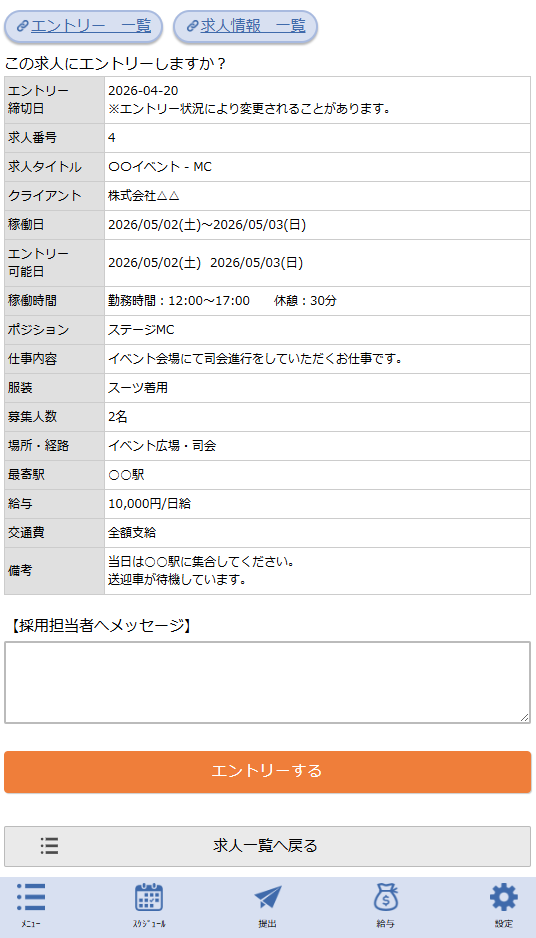
| エントリー 一覧 | 自分がエントリー済みの求人と採用結果を確認できる「エントリー 一覧」画面へ移動します。 求人情報一覧から日付絞り込みで遷移してきた場合は、その絞り込み条件を引き継ぎます。 |
|---|---|
| 求人情報 一覧 | 求人情報一覧画面へ戻ります。 求人情報一覧から日付絞り込みで遷移してきた場合は、その絞り込み条件を引き継ぎます。 |
| 求人一覧へ戻る | 画面下部の「求人一覧へ戻る」ボタンで、求人情報一覧に戻ることもできます。 エントリー/キャンセルを行わずに画面を離れたい場合に使用します。 |
2.画面上部に表示される状態メッセージ
画面の状態に応じて、求人情報の上部に状態メッセージが表示されます。
スタッフは、このメッセージを見ることで現在の操作状況を把握できます。
| この求人にエントリーしますか? | 未エントリーで、エントリー可能な状態のときに表示されるメッセージです。 このメッセージの下で求人内容を確認し、「エントリーする」ボタンで手続きを完了します。 |
|---|---|
| 【注意】 稼働日に他の仕事が入っています。 (稼働日と仕事名の一覧) |
未エントリーで、求人の稼働日にすでに別の仕事(オーダーやスケジュール)が入っている場合に、ダブルブッキングの注意として表示されます。 重複している日付・お仕事名の一覧と「この求人にエントリーしますか?」が表示されるので、内容を確認の上でエントリーするかを判断します。 |
| この求人はエントリー済みです。 | すでにエントリー済みで、採用結果がまだ登録されていない場合に表示されます。 このメッセージの下にエントリー内容(メッセージ)と「キャンセルする」ボタンが表示され、キャンセル可能な求人ではここからキャンセル手続きを行えます。 |
| 採用結果:(採用結果名) | 管理画面で採用結果が登録されている場合に表示されます。 表示される文言は、コード名称マスタの「採用(新規/削除不可)」で設定した略名が使われます。 |
| この求人は、エントリーできません。 | 掲載期間外、または掲載状況が「掲載のみ」「締切」「掲載中止」となっている求人で表示されます。 この状態ではエントリー/キャンセルの操作ボタンも表示されません。 |
| エントリー完了しました。 | エントリー処理が正常に完了した直後に表示される完了メッセージです。 |
| エントリーをキャンセルしました。 | キャンセル処理が正常に完了した直後に表示される完了メッセージです。 |
求人の掲載期間が終了した場合、または管理者が掲載状況を「掲載のみ」「締切」「掲載中止」に変更した場合は、エントリー/キャンセルともに操作できなくなります。
スタッフから「ボタンが消えた」と問い合わせがあった際は、まず該当求人の掲載状況と掲載期間を管理画面でご確認ください。
スタッフから「ボタンが消えた」と問い合わせがあった際は、まず該当求人の掲載状況と掲載期間を管理画面でご確認ください。
3.求人情報の表示項目
画面中央には、エントリー対象の求人内容が一覧で表示されます。
表示される項目は、管理画面「求人内容 - 修正登録」で「表示する」にチェックが付いた項目のみです。
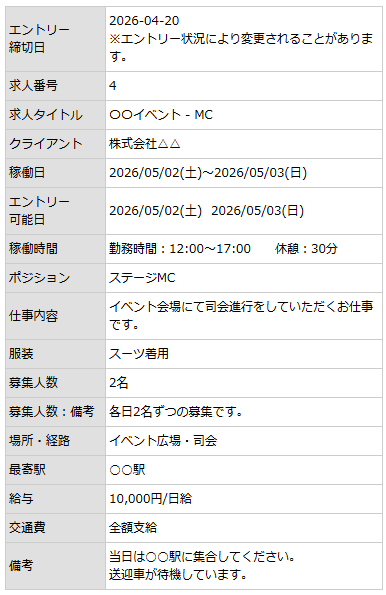
| エントリー締切日 | 求人内容の掲載期間の最終日が表示されます。 掲載終了日が設定されていない場合は「指定なし」と表示されます。 ※エントリー状況により変更されることがあります。(例:定員に達した時点で早めに締め切られる場合があります) |
|---|---|
| 求人番号 | 求人ごとに自動採番される番号が表示されます。 スタッフと管理者でやり取りをする際は、この「求人番号」を伝えるとお互いに対象の求人を特定しやすくなります。 ※管理画面の「求人エントリー一覧」では、求人番号で検索できます。 |
| 求人タイトル | 「求人タイトルの表示」にチェックが入っている求人のみ表示されます。 求人タイトルは、求人内容を端的に表す呼称(例:○○イベント 受付スタッフ募集)として活用してください。 |
| クライアント | 「クライアントの表示」にチェックが入っている求人のみ、派遣先となるクライアント名(取引先名)が表示されます。 |
| 稼働日 | 求人で募集している稼働日(表示用の文字列)が表示されます。 ※「稼働日の表示」にチェックが入っている求人のみ表示されます。 |
| エントリー可能日 | 「エントリー可能日の表示」にチェックが入っている求人で、まだ他のスタッフが割り当たっていない稼働日(=エントリー可能な日付)のみが表示されます。 複数日の求人で、自分がエントリーできる日を把握する目安になります。 |
| 稼働時間 | 当日の勤務開始・終了時間や、休憩時間などが表示されます。 |
| ポジション | 求人で募集するポジション(役割・職種)が表示されます。 ※「ポジションの表示」にチェックが入っている求人のみ表示されます。 |
| 仕事内容 | 求人内容の概要が表示されます。 URLが含まれている場合は自動的にリンクとして表示され、タップで別タブに開きます。 ※「仕事内容の表示」にチェックが入っている求人のみ表示されます。 |
| 服装 | 求人で指定された服装の条件が表示されます。 例)スーツ着用/オフィスカジュアル/指定の制服(現地貸与)など。 ※「服装の表示」にチェックが入っている求人のみ表示されます。 |
| 募集人数 | 募集する人数が表示されます(末尾に「名」が付きます)。 ※「募集人数の表示」にチェックが入っている求人のみ表示されます。 |
| 募集人数:備考 | 募集人数に関する補足が表示されます。 例)「配置場所×人数」など、複数拠点で募集する場合の内訳の補足。 |
| 場所・経路 | 稼働場所や経路の説明が表示されます。 場所のURL(地図など)が登録されている場合は、テキストの下に「詳細はこちら」というリンクが表示され、タップすると別タブで地図を開けます。 |
| 最寄駅 | 稼働場所の最寄駅情報が表示されます。 例)○○線 ○○駅 徒歩5分。 ※「最寄駅の表示」にチェックが入っている求人のみ表示されます。 |
| 給与 | 当日の給与額や、給与に関する条件(時給/日給/支給条件)が表示されます。 ※「給与の表示」にチェックが入っている求人のみ表示されます。 |
| 交通費 | 交通費の支給条件(上限・実費精算など)が表示されます。 ※「交通費の表示」にチェックが入っている求人のみ表示されます。 |
| 備考 | 求人を魅力的に伝えるためのアピールポイントや、その他補足事項が表示されます。 例)服装自由/未経験歓迎/交通費全額支給など。 |
表示する項目を増減したい場合は、管理画面「求人内容 - 修正登録」の各項目横にある「表示する」のチェックを変更します。
スタッフに見せたくない情報(クライアント名・給与額など)は、チェックを外しておくことでマイページにも非表示になります。
スタッフに見せたくない情報(クライアント名・給与額など)は、チェックを外しておくことでマイページにも非表示になります。
4.メッセージ・操作ボタン
求人情報のテーブル下に、採用担当者へのメッセージ欄・操作ボタンが表示されます。
表示される項目は、エントリー状況によって切り替わります。
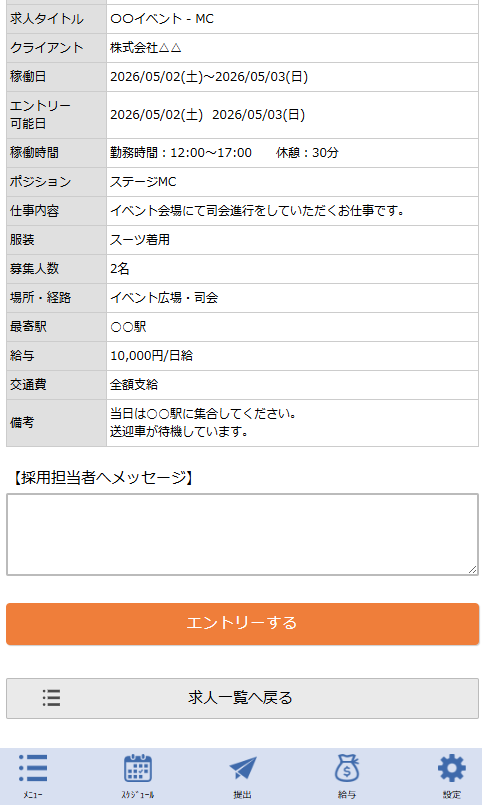
| 【採用担当者へメッセージ】 | 派遣会社(採用担当者)へ伝えたい内容を入力できる欄です。 例)「○日のみ参加希望」「○時以降であれば参加可能」「交通機関の都合で△△駅集合に変更できれば助かります」など。 入力された内容は、管理画面の求人エントリー一覧から確認できます。 ※空欄のままでもエントリーは可能です。 |
|---|---|
| エントリー完了最終日時 | すでにエントリー済みの場合に表示されます。 複数回エントリー/キャンセルを繰り返した場合は、最終のエントリー日時が表示されます。 |
| エントリーする | 未エントリーで、エントリー可能な状態のときに表示されるボタンです。 タップすると、入力したメッセージの内容で求人にエントリーします。 |
| キャンセルする | すでにエントリー済みで、かつキャンセル可能な状態のときに表示されるボタンです。 タップすると、現在のエントリーをキャンセルします。 ※採用結果が登録されている場合や、求人で「スタッフからのキャンセル」を「不可」に設定している場合は、このボタンは表示されません。 |
エントリー直後の画面では、「エントリー完了しました。」というメッセージとともに、入力内容が再表示されます。
キャンセル後の画面では、「エントリーをキャンセルしました。」というメッセージが表示されます。
そのまま「求人一覧へ戻る」で求人情報一覧に戻れます。
キャンセル後の画面では、「エントリーをキャンセルしました。」というメッセージが表示されます。
そのまま「求人一覧へ戻る」で求人情報一覧に戻れます。
5.関連する管理画面の設定
エントリー/キャンセル画面の動作は、管理画面の以下の設定によって変わります。
スタッフから「エントリーできない」「キャンセルボタンが出ない」などの問い合わせがあった場合は、まず以下の設定を確認してください。
| 掲載状況・掲載期間 | 求人の「掲載状況」が「受付中」、かつ現在の日時が掲載期間内(掲載開始日〜掲載終了日)の場合にのみ、エントリー/キャンセルが可能です。 掲載期間中であっても、管理者が掲載状況を「受付中」以外に変更すると、それ以降はエントリー/キャンセルができなくなります。 |
|---|---|
| スタッフからのキャンセル | 求人ごとに、スタッフ自身でエントリーをキャンセルできるかを設定します。 「可」に設定されている求人のみ、キャンセル手続き画面に「キャンセルする」ボタンが表示されます。 「不可」に設定されている求人では、エントリー後はスタッフ側からキャンセルできず、管理者への連絡で対応する運用になります。 |
| 採用結果の登録 | 管理画面の求人エントリー一覧で採用結果(採用/不採用など)を登録すると、スタッフ画面に「採用結果:(採用結果名)」が表示され、キャンセル操作はできなくなります。 採用結果の選択肢は、コード名称マスタのコード区分 [採用(新規/削除不可)] で設定した略名が使われます。 |
