


エントリー 一覧
「エントリー 一覧」は、スタッフマイページ(スマートフォン対応)にログインしたスタッフが、自分がエントリーした求人と採用結果を確認するための画面です。
求人ごとに、エントリーした稼働日と採用結果(採用/不採用など)が一覧で表示され、年単位で過去・未来の年へ切り替えながら確認できます。
求人ごとに、エントリーした稼働日と採用結果(採用/不採用など)が一覧で表示され、年単位で過去・未来の年へ切り替えながら確認できます。
1.エントリー 一覧画面
スタッフ自身がエントリーしている求人と、その採用結果を確認できる画面です。
画面上部の「<< ○○年」「○○年 >>」リンクで、年単位に表示を切り替えて過去のエントリー履歴も確認できます。
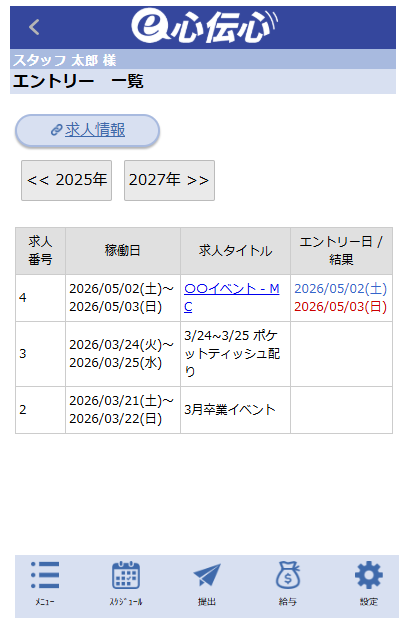
この画面に表示されるのは、スタッフ自身がエントリーした求人のみです。
管理者から通知されただけで、まだエントリーしていない求人は表示されません。
通知された求人を確認する場合は、求人情報一覧を参照してください。
管理者から通知されただけで、まだエントリーしていない求人は表示されません。
通知された求人を確認する場合は、求人情報一覧を参照してください。
2.年の切り替えと画面遷移
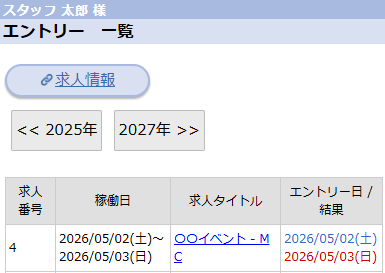
| 求人情報 | 画面上部の「求人情報」リンクをタップすると、求人情報一覧画面へ移動します。 新しい求人にエントリーしたい場合に使用します。 |
|---|---|
| << ○○年 | 表示中の年の前年に切り替えます。 過去のエントリー履歴を遡って確認したい場合に使用します。 |
| ○○年 >> | 表示中の年の翌年に切り替えます。 翌年にエントリーした分を確認したい場合に使用します。 ※この一覧は稼働日ではなく「エントリーした日時」の年で絞り込まれます。来年の稼働でも、今年エントリーした求人は今年の表示に含まれます。 |
| 求人タイトル(リンク) | 一覧の「求人タイトル」をタップすると、その求人のエントリー/キャンセル画面へ移動します。 ※マイページ表示が無効になっている求人ではリンクにならず、テキストのみの表示となります。 |
3.一覧の表示項目
表には、エントリーした求人ごとに1行が表示されます。
複数の稼働日でエントリーしている求人は、右側の「エントリー日 / 結果」欄に稼働日ごとの行が縦に並んで表示されます。
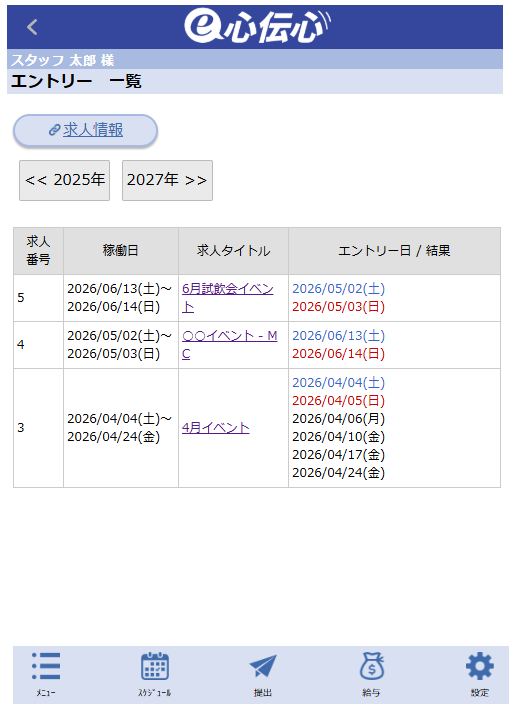
| 求人番号 | エントリー対象の求人ごとに自動採番されている番号が表示されます。 求人に関する問い合わせや確認の際は、この求人番号を伝えるとスムーズに対象を特定できます。 ※管理者は管理画面「求人エントリー一覧」で求人番号で検索することで、該当の求人情報を特定できます。 |
|---|---|
| 稼働日 | 求人内容の稼働日(表示用)が表示されます。 複数日まとめての募集では、募集対象のすべての日付がここに表示されます。 |
| 求人タイトル | エントリーしている求人のタイトルが表示されます。 求人で「求人タイトルの表示」にチェックが入っていない場合は、タイトルの代わりに「求人番号:(番号)」が表示されます。 求人のマイページ表示が有効な場合は、タップすることでエントリー/キャンセル画面に遷移します。 |
| エントリー日 / 結果 | スタッフがエントリーした稼働日が日付ごとに表示されます。 土曜日は青系、日曜日は赤系で曜日が色分けされ、見分けやすくなっています。 |
4.関連する管理画面の設定
エントリー一覧の表示内容は、管理画面の以下の操作・設定によって決まります。
| 求人タイトルの表示 | 求人ごとに「求人タイトルの表示」のチェックを外している場合、エントリー一覧では求人タイトルではなく「求人番号:(番号)」が表示されます。 求人タイトルでスタッフに識別してもらいたい場合は、求人内容の登録時に「求人タイトルの表示」にチェックを入れてください。 |
|---|---|
| マイページでの求人公開 | 求人のマイページでの公開が無効になっている(または期間外)の場合、求人タイトルはリンクにならず、エントリー/キャンセル画面に遷移できません。 スタッフがエントリー画面に進めない求人は、管理画面で掲載状況・掲載期間を確認してください。 |
