


求人の新規登録
求人は「オーダー」から新規作成できます。
オーダー情報を元に、選択した稼働場所ごとに求人が作成されます。
オーダー情報を元に、選択した稼働場所ごとに求人が作成されます。
1.求人の追加
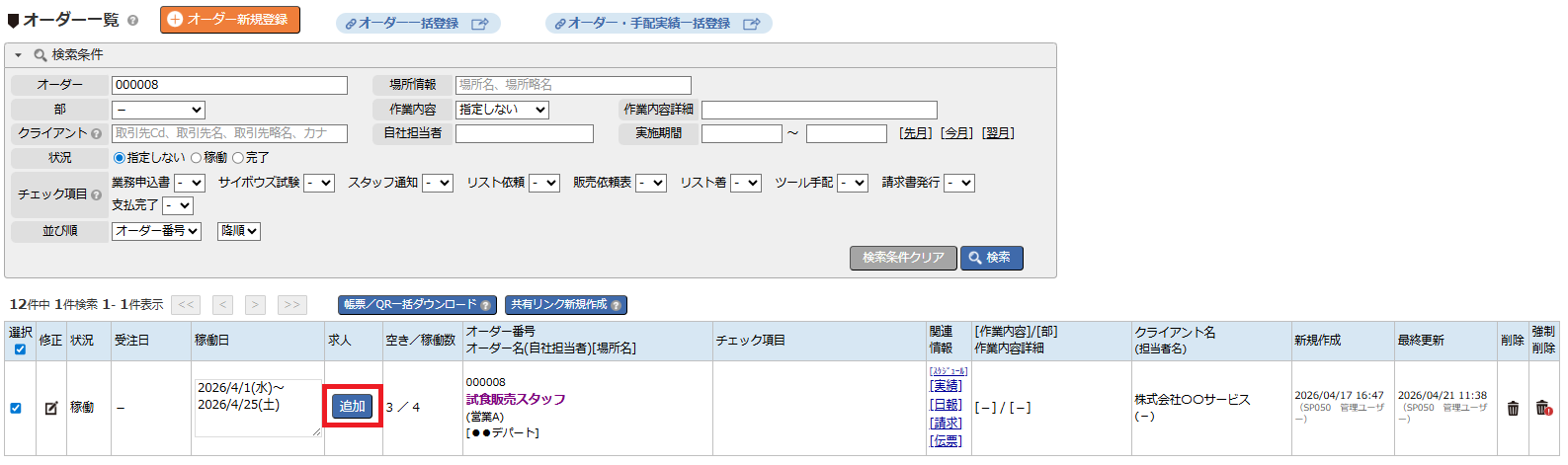
「オーダー一覧」から、求人を募集したいオーダーを検索し、追加をクリックします。
「求人開始 – 場所選択」ダイアログが表示されます。
※追加ボタンは、求人管理機能の「更新」権限以上を持つオペレータのみに表示されます。
求人開始後は、求人画面で個別に編集した項目(求人タイトル・仕事内容・給与・服装・交通費・最寄駅等)にオーダーの修正は反映されません。
求人画面に直接関わる項目を大きく修正する際には、既存の求人を「掲載中止」へ変更し、オーダー編集後に新しい求人を作成し直してください。
求人画面に直接関わる項目を大きく修正する際には、既存の求人を「掲載中止」へ変更し、オーダー編集後に新しい求人を作成し直してください。
※「オーダー名」「稼働場所」「稼働時間」など、オーダー側を直接参照している項目は、オーダーの修正がそのまま反映されます。
2.場所の選択
「求人開始 – 場所選択」ダイアログには、選択したオーダーの基本情報と稼働場所の一覧が表示されます。
求人を作成したい場所を選択して 新規登録 ボタンをクリックすると、選択した場所ごとに求人が作成されます。
※ 複数の場所を同時に選択することもできます。
同じ稼働場所に対して、既に求人が存在していても重複チェックは行われず、追加で新規求人が作成されます。
求人を作り直したい場合は、既存の求人を「掲載中止」または削除してから新規登録してください。
求人を作り直したい場合は、既存の求人を「掲載中止」または削除してから新規登録してください。
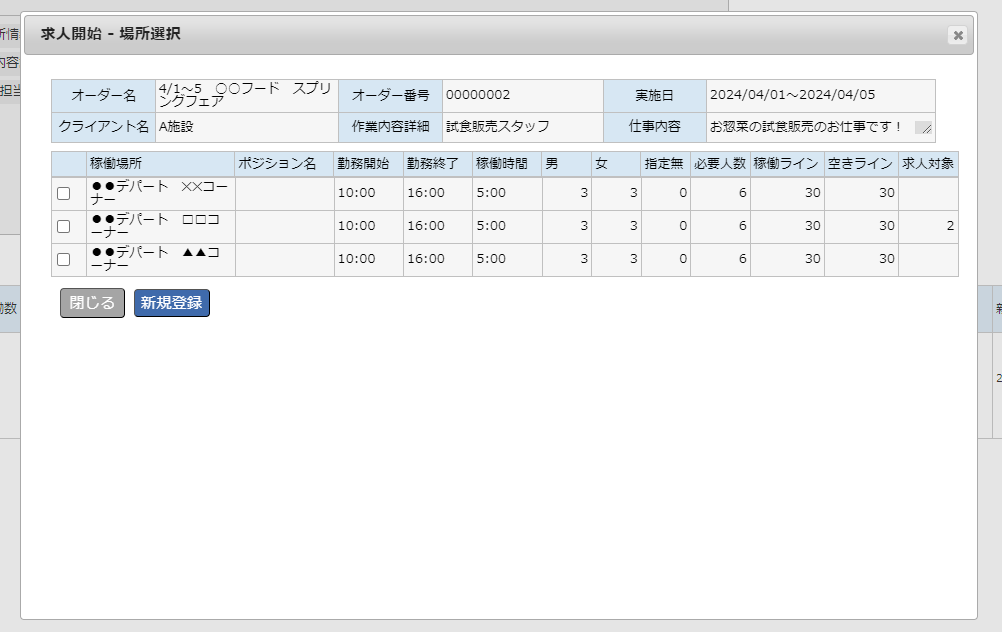
| オーダー名 | 選択したオーダーのオーダー名が表示されます。 |
|---|---|
| オーダー番号 | 選択したオーダーのオーダー番号が表示されます。 |
| 実施日 | 選択したオーダーの実施日(期間)が表示されます。 |
| クライアント名 | 選択したオーダーのクライアント名が表示されます。 |
| 作業内容詳細 | オーダーに登録されている作業内容詳細(オーダーカテゴリ)が表示されます。 |
| 仕事内容 | オーダーに登録されている仕事内容(概要)が表示されます。 |
| □(チェックボックス) | 求人を作成する稼働場所を選択します。 複数の場所を同時に選択できます。 最低1か所の選択が必要です。 |
| 稼働場所 | オーダーに登録されている、「場所・持参品情報:場所名」の作業場所が表示されます。 |
| ポジション名 | オーダーに登録されている、「場所・持参品情報:ポジション」のポジション名が表示されます。 |
| 勤務開始 | オーダーに登録されている、「場所・持参品情報:勤務開始」の勤務開始時間が表示されます。 |
| 勤務終了 | オーダーに登録されている、「場所・持参品情報:勤務終了」の勤務終了時間が表示されます。 |
| 稼働時間 | オーダーに登録されている、「場所・持参品情報:稼働時間」の稼働時間が表示されます。 |
| 男 / 女 / 指定無 | オーダーに登録されている、「場所・持参品情報」で指定した性別ごとの必要人数が表示されます。 |
| 必要人数 | オーダーに登録されている、「場所・持参品情報」で指定した男・女・指定無の合計必要人数が表示されます。 |
| 稼働ライン | 稼働日数 × 必要人数の合計数です。 例)稼働日が5日、必要人数が3名の場合 → 稼働ライン:15 |
| 空きライン | 手配実績でスタッフが割り当てられていない稼働数(空き)です。 この求人で確保できる空き人数の目安として確認できます。 |
| 求人対象 | 該当する求人に紐づくスタッフ(対象選択またはエントリー済み)の人数が表示されます。 |
求人を作成したい場所を選択して 新規登録 ボタンをクリックすると、選択した場所数分の求人が一括で作成されます。
作成後は、求人内容の修正登録画面で各求人の掲載情報・詳細情報を設定してください。
作成後は、求人内容の修正登録画面で各求人の掲載情報・詳細情報を設定してください。
新規登録後の遷移先:
・1か所だけ選択した場合 → 作成された求人の「求人内容 - 修正登録」画面へ自動遷移
・複数の場所を選択した場合 → 「求人一覧」画面に遷移(該当オーダーで絞り込まれた状態)
新規作成時の初期値(自動セット):
・掲載期間 → 今日 ~ 今日+30日
・掲載状況 → 「受付中」
・自動停止人数 → 場所の必要人数(男・女・指定無の合計)
・求人詳細の表示フラグ → クライアント名/求人人数/求人タイトル/ポジション/仕事内容/服装/稼働日(表示用)/場所・経路/最寄駅/給与/交通費 はON、急募マーク・スタッフへの備考 はOFF
作成後、求人内容の修正登録画面で必要に応じて編集してください。
・掲載期間 → 今日 ~ 今日+30日
・掲載状況 → 「受付中」
・自動停止人数 → 場所の必要人数(男・女・指定無の合計)
・求人詳細の表示フラグ → クライアント名/求人人数/求人タイトル/ポジション/仕事内容/服装/稼働日(表示用)/場所・経路/最寄駅/給与/交通費 はON、急募マーク・スタッフへの備考 はOFF
作成後、求人内容の修正登録画面で必要に応じて編集してください。
求人の稼働日は、手配・実績登録で作成済みのスケジュール(実施日)から自動取得します。
スケジュールが未作成のまま求人を作成すると、稼働日が空欄のまま登録されます。
通常は、オーダー登録 → 手配・実績登録 → 求人作成 の順で進めてください。
スケジュールが未作成のまま求人を作成すると、稼働日が空欄のまま登録されます。
通常は、オーダー登録 → 手配・実績登録 → 求人作成 の順で進めてください。
