


帳票:送付状
送付状一覧画面・送付状登録画面からダウンロードできる「送付状」のWordファイルのサンプルです。
送付状登録画面で入力した内容が、Word文書の各位置にどのように印字されるかを確認できます。
送付状登録画面で入力した内容が、Word文書の各位置にどのように印字されるかを確認できます。
1.送付状 サンプル
送付状登録画面の各入力項目は、Word文書の次の位置に印字されます。
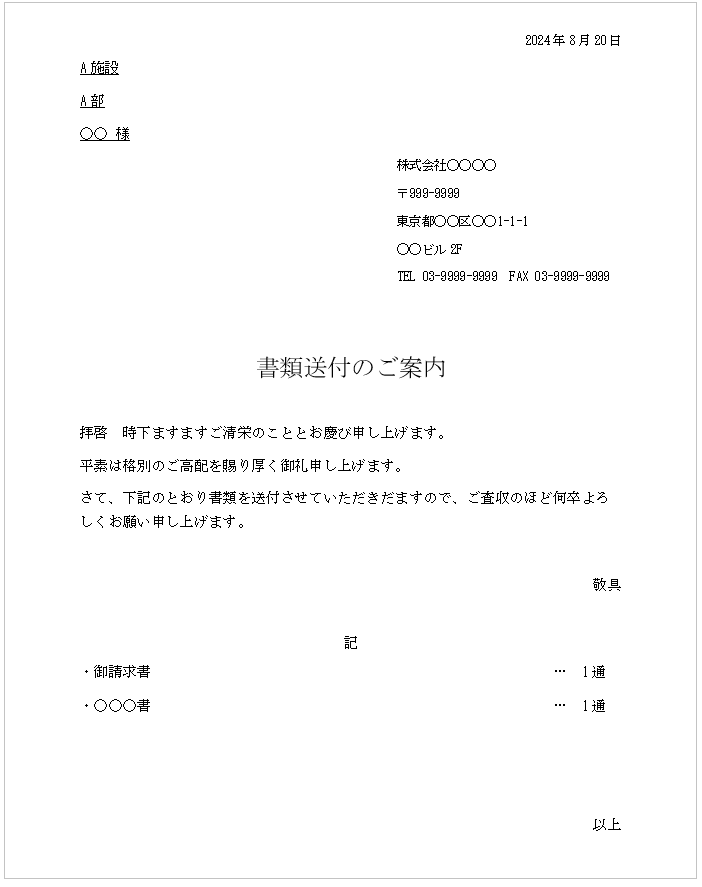
| 日付 | 用紙右上に印字されます。 送付状登録画面の「日付」欄の内容がそのまま反映されます。 |
|---|---|
| 宛先 | 用紙左上に印字されます。 送付状登録画面で選択した取引先の「会社名」「部署名」「役職」「担当者名」「敬称」が、改行して順に印字されます。 ※担当者名が空欄の場合は、担当者名の末尾の「様」は印字されません。代わりに会社名または部署名の末尾に「御中」が自動的に付きます(下記参照)。 |
| 送り元 | 用紙右側、宛先の下に印字されます。 自社の会社名・住所・電話番号・担当者名などを記載した内容が、入力した改行のまま印字されます。 |
| タイトル | 用紙中央に大きく印字されます。 例)「書類送付のご案内」など、送付状の表題が印字されます。 |
| 本文 | タイトルの下に印字される本文です。 あいさつ文や、書類を送付する旨の説明文が印字されます。 |
| 結びの言葉 | 本文の末尾を改行し、1行空けて右寄せで出力されます。 例)「敬具」など、本文の締めくくりに使う文言が印字されます。 |
| 記 | 送付物一覧の見出しとして、中央寄せで印字されます。 例)「記」の1文字が印字されます。 |
| 送付物一覧 | 「記」の下に、同封する書類の一覧が印字されます。 送付状登録画面で改行して入力した場合は、Word上でも改行されて印字されます。 |
| 以上 行 | 送付物一覧の末尾に、右寄せで印字されます。 例)「以上」が印字されます。 |
「御中」「様」の自動付与ルールについて
担当者名の登録有無により、敬称が以下のように自動で切り替わります。
・担当者あり:担当者名の末尾に「様」が付きます。
・担当者なし+部署あり:部署名の末尾に「御中」が付きます。
・担当者なし+部署なし:会社名の末尾に「御中」が付きます。
※ 「御中」は送付状登録画面の「敬称」欄には表示されず、Word出力時に自動で付与されます。会社名のみを入力した場合でも、出力された送付状では「会社名 御中」と印字されます。
送付状のレイアウト(フォントや余白など)はテンプレートで固定されています。
自社のロゴや書式に合わせて細かく変更したい場合は、ダウンロードしたWordファイルを直接編集してご利用ください。
自社のロゴや書式に合わせて細かく変更したい場合は、ダウンロードしたWordファイルを直接編集してご利用ください。
2.ダウンロード方法
送付状(Word)は、次の3つの方法でダウンロードできます。
用途に応じて使い分けてください。
| 送付状一覧画面から1件ダウンロード | 送付状一覧画面の各行にある「ダウンロード」アイコンをクリックすると、その行の送付状をWord形式でダウンロードできます。 1件だけ印刷したい場合に利用します。 |
|---|---|
| 送付状一覧画面から複数件一括ダウンロード | 送付状一覧画面で、ダウンロードしたい行のチェックボックスにチェックを入れ、一覧上部のダウンロードをクリックします。 複数行を選択した場合はZIP形式、1行のみを選択した場合はWordファイル単体でダウンロードされます。 ※複数の送付状をまとめて印刷する場合に便利です。 |
| 送付状登録画面からダウンロード | 送付状の修正登録画面の右上にあるダウンロードをクリックすると、その送付状をWord形式でダウンロードできます。 内容を確認・修正した直後にダウンロードしたい場合に利用します。 ※画面上で内容を変更した場合は、必ず登録後にダウンロードしてください。 ※登録せずにダウンロードしようとすると、警告メッセージが表示されダウンロードできません。 |
ダウンロードしたWordファイルは、システム外のファイルとして保存されます。
ファイルを編集した場合、その変更内容はe心伝心側には反映されません。
編集後のファイルを保管したい場合は、別途自社のファイルサーバー等で管理してください。
ファイルを編集した場合、その変更内容はe心伝心側には反映されません。
編集後のファイルを保管したい場合は、別途自社のファイルサーバー等で管理してください。
