


取引先宛名DL
取引先マスタに登録された情報をもとに、封書・小包の宛名ラベルや宛名印字用CSVを一度に作成できます。
1.取引先宛名ダウンロード
出力する取引先と出力形式・参照住所・担当者の出力有無などの条件を指定して、宛名をダウンロードします。
取引先の指定は、画面上で取引先CDを直接入力するほか、「請求一覧」や「請求クライアント一覧」など他画面からの遷移により選択済みの取引先を引き継ぐこともできます。
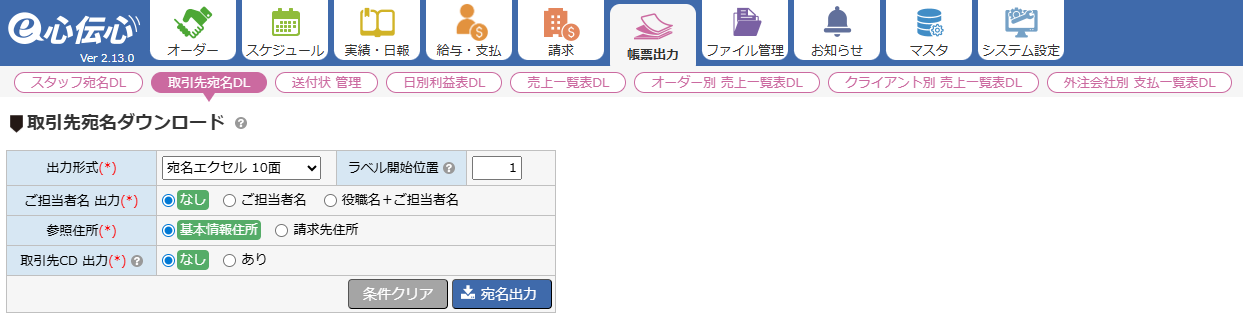
| 出力形式(*) |
出力するファイルの形式を選択します。 宛名エクセル 10面:市販のラベル用紙(10面)に対応した宛名ラベルのエクセルファイルを出力します。 |
|---|---|
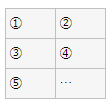
| ラベル開始位置 | 出力を開始するラベルの位置を指定します。 ラベル用紙の左上から右へ「①②」、次の段が「③④」、その次が「⑤…」のように、左から右、上から下の順で番号が振られます。
例)使いかけのラベル用紙が3枚目から残っている場合は「3」を指定すると、用紙の3番目の位置から印字が始まります。 |
| ご担当者名 出力(*) |
担当者名を宛名にどのように出力するかを選択します。 なし:担当者名・役職名を出力しません。 ※ 担当者名・役職名は取引先マスタに登録された値が使われます。 |
| 参照住所(*) |
宛名に出力する住所として、どちらの住所を使うかを選択します。 基本情報住所:取引先マスタ登録「基本情報」に登録した住所を出力します。 ※ 「参照住所」を切り替えると、画面下部の取引先一覧に表示される住所・担当者名・部署名も、選択した参照先のデータに切り替わります。 |
| 取引先CD 出力(*) |
宛名ラベルに取引先CDを印字するかどうかを選択します。 なし:取引先CDを印字しません。 ※ 出力形式が「宛名エクセル」の場合に印字位置が用意されています。 |
| 宛名出力 | 取引先一覧で選択した取引先について、指定した条件で宛名のダウンロードを開始します。 ※ 取引先が1件も選択されていない場合は、「出力する取引先を選択してください。」というメッセージが表示され、ダウンロードは行われません。 ※ 出力中は「取引先の宛名をダウンロード中です。しばらくお待ちください。」のメッセージが画面全体に表示されます。 |
出力対象の取引先一覧
このセクションでは、宛名を出力したい取引先を選択・追加します。

| No | 上から連番で番号付けされます。 1ファイルで最大200件の取引先まで一度に出力できます。 |
|---|---|
| □(チェックボックス) | 出力対象とする行にチェックを入れます。 列タイトル部分の選択チェックでON/OFFを一括操作できます。 ※ チェックが入っている行のみが、宛名出力の対象になります。 |
| 取引先CD(親番 – 枝番) |
宛名を出力したい取引先のCDを、親番と枝番に分けて入力します。 |
| 取引先名(部署名) | 取引先マスタに登録されている、取引先名と部署名が表示されます。 「参照住所」で「請求先住所」を選択した場合は、請求先情報側の会社名・部署名が表示されます。 |
| ご担当者名(役職名) | 取引先マスタに登録されている、担当者名と役職名が表示されます。 「参照住所」で「請求先住所」を選択した場合は、請求先情報側の担当者名・役職名が表示されます。 |
| 郵便番号 | 取引先マスタに登録されている、郵便番号が表示されます。 「参照住所」の選択に応じて、基本情報住所側か請求先住所側のいずれかが表示されます。 |
| 住所 | 取引先マスタに登録されている、住所が表示されます。 「参照住所」の選択に応じて、基本情報住所側か請求先住所側のいずれかが表示されます。 |
下記の参照ページから遷移すると、画面ごとに条件で絞り込んだ取引先をそのまま宛名出力できるため便利です。
2.ダウンロードのファイル名
「宛名出力」ボタンをクリックすると、出力形式に応じて以下のファイル名でダウンロードされます。
ファイル名にダウンロード日が含まれるため、出力履歴の管理がしやすくなっています。

| 宛名エクセル 10面 | 取引先ラベル_(参照住所)_LT-501T_(ダウンロード日).xlsx 例)取引先ラベル_基本情報_LT-501T_20260512.xlsx ※ 「参照住所」で「基本情報住所」を選択した場合は「_基本情報」、「請求先住所」を選択した場合は「_請求先」がファイル名に含まれます。 |
|---|---|
| 宛名エクセル 12面 | 取引先ラベル_(参照住所)_A-ONE-12_(ダウンロード日).xlsx 例)取引先ラベル_請求先_A-ONE-12_20260512.xlsx |
| CSV形式 / CSV形式(「’」付き) | 取引先宛名CSV_(ダウンロード日).csv 例)取引先宛名CSV_20260512.csv |
そのまま市販のラベル用紙にプリンターで印刷することができます。
