ログイン・ログアウト
スタッフに割り当てられたID・パスワードを利用して、スタッフマイページにログインし、スケジュール確認・稼働申請・プロフィール変更などを行います。
1.ログイン
ログインIDとパスワードは、管理サイトのスタッフマスタ登録「基本情報」画面の各スタッフ修正画面、または、スタッフマイページのパスワード変更画面にて変更できます。
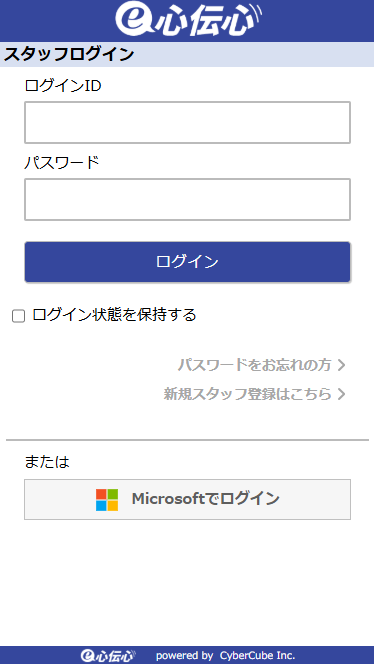
| ログインID | スタッフマスタに登録されているログインIDを入力します。 ログインIDの確認・変更は、管理サイトのスタッフマスタ登録「基本情報」から行えます。 |
|---|---|
| パスワード | スタッフマスタに登録されているパスワードを入力します。 パスワードを忘れた場合は、ログイン画面の[パスワードをお忘れの方]リンクから照会できます。 ※ システム設定画面の「マイページ設定」タブ内にある「スタッフログイン設定 - メールアドレスによるログイン情報照会」でこの機能が有効になっている場合のみ表示されます。 |
| ログイン状態を保持する | チェックを入れると、次回以降ログインIDとパスワードの入力を省略できます。 ※ システム設定画面の「マイページ設定」タブ内にある「スタッフログイン設定 - スタッフサイトログイン状態保持」でこの機能が有効になっている場合のみ表示されます。 ※ 共用端末での利用時は、チェックを入れないようご注意ください。 |
| Microsoftでログイン | Microsoft アカウントを使用してログインします。 スタッフマスタのSSO認証用メールアドレスに登録されたMicrosoftアカウントでログインできます。 ※ システム設定画面の「マイページ設定」タブ内にある「スタッフログイン設定 - スタッフサイトログイン方法」でこの機能が有効になっている場合のみ表示されます。 |
パスワードをお忘れの方:スタッフがログインIDやパスワードを忘れた場合に、スタッフマスタに登録されているメールアドレスへログイン情報を送信できる機能です。
ログイン情報照会画面へ移動します。
※ システム設定画面の「マイページ設定」タブ内にある「スタッフログイン設定 - メールアドレスによるログイン情報照会」を「可」に設定している場合のみ表示されます。
| 新規スタッフ登録はこちら | スタッフが自身でスタッフ情報を新規登録する画面へ移動します。 ※ システム設定画面の「マイページ設定」タブ内にある「スタッフプロフィール登録設定 - スタッフプロフィール登録許可設定」でこの機能が有効になっている場合のみ表示されます。 |
|---|
ログイン方法(通常ログイン・Microsoftログイン)の表示、「ログイン状態を保持する」機能、スタッフ自己登録は、システム設定「マイページ設定」で制御します。
2.2段階認証
2段階認証を行う場合、ログイン後、スタッフマスタに登録されている「連絡メールアドレス」宛に認証コードが送信されます。
設定された有効時間内に認証コードを入力し、認証を行ってください。
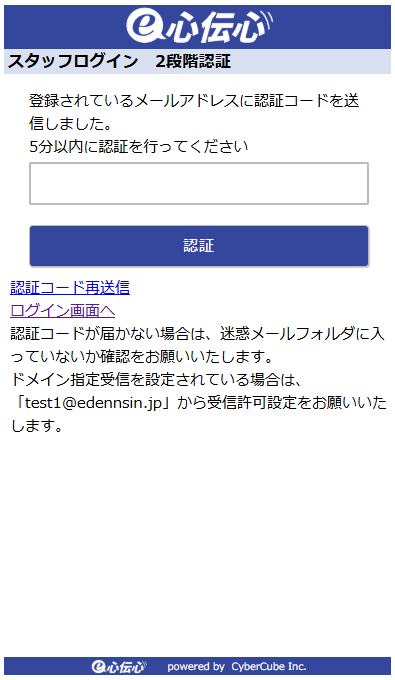
| 認証コード | メールで届いた認証コードを入力し、認証を行います。 認証コードには有効期限(システム設定で設定した分数)があります。 期限を過ぎた場合は、「認証コード再送信」から再度メールを送信してください。 |
|---|---|
| 認証コード再送信 | 認証コードが届かない場合や有効期限が切れた場合に、認証コードを再送信します。 メールが届かない場合は、迷惑メールフォルダに入っていないかご確認ください。 ドメイン指定受信を設定している場合は、送信元メールアドレスのドメインからの受信許可設定を行ってください。 |
スタッフのメールアドレスが未登録の場合、2段階認証が利用できずログインできません。
スタッフマスタで「連絡メールアドレス」が登録されているかご確認ください。
スタッフマスタで「連絡メールアドレス」が登録されているかご確認ください。
2段階認証の設定、認証コードの有効期限、2段階認証の有効期限日数は、システム設定「マイページ設定 - スタッフログイン設定」にて変更可能です。
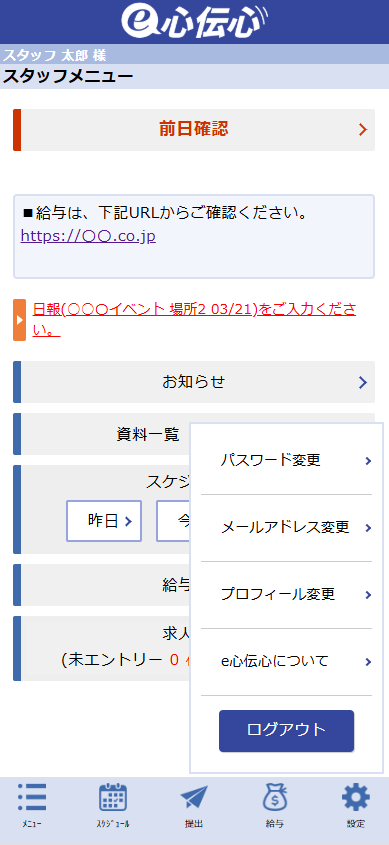
3.ログアウト
フッターメニューの「設定」から[ログアウト]をクリックすると、ログアウト完了です。