


操作権限
各オペレータがe心伝心の機能をどこまで利用できるかを、権限グループ単位で設定する画面です。
権限グループごとに、機能IDごとの権限(利用不可・参照・更新・追加/更新/削除)を一覧で設定します。
権限グループ「システム管理者」は全機能を利用可能となります(変更不可)。
※各オペレータがどの権限グループに所属するかは、オペレータマスタで設定します。
権限グループごとに、機能IDごとの権限(利用不可・参照・更新・追加/更新/削除)を一覧で設定します。
権限グループ「システム管理者」は全機能を利用可能となります(変更不可)。
※各オペレータがどの権限グループに所属するかは、オペレータマスタで設定します。
1.権限グループの選択
権限を設定する権限グループを選択します。
権限グループを切り替えると、そのグループの機能ごとの権限設定が一覧に表示されます。
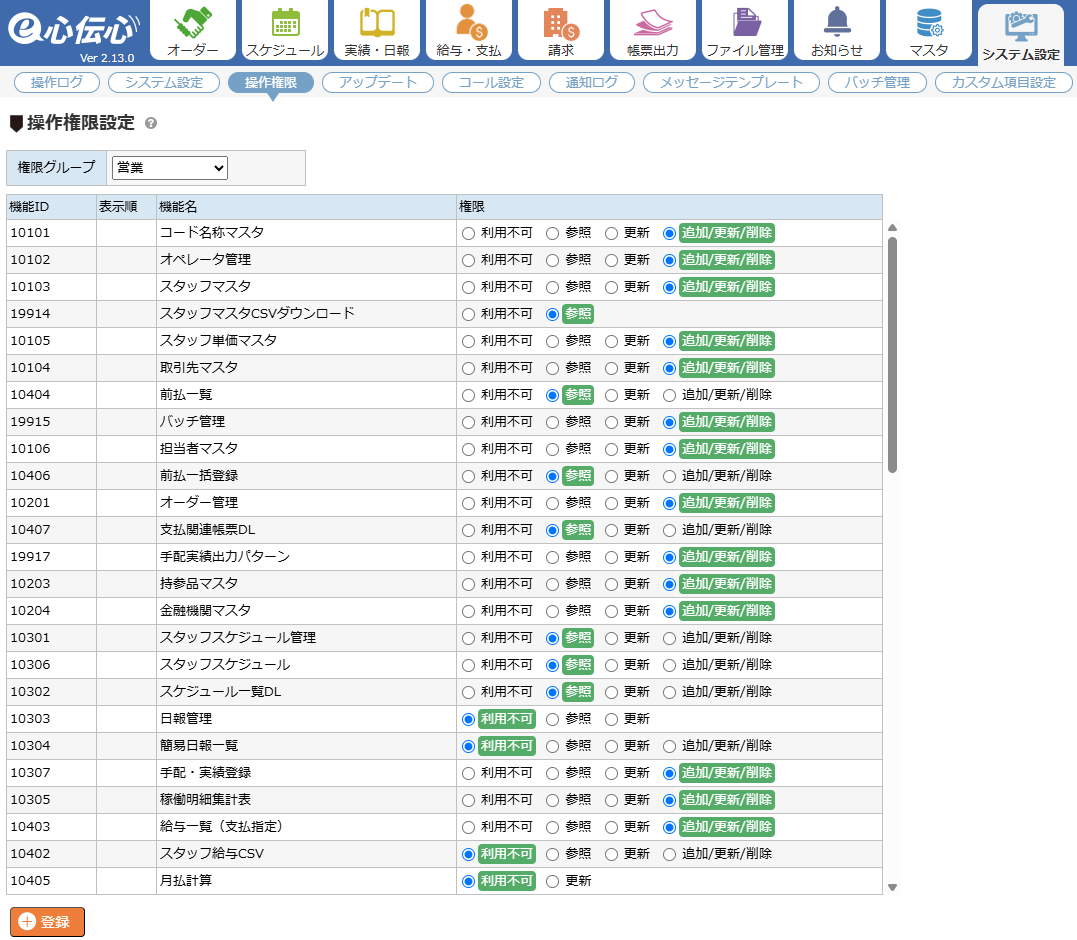
| 権限グループ | 権限を設定する権限グループを選択します。 権限グループを変更すると、選択したグループに対応する機能ごとの権限設定が一覧に表示されます。 ※権限グループ「システム管理者」はすべての機能を「追加/更新/削除」で利用可能で、設定変更ができないため、選択肢に表示されません。 ※権限グループの名称・追加・削除は、コード名称マスタ画面で、コード区分 [権限グループ] を選択すると編集できます。 例)「営業」「経理」「現場リーダー」など、自社の運用に合わせた権限グループを作成し、それぞれに必要な機能だけ権限を付与する運用ができます。 よく利用する権限グループは、コード名称マスタで「表示順」を上に並べておくと、オペレータ登録時にも選びやすくなります。
|
|---|
2.機能ごとの権限設定
選択した権限グループに対して、機能ごとに利用できる範囲(権限レベル)を設定します。
※機能によっては、「参照」「更新」「追加/更新/削除」のうち、設定可能な選択肢が異なります(システム上、その機能に存在しない操作レベルは選択肢として表示されません)。
| 機能ID | 機能IDが表示されます。 ※システム内部で機能を識別するための番号で、変更はできません。 |
|---|---|
| 表示順 | 機能の一覧における表示順が表示されます。 ※表示順は、システム側で固定で管理されており、画面からの変更はできません。 |
| 機能名 | 機能の名称が表示されます。 ※今回のアップデートで新規に追加された機能には、機能名の先頭に「(new)」と表示されます。 新機能を追加した直後は、各権限グループに対して権限が付与されていない状態(利用不可)になっているため、必要に応じて権限を付与してください。 アップデート後に新機能(new)が表示された場合は、利用したい権限グループに対して、忘れずに権限を付与してください。
権限が「利用不可」のままだと、その権限グループに所属するオペレータは、新機能のメニュー自体が表示されません。 |
| 権限 |
機能に対する権限を選択します。選択できる範囲は機能によって異なります。 利用不可:その機能のメニューが表示されず、画面を開くこともできない状態です。 最初は「参照」のみ付与しておき、運用が安定してきたら「更新」「追加/更新/削除」へ広げていくと、誤操作によるデータ事故を防げます。
例)経理担当には「請求」「給与」関連を「追加/更新/削除」に、営業担当には「参照」のみに、というような使い分けがおすすめです。 権限グループ「システム管理者」は、すべての機能が「追加/更新/削除」固定となるため、本画面の設定対象に表示されません。システム管理者のみが、本画面(操作権限設定)の更新を行うことができます。
|
3.登録
権限の設定変更後は、必ず登録ボタンを押して保存してください。
| 登録 | 選択中の権限グループに対する権限設定を保存します。 ※「権限グループ」を切り替えるだけでは、編集中の内容は保存されません。 別の権限グループの設定を変更する場合は、必ず先に登録ボタンで現在の権限グループの内容を保存してから、権限グループを切り替えてください。 登録した権限設定は、次回ログイン時から該当オペレータに反映されます。
すでにログイン中のオペレータについては、再ログインしてから新しい権限設定が有効になります。 |
|---|
